iPhone関連情報 iPhone修理のアイプラス







iPhoneお役立ち情報

iPadを充電器に繋いでも電源が入らない|自分でできる対処法と故障原因、データの取り出し方
2026/10/25
iPadを充電器につないでも電源が入らない原因と対処法を修理のプロが徹底解説。自分でできる対処法から、修理が必要な場合のバッテリーや充電口、基板の故障、修理で直る可能性、起動しないiPadからデータを取り出す方法や買い替え前の注意点も紹介します。

iPadを充電器につないでいるのに電源が入らない。長時間充電しても画面が真っ暗なままで、充電マークすら表示されない。このような症状が起きると、バッテリーが完全に切れただけなのか。本体が故障してしまったのか。と不安になる方も多いのではないでしょうか。
iPadの電源が入らない原因は、単純な充電不足だけではありません。充電ケーブルやアダプタの不具合、バッテリーの劣化、充電口の破損、内部基板の故障など、複数の可能性が考えられます。
また、注意したいのが保存されているデータです。新しいiPadに買い替えれば、そのまま写真やアプリのデータを移せると思いがちですが、バックアップがなく、故障したiPadからデータを取り出せない場合は、移行元の端末を復旧させる必要があります。
この記事では、iPadを充電器につないでも電源が入らないときに自分でできる対処法、修理で改善する可能性がある故障箇所、そして大切なデータを取り出したい場合の確認事項を解説します。
iPadを充電しても電源が入らないときに自分でできる対処法
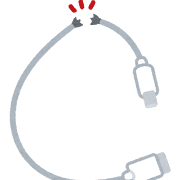
iPadの電源が入らない場合、最初に確認したいのが充電環境です。
本体が故障しているように見えても、ケーブルの断線や電源アダプタの不具合によって、十分な電力が供給されていない可能性があります。
次の項目を順番に確認してみましょう
ここに文章
・別の正常な充電ケーブルに交換する
・別の対応する電源アダプタを使用する
・電源タップではなく、壁のコンセントに直接接続する
・パソコンのUSBポートではなく、適切な電源アダプタで充電する
・iPad本体の充電口に目立つ異物や破損がないか確認する
ケーブルやアダプタを交換して充電できるようになった場合は、本体ではなく充電アクセサリ側に原因があったと考えられます。
なお、充電口にホコリが詰まっていても、無理に金属製のピンや針などを差し込むのは避けてください。端子を傷つけたり、内部でショートしたりするおそれがあります。
長期間使用していなかったiPadや、バッテリー残量が極端に少なくなったiPadは、充電器につないでもすぐには画面が点灯しない(起動しない)ことがあります。
これはバッテリーの完全放電によるもので、正常なケーブルと電源アダプタを使用し、まずは30分程度充電してから電源を入れてみましょう。完全に放電している場合や状態によっては、さらに時間が必要になることもあります。Appleも、電源が入らない場合には充電とハードウェアの確認を案内しています。
ただし、充電中に本体が異常に熱くなる、バッテリーが膨張して画面が浮いている、水に濡れた直後から反応しなくなったといった場合は、充電を続けないでください。安全のために使用を中止し、専門家による点検を受けることが大切です。
十分に充電しても画面が真っ暗な場合、iPadOSのフリーズや一時的なシステムエラーなどによって画面が表示されていない可能性もあります。その場合は、モデルに応じた強制再起動を試します。
【ホームボタンがないiPadの場合】
トップボタンに近い側の音量ボタンを押して、すぐに放します。
反対側の音量ボタンを押して、すぐに放します。
Appleロゴが表示されるまでトップボタンを長押しします。
【ホームボタンがあるiPadの場合】
トップボタンとホームボタンを同時に長押しし、Appleロゴが表示されたら放します。
強制再起動は通常の再起動とは異なり、操作中に画面が反応しなくても実行できる方法です。ただし、リカバリモードで復元を選択するとデータが消去されるため、データを残したい場合は、初期化を伴う操作を安易に進めないようにしましょう。
詳しい手順は、Apple公式サポートの「iPadが反応しない場合」でも確認できます。
充電ケーブルやアダプタを交換し、十分な時間を置いて充電しても電源が入らない場合は、iPad内部の部品がどこかしら故障している可能性が非常に高いです。
特に、以前からバッテリーの減りが早かった、充電ケーブルを特定の角度にすると反応していた、落下や水濡れの後から起動しなくなったといった場合は、故障箇所を詳しく調べる必要があります。
原因を特定するには、充電時の反応や本体の状態を確認し、バッテリー・充電口・基板など原因を切り分けて診断することが重要です。
iPadの電源が入らない原因は?修理で直る可能性がある故障箇所

iPadを長期間使用している場合、バッテリーの劣化が原因で起動できなくなるといったことは珍しいことではありません。
バッテリーは消耗部品であり、使用や充電を繰り返すことで蓄えられる電力が少なくなっていきます。劣化が進むと、充電しても起動に必要な電力を安定して供給できず、画面が真っ暗なままになる場合があります。
・以前から充電の減りが早かった
・残量があるのに突然電源が落ちていた
・充電器を外すと電源が切れる
といった症状があれば、バッテリーの不具合が一番に疑われます。
この場合は、バッテリーの状態を点検し、交換によって改善するかを判断します。ただし、バッテリーが原因に見えても、電源回路や基板に問題があるケースもあるため、症状だけで交換箇所を断定することはできません。
充電ケーブルを接続しても反応しない場合、iPadの充電口に原因がある可能性も考えられます。
充電口は、ケーブルの抜き差しや外部からの力によって摩耗・変形することがあります。また、内部に異物が詰まっていたり、充電口と基板をつなぐ部分に不具合が起きていたりすると、正常に電力を受け取れなくなる場合があります。
例えば、以前はケーブルの角度を変えると充電できていたのに、ある日まったく反応しなくなった場合は、充電口や接続部分の故障が疑われます。
このような症状では、充電口だけの問題なのか、基板側まで影響しているのかを確認する必要があります。充電口を修理しても改善しない場合には、別の故障箇所を調べなければなりません。
バッテリーや充電口に問題が見つからない場合は、iPadの基板や電源回路の故障も考えられます。
基板には、充電された電力を適切に制御し、各部品へ供給するための回路やICが搭載されています。落下による衝撃、水濡れによる腐食、電気的なトラブルまたは経年劣化などによってこれらの部分が故障すると、充電器につないでも起動できなくなります。
基板故障の場合、外見に大きな破損はありませんが内部で問題が発生しています。また、充電マークが表示されるからといって、必ずしもバッテリーだけが原因とは限りません。
故障箇所によっては、基板の修理や電源回路の修復によって復旧できる可能性があります。ただし、基板故障についてはパーツ交換の修理とは異なり、損傷の程度によっては修理できない場合もあります。
iPadが起動しないと思っていても、実際には本体が動作しており、画面だけが真っ暗で映らなくなっているケースもあります。
【画面故障の場合の見分け方】
・通知音や操作音が鳴る
・パソコンに接続すると端末が認識される
といった反応がある場合は、画面側の故障も候補になります。ただし、これらの反応だけで故障箇所を確定することはできません。
画面が故障している場合と、バッテリーや基板が原因で本当に起動していない場合とでは、必要な修理内容が異なります。そのため、電源ボタンを押しても表示されないという症状だけで、画面交換が必要だと判断するのは早計です。
このように、iPadの電源が入らない症状には複数の原因があり、修理できるかどうかも故障箇所によって変わります。原因が分からないまま部品交換や初期化を進めず、適切な診断を受けることが重要です。
電源が入らないiPadからデータだけ取り出すことはできる?

iPadが起動しなくなったとき、新しいiPadを購入して、古い端末の写真やアプリのデータを移せばいいのでは?と考える方もいるでしょう。
しかし、データの移行には注意が必要です。
新しいiPadにデータを移すには、iCloudなどに保存されたバックアップを利用するか、故障した端末からデータを取り出せる状態にする必要があります。
すでにiCloudに写真やデータが同期されている場合や、過去にバックアップを作成している場合は、古いiPadが起動しなくてもデータのバックアップが残っているところまでは復元できる可能性があります。
一方、バックアップがなく、データが故障したiPad本体にしか保存されていない場合は、買い替えただけではデータを移行できません。端末が起動せず、パソコンからも認識されない状態では、通常の方法でデータを取り出すことは不可能です。
修理を検討する前に、別のスマートフォンやパソコンから、iCloudに保存されているデータを確認してみましょう。
Apple Accountでサインインし、iCloud.com から写真や連絡先など、同期済みのデータを確認できる場合があります。
また、以前にMacやWindowsパソコンでバックアップを作成していた場合は、そのバックアップを新しいiPadに復元できる可能性があります。
ただし、iCloudに保存されるデータは、設定や同期状況によって異なります。
iCloudを利用していたからといって、すべての写真・アプリ・ファイルが必ず保存されているわけではありません。
どこまで保存する設定にしていたか、逆にバックアップを取らないようにしていなかったかなどは使用者によって個人個人つがってきます。
バックアップや同期データが見つからない場合は、故障したiPad本体からのデータ復旧を検討することになります。
バックアップがなく、写真や仕事の資料、アプリ内のデータなどをどうしても残したい場合は、安易に初期化や復元を実行しないことが重要です。
パソコンに接続してリカバリモードを利用する方法もありますが、誤った操作をしてしうと本体のデータが全て消去され、取り返しのつかない状態になってしまいます。データを残したい場合は、操作を進める前に内容をよく確認してください。
故障したiPadからデータを取り出せるかどうかは、電源が入らない原因によって異なります。
バッテリーや充電口などの故障であれば、修理によって端末が起動し、データにアクセスできる状態に端末復旧が可能です。
基板が故障している場合も、損傷箇所や状態によっては基板修理による復旧が可能です。
ただし、基板の損傷が深刻な場合や、ストレージ自体に問題がある場合など、復旧が難しいケースもあります。また、iPadのデータは暗号化されているため、ストレージだけを取り外せば簡単に中身を読み出せるというものでもありません。
データを最優先にしたい場合は、新しい端末への買い替えや初期化を急ぐ前に、故障したiPadを起動できる状態に戻せるか、データを残したまま修理できる可能性があるかを確認することが大切です。
iPadを充電器につないでも電源が入らない場合、まずはケーブル・電源アダプタの交換、十分な充電、モデルに応じた強制再起動を試してみましょう。
それでも改善しない場合は、バッテリー、充電口、画面、基板や電源回路などの故障が考えられます。原因によっては修理で改善する可能性があるため、電源が入らないという理由だけで、すぐに買い替えを決める必要はありません。
特に、バックアップを取っていない大切なデータがある場合は注意が必要です。新しいiPadを購入しても、故障した端末からデータを取り出せなければ、写真やファイルなどを移行できません。
まずはバックアップやiCloudの同期状況を確認し、データが本体にしか残っていない場合は、初期化を避けて修理・データ復旧の可能性を検討しましょう。
iPadの電源が入らない原因を正しく見極めることが、端末を再び使えるようにするためにも、大切なデータを守るためにも重要です。
今回は修理店目線で充電しても起動しないiPadについて解説してきましたが、当店では上記のような症状も幅広く修理に対応しております。
京都でiPad修理ならアイプラス京都アバンティ店にご相談ください!基板修理にまで対応しており、データ復旧事例も豊富にございます。
修理記事はこちらをチェック:【京都市南区|八条口エリア】iPad即日修理(Pro/無印/mini/Air対応)