iPhone関連情報 iPhone修理のアイプラス






iPhoneお役立ち情報

【iPhone】リンゴループとは?|主な原因と対処法
2026/10/29
iPhoneが通常通り起動できなくなり、
Appleのロゴマークが繰り返し表示されてしまう状態を「リンゴループ(ロゴループ)」と呼びます。
「何もしていないのに突然iPhoneが使えなくなった」
「何度も何度もリンゴマークが表示されてホーム画面まで進まない」
当店にも上記のようなお客様がよくいらっしゃいます。
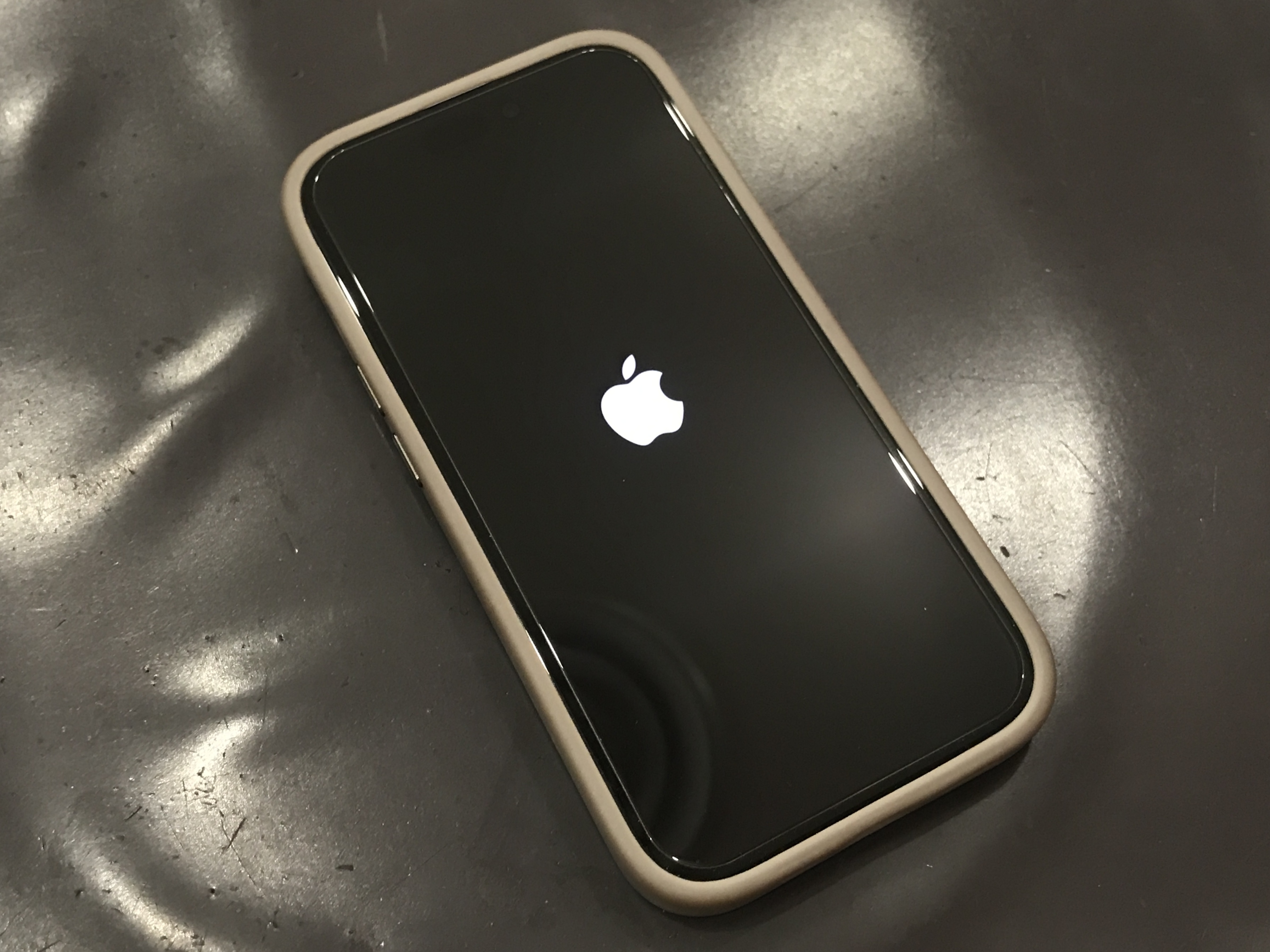
リンゴループは《パーツの損傷/劣化によって引き起こされる場合》と
《システムのエラーによって引き起こされる場合》のふたつに大きく分かれます。
本ページではよくある原因とご自身で出来る対処法についてご紹介いたします。
リンゴループが起こる主な原因
原因は大きくふたつに分類することができ、
具体例を挙げると以下のようなものがあります。
① バッテリーの劣化
バッテリーが著しく劣化し、電力を安定して供給することが出来なくなるケース
② 基板の故障
水没や強い衝撃で電源関連の回路が破損してしまうケース
③ パーツの故障
内部パーツ自体の故障、またはパーツ・基板間を繋ぐ部分の故障が原因になるケース
① ストレージ不足
本体のストレージの空きが少ないせいで正常にシステムが作動できなくなるケース
② iOSの不具合
iOS更新中に正常に処理が行われずファイルが破損/読み込めなくなるケース
ご自身ですぐに出来る対処法
リンゴループになってしまった時に自宅でも試せる方法をご紹介いたします。
通常の操作で再起動が出来なくなっても以下の方法で再起動を行うことで
リンゴループが解決することがあります。
(下記はiPhone8以降の機種の操作方法です)
①音量を上げるボタンを押して放す
②音量を下げるボタンを押して放す
③電源ボタンを押し続ける(Appleのロゴが表示されるまで)
強制再起動でも改善しなかった場合は、リカバリーモードを使用することで解決することがあります。
ただ、リカバリーモード使用にはパソコンが必要なことにご留意ください。
アップデートで改善した場合は原則データそのままですが、復元はデータ初期化となります。
データのバックアップが無い方は全て消えてしまうことをご理解の上で操作を進めてください。
(下記はiPhone8以降の機種の操作方法です)
①パソコンと iPhoneをケーブルで接続する
②(以下iPhone側の操作)音量を上げるボタンを押して放す
③音量を下げるボタンを押して放す
④電源ボタンを押し続ける(「コンピュータに接続」画面が表示されるまで)
以降はパソコン画面の案内に沿ってアップデート/復元を進めてください
何をしても改善しない時は……
強制再起動やリカバリーモードを試しても直らない場合は
パーツの劣化や損傷が原因になっている可能性が高いため、
なるべく早く修理店へお持ち込みいただければと思います。
当店アイプラス京都アバンティ店でももちろん修理を承っております!
大事なデータを残したい方、諦めてしまう前にぜひ一度当店までご相談ください!