iPhone関連情報 iPhone修理のアイプラス






iPhoneお役立ち情報
2017/04/01
京都のIphone修理専門店
アイプラス京都アバンティです♫
京都にお住いの方でしたら
JRから直結の京都アバンティはご存知ですよね?
データそのまま
即日修理30分ですので
お急ぎの方もご利用ください!
今回のお役立ち情報は
京都 一乗寺の人気ラーメン店のご紹介です(^^)/
先日、仕事終わりに友人と
らーめんストリート化している一乗寺に行ってきました♫
2~300メートルほどの道に
らーめん屋がたくさんあるところなんですが
今回行ってきたのは【一乗寺ブギー】さんです♫
つけそばが有名な人気店なんですが
今回は運よく並ばずに入店できました(*´﹀`*)
注文したのが【つけそば】と【BBQ丼】です!
つけそばは200gと300gのお値段が一緒ということで
欲張って300gを注文(´ー`)ノ
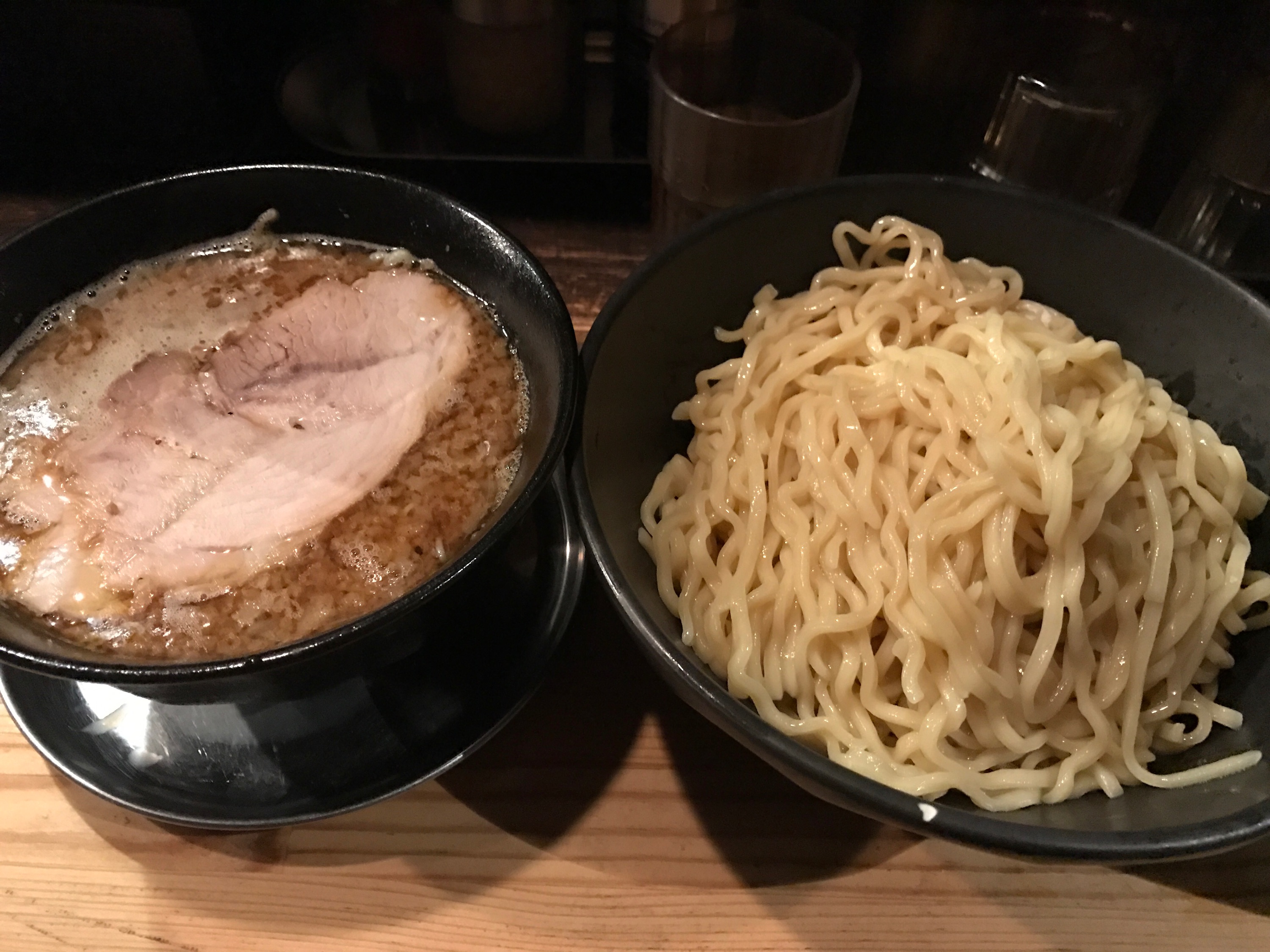
コシある、もちっとした太麺に魚介の旨みが効いたスープが
ベストマッチ(*´꒳`*)
もやしが入っていて
さっぱりさせてくれます♫
もちろん激ウマなのです♫
そしてコチラが【BBQ丼】です!

お肉の上のマヨネーズをバーナーであぶってくれます♫
これが美味しくない訳ないですよね!
炙ったマヨネーズが香ばしく
食欲をそそります(*´ω`*)
つけそばが出てきた時は
300gはちょっと多いかなと思いましたが
美味しくて、あっという間に食べ終えました(° ꈊ °)✧キラーン
他にも行列ができているお店がたくさんあったので
また一乗寺エリアのラーメン屋さんを探索したいと思います♫
まだ【一乗寺ブギー】さんに行ったことがない方は
ぜひ、つけそばを食べに行って見てくださいね♫
合わせ読みたい➡ iPhoneの小技特集! vol.1 京都駅前のiPhone修理屋より(‘ω’)ノ
合わせ読みたい➡ 3月ですし写真フォルダの整理もしませんか??写真の簡単削除法です*(。>v<。)ノ
京都 滋賀のIphone修理はお任せ
アイプラス京都アバンティ店 B1F
京都府京都市南区東九条西山王町31
☎ 0120-510-310にご予約お願いします。
2ファクタ認証!勝手にデータを盗まれないためにセキュリティ機能を高めましょう♪♪
2017/03/27
京都以外にも滋賀県や奈良県など
他県からiPhone修理させていただいて
画面割れや水没など
多くの修理実績多数の
アイプラス京都アバンティ店です(๑>ㅂ・๑)♡*. °
iphoneお使いの皆さん
セキュリティのこと考えていますか??
連絡先からメールやLINEのやりとり
思い出の写真など
ありとあらゆる個人情報が詰まってますね♪
仕事専用やプライベートと兼用で
使ってらっしゃる方は
情報流出してしまうと
個人だけの問題ではなく物によっては
大問題になります(๑•﹏•)
iPhoneにはそんな情報流出を防ぐ為に
2段階認証の一つとして
「2ファクタ認証」
があります(๑•̀ㅂ•́)
新しくアイフォンをiCloudに登録しようとした時
認証コードを求められることありませんか?
それが2ファクタ認証です
第三者が勝手にicloudに登録してデータを
盗み出されないようにする機能ですよ(๑´꒳`๑)
手順を多くしてセキュリティを高めるものですが
設定利用は簡単で一度設定すると
新しくアイクラウドに登録しようとしたときに
既にお持ちのあいふぉんやiPadに
認証コードが送られてくるので
それを新しい端末に入力するだけです
iCloudのIDとパスワードだけでなく
信頼されている端末が無いと
いけないのでデータ流出しにくくなります
設定したようなしていないような
と言う方は以下から確認できますので
オンになっていることを確認しましょう
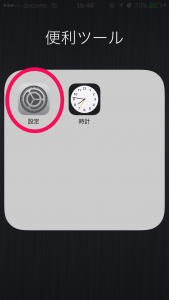
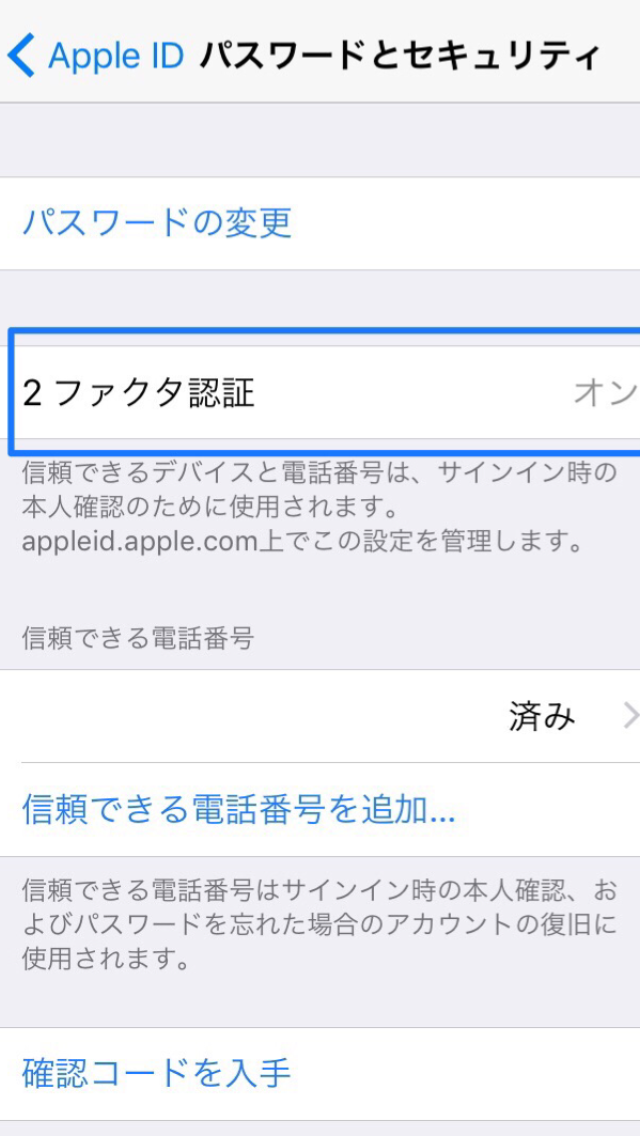
いつもの設定アプリから〜
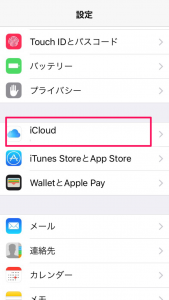
iCloudをタッチして〜
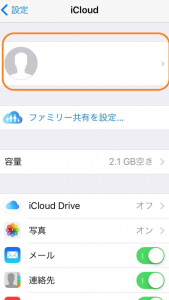
名前が表示されているところをタッチ!
パスワードとセキュリティを見つけて〜
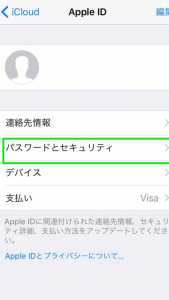
2ファクタ認証がオンになっていればOK!
♬基本のセキュリティ対策!パスコードをしっかり設定しましょう♬
多彩なセキュリティコードでiPhoneを頑丈にしてデータ流出を未然にブロック!!
♬データを守ることも大事ですが消えてしまった時の対策も♬
iPhoneの突然の故障!!!データが、、、バックアップについてのお話♡♡IN京都アバンティ(๑´ڡ`๑)
アイプラス京都アバンティ店
0120−510−310
年中無休営業
iPhoneの小技特集! vol.1 京都駅前のiPhone修理屋より(‘ω’)ノ
2017/03/20
1、電卓機能でのちょっとした便利機能
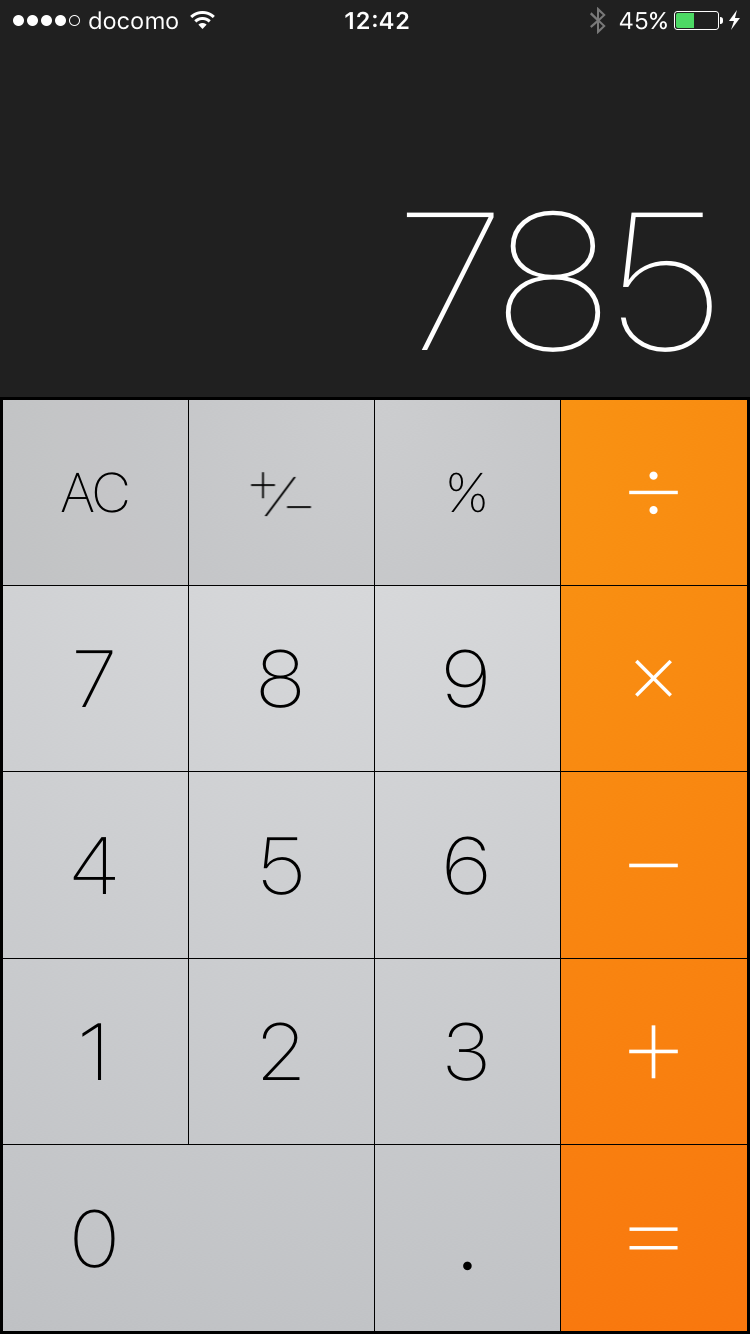
間違って数字を打ってしまっても左にシュッとスワイプ
をかますと数字が消されて打ち直せるのご存知でしたか?
私はこの機能をしらず、間違ったら全て消して一から
やり直していました( ・ㅂ・)و ̑̑
2、指紋認証の感度アップ方法
設定→ Touch IDとパスコード で、指紋認証の
登録が指5本分できるのはご存知だとおもいますが
ここで同じ指の登録を複数分行うと、その指での
認証感度が大幅にアップします(人´ω`*)♡
3、メモリのクリア
メモリにたまったデータをリセットすることによって
iphoneの動きを軽くできます((((oノ´3`)ノ
スリープボタン長押しで↓の画面に持って行く
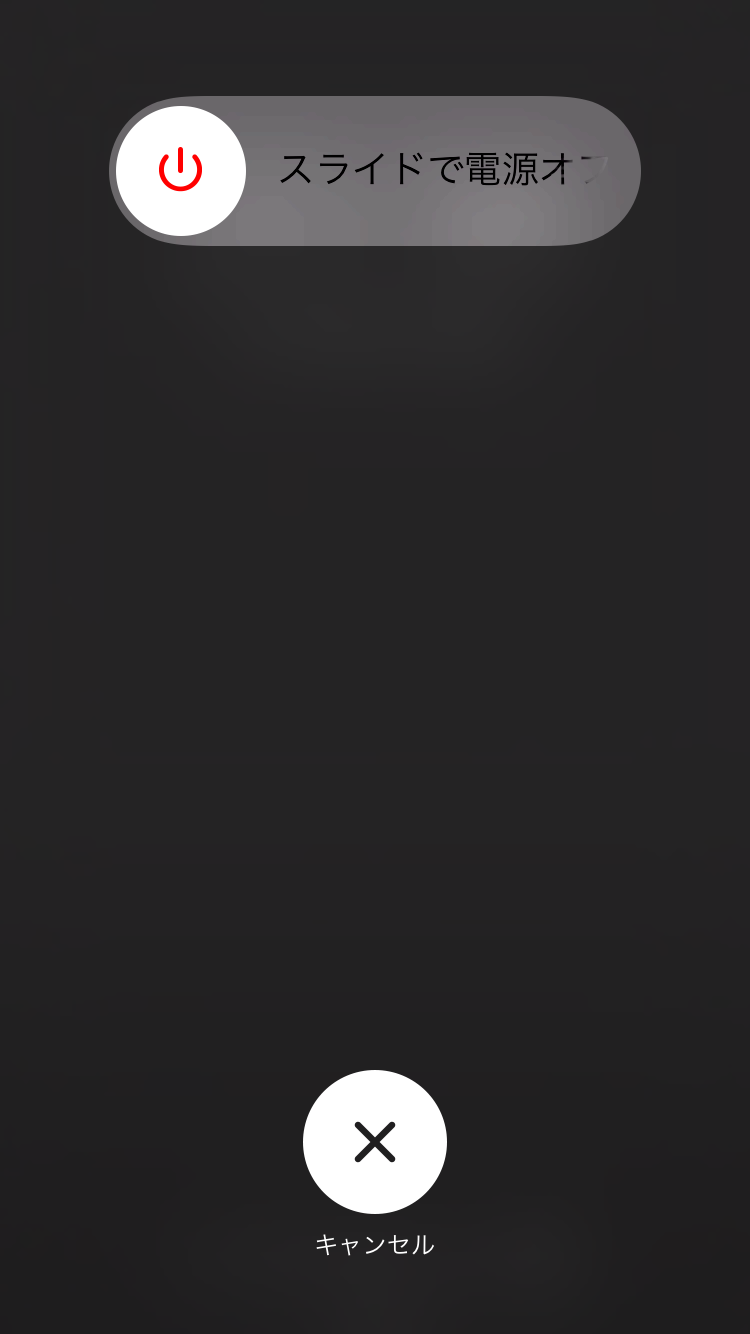
この画面になったらスリープをはなして
ホームボタンを長押し!!
元の画面にもどったらクリア完了!!
4、水準器の代わりに使用する
もともと入っているコンパスアプリ画面で
左にスワイプすると下のような水準器として
使用できます(´・ω・`)
現場作業とかされてる方でしたら水平器を忘れた際など
かわりに使えるかもですね(;´∀`)

とりあえず今回はこの辺で!
また近々アイフォン小技ご紹介したいとおもいます(*´▽`*)
アイプラス京都店
0120−510−310
携帯料金お高くないですか??格安SIMで節約しちゃいましょう(´∀`)∩【後編】
2017/03/19
京都駅隣接なのですぐに行けてわかりやすい
アイフォンならiPhone4Sからiphone6sまで
即日修理の即日お渡しの
アイプラス京都アバンティ店です(/・ω・)/
「格安SIMで節約」後編ですよ♪
前編を見ていない方はこちらをどうぞ~
携帯料金お高くないですか??格安SIMで節約しちゃいましょう(´∀`)∩【後編】
前編を見て安くて意外とちゃんとしている
と分かって乗り換えてみようかなと
なったりしていませんか?
加入方法はとっても簡単です
お使いのスマホ パソコンなどで
格安SIMを提供しているMVNOのサイトに
アクセスしてネット上でSIMの請求!!
これだけなので24時間どこでも出来ちゃいます
やり方がややこしくてわからないという方
会社によっては電話やチャットで
サポートしてもらいながら
加入手続きすることも出来るので
わからないところは全て聞いちゃいましょう!
なんかやっぱりめんどくさいなあ
という方は店舗に行っちゃいましょう
例えばアイプラスもある京都駅付近だと
ヨドバシカメラさんの中に
複数のMVNOがあるので
そこでは店員さんが対応してくれるうえ
即日で手続きから乗り換えまで出来るので
時間がないなんて人にもオススメです☆
よくわからないままdocomoさんの
店員に言われるがまま契約をしていて
7千円8千円払っている方は
適切なプランを選ぶと下手すると
半額以下になる可能性もあるので
一度ご相談してみては?
そんなMVNO
いろいろ会社があって悩まれるかと思いますが
『自分で設定するのが難しい人は実店舗のあるMVNO』
『大手企業が良いかたは企業名』
『安さを重視するならキャンペーンなど』
こんな感じで選ばれるといいとおもいますよ~
MVNOを使っていてお使いのiPhoneが
壊れてしまった時は
アイプラス京都アバンティ店で
お直しすれば安心です(`・ω・´)ゞ
それではまた次回((((oノ´3`)ノ
アイプラス京都アバンティ店
京都のiPhoneリペアショップ
10時から21時までの営業となります♬
携帯料金お高くないですか??格安SIMで節約しちゃいましょう(´∀`)∩【前編】
2017/03/19
iPhoneの修理なら即日お渡し
画面割れはただのガラス割れから
液晶が映らなくても30分〜のお直し
バッテリー交換なども同じ30分
水没復旧でも1〜3時間
お客様のお時間をとらせない
アイプラス京都アバンティ店です
みなさん~
どこの携帯会社を使っていますか?
多くの人はdocomoさんやauさん
Softbankさんが多いかと思います
通話もそんなにしない
ネット接続も外では全然しない
機種変更も全然していない
そんな人は格安SIMがオススメですよ
【格安SIM】【MVNO】ってたまに聞くけど
よく分からないという方
簡単に言うと不必要な方が多いサービスを無くして
人件費などを抑えたうえで
docomoさんauさんSoftbankさんの
回線をレンタルして通信環境を提供する
企業のことですよん(╹◡╹)
サポートが無いから
なんかあった時に心配という方
格安SIMの提供者の中には
電話やチャットでのサポート
実店舗がある提供者もあるので
思ったよりもわかりやすいですよ(^ω^)
使ってる人は
そんなにいなさそうだから心配という方
今は1割以上の方が主端末として
格安SIMを利用していて
これからもどんどん増えてくる予測です(*゚∀゚*)
なんか怪しい会社がやってるんじゃないのって方
・NTT傘下のNTTコミュニケーションズが
経営している「OCNモバイル」
・各種オンラインサービスを提供している
あの楽天の「楽天モバイル」
・eoなどを提供している
ケイ・オプティコムの「mineo」
など大手企業も多く参入していますので
ブランド力が大きいところがいいという方にも
満足してもらえます(*´▽`*)
「格安SIMで節約」前編でした~
〇いろんな修理させてもっらてますよ~〇
iPhoneの画面がめちゃめちゃバグってる!!修理できますか?
〇修理できないとあきらめないでください~〇
アイプラス京都アバンティ店
年中無休開店中♪♪
0120-510-310
3月ですし写真フォルダの整理もしませんか??写真の簡単削除法です*(。>v<。)ノ
2017/03/18
画面割れ放置していませんか〜〜
バッテリーの持ちはどうでしょうか??
カメラはキレイに写りますか?
水没や水濡れしちゃったりしていませんか
全てアイプラス京都アバンティ店で
修理させていただきます♡(°´ ˘ `°)/
みなさん写真を削除するとき
どうしていますか??
いちいち1枚ずつ開いて
消したりしていませんかね?
もっと便利な消し方がありますよん*˙︶˙*)
『写真アプリ』を開いた後に
右上の『選択』をタップすると
複数選択が可能になります
削除したい画像だけタップすると
選択されてまとめて削除ができちゃいます
さらにここからここまでみたいに
一気に消したいときありますよね
複数選択だと一つ一ついちいち
タップしていくのは非常に面倒です(。•́︿•̀。)
そんなとき連続して指定する方法も!!
複数選択のときと同じように
『写真アプリ』を開いた後に
右上の『選択』をタップします
その状態で左端から右端まで
スワイプしていただくと
スワイプした行が一気に選択されます
その状態で縦にスワイプすると
行に加えて列の選択も可能になります
これでいちいち削除していた
ストレスから解放されますね
ちなみに間違えて写真を消してしまった場合
写真アプリの中のアルバムから
最近削除した項目を選ぶと
消した写真が全て入ってますので
復元ができるようになってます(๑>◡<๑)
あえて一気に消してあとから必要な分だけ
復元させるなんて方法もありますよん
iPhoneでには痒い所に手が届く
機能もありますのでいろいろと調べちゃいましょう
♢カメラでとった後の写真はアプリを利用して着飾りましょう♢
私はいつもこのアプリを活用してますよん♪♪とっても便利な写真編集アプリ♡IN京都アバンティ店
♢カメラアプリではいろいろ設定できるのはご存知ですか??♢
カメラアプリを使いこなしてキレイな写真を撮っちゃいましょう(๑>◡<๑)
アイプラス京都アバンティ店
年中無休営業中
お電話番号0120-510-310
2017/03/07
京都だけでなく奈良や滋賀県などといった
関西圏全域からお越し頂いている
アイプラス京都アバンティ店です(*‘ω‘ *)
カメラを取ろうとするとき
どうやって起動していますか?
ホーム画面のカメラアプリをタッチしている人が
多いかと思いますが
外で珍しい動きしてる猫を撮るとき
一瞬のサッっと写真を撮りたいとき
スリープを解除してロックを解除して
カメラアプリを起動するパターンだと
若干めんどくさいですね
さらにロックがすんなり
解除できればまだいいですが
指紋が認識してくれなかったり
パスコードを間違えると
ロックを解除している間に
シャッターチャンスを
逃してしまいます(/ω\)
実はそんなシュエーションでは
ある方法ですぐにカメラを起動させられます!!
その方法は~~~~
カメラを撮りたいと思ったそのとき!
スリープを解除して!!
ロック画面を左にスワイプするだけ!!!
そうするとロックを解除せずに
一瞬でカメラが起動します(≧▽≦)
ちなみにこの機能副産物もあり
通行人や店員にカメラで
撮ってもらうようお願いするとき
ロックを解除した状態でiPhoneを渡すと
写真やデータを見ることができるので
短時間とはいえ不安になりませんか
ですが
ロックを解除せずに
カメラを起動させた場合
過去の写真は一切見れないので安心です(´▽`)
カメラを安全便利に使いましょう♡(°´ ˘ `°)/
★こちらのお役立ち情報も是非見て行ってください~~★
多彩なセキュリティコードでiPhoneを頑丈にしてデータ流出を未然にブロック!!
★ついでにこちらのカメラアプリ使いこなし術もどうぞ~~★
カメラアプリを使いこなしてキレイな写真を撮っちゃいましょう(๑>◡<๑)
アイプラス京都アバンティ店
TEL Number 0120-510-310
Open9:00 Close21:00
おやすみモードを使って自分だけの素敵時間と安眠を(°´ ˘ `°)
2017/03/03
京都でiPhoneの修理したいと思ったときは
アイプラス京都アバンティ店がオススメ
画面割れ/水没復旧全てお持ち込みください♡
iphoneはいまや24時間
側に置いておくものになりましたが
そのせいでこんなシーンありませんか?
部屋を暗くしてポップコーンを用意して
楽しみにしていた映画をレンタルして
クライマックスの一番いいところで
「プルルルルル」
着信音うるせぇ(´Д`)
そんな時に限ってそんなに重要じゃない
電話だったりもします(´□`。)・゚
他にも布団に入って
そろそろ眠れそうかなといった時に
夜勤の友達からLINEが何通も(๑•﹏•)
いちいち電源を消すのが面倒だったり
会社からの着信は受けないといけなったり
目覚ましのためにもiPhone自体の電源は
つけないといけないけれど
通知は来てほしくない!
そんな時に役立つのが
『おやすみモード』!!
おやすみモードにすると
アイフォンの電源はついたままなのに
通知や着信が来なくなるので
覚えておくとめっちゃ便利です
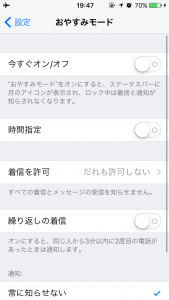
設定の仕方も設定アプリから
おやすみモードの項目を見ると
オンオフはもちろん時間指定や
会社などの特定の人だけ着信を許可したり
細かな設定ができます
そしてそして
オンオフに関しては
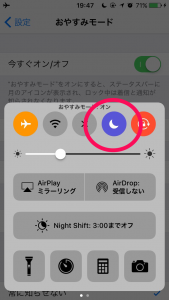
いちいちここまで操作しなくても
アイフォーンの画面の
一番下から上にスワイプすると出てくる
コントロールセンターの中に
月のマークがあるのでそれをタップすると
オンオフ出来ますよん
これでじっくり映画を見ることも
ぐっすり眠ることもできますね
ただしオンにした後オフにするのを忘れて
ずっとオンのままなんてならないように
お気を付けください
それではまた次回〜〜
アイプラス京都アバンティ店
お電話はこちらまで
0120−510−310
多彩なセキュリティコードでiPhoneを頑丈にしてデータ流出を未然にブロック!!
2017/03/02
即日修理ですぐにお直しされたiPhoneが戻って来る
京都市のアイプラス京都アバンティ店です☆
みなさ〜ん
パスワードちゃんとかけていますか?
面倒くさがってノーガードでいたりしませんか
パスワードをかけてないとメールや連絡先
LINEなんかも見られ放題になるので
個人情報が筒抜けになりますよ
自分の情報だけならともかく
友達や家族の情報まで見られたら
迷惑がかかるのでちゃんとしましょう
iPhone5sから指紋認証があるので
それを使っている方も多いと思いますが
指紋がなかなか認証してくれないから
数字のパスコードを使っている方も結構おられます
そんな入力式のパスコード
少し前まではデフォルトが4桁の数字になり
近年6桁の数字がデフォルトになりました
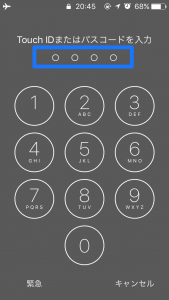
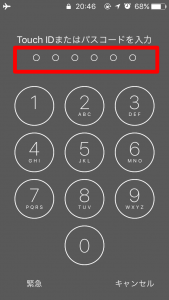
あくまでデフォルトなので
変更することが出来るのですが
意外とそれを知らない方が多いので
今日はパスコードの変え方を教えちゃいます‼︎
まずは
設定アプリの「Touch IDとパスコード」
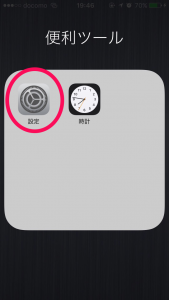
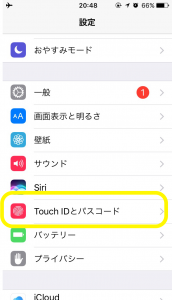
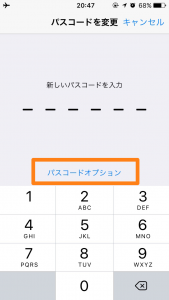
新しく設定するパスコードの入力画面で
パスコードオプションをタップすると
「4桁」「6桁」 「英数字」を使った
パスコードなど多彩なパターンを選べます。
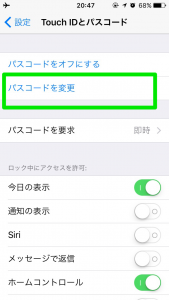
セキュリティをさらに頑丈にしたいかた
1度お試しください〜
アイプラス京都アバンティ店
〒601-8003
京都府京都市南区東九条西山王町31
京都アバンティ地下1階
☎︎0120−510−310
漢字が読めないのに検索する糸口が無い!!そんな時に便利な機能のご紹介♡
2017/02/22
京都市のiPhone修理センター
安心信頼のアイプラス京都アバンティ店です♪♪
みなさーん便利なiPhone使いすぎて
手書きて漢字書くときや
書類の漢字が読めないときありませんか〜
なんて読むのかわからなくても
一文字一文字の漢字だったら読めたりすると
一文字ずつ入力して
ネットで調べるなんてことできますよね
ですが
単語でも読み方がわからない
漢字単位でも読み方がわからない
そんな時ありませんか?
例えば「好きな花は躑躅」
なんて書かれていた時
躑躅?なんだ躑躅って?なりますよね
そのシチュエーション
iPhoneで手軽に解決できます(*´╰╯`๓)
まずはよく使う「設定」アプリを開いてください
その中の3項目の一番上にある「一般」
6項目めの2つめの「キーボード」
1番上の「キーボード」
一番下の「新しいキーボードを追加」
そして「繁対字中国語」をタップし
「手書き」を選択すれば
新しくキーボードが追加されます
面倒な設定はこれだけ♡(°´ ˘ `°)
これからは調べたい漢字がある時に
メモ帳やSpotlightなんでもいいので
キーボードの入力画面に行き
先ほど追加した
「繁體手寫」
というキーボードを選択すれば
手書き入力できますので
分からない漢字を丸写ししちゃいましょう
みんながわからない中こっそりと検索して
ドヤ顔できますよ(*´艸`*)
それではまた次回〜〜(´,,>ω<,,`)
iPhone即日修理の
アイプラス京都アバンティ店
0120−510−310まで
ご予約お待ちしています
iPhoneの「フリック入力」使ってますか?フリック入力上達者は設定を変えときましょ♡w
2017/02/19
京都エリア最安値♪♪
アイプラス京都アバンティ店です(๑´ڡ`๑)
皆様、アイフォンの、、
「フリック入力」
使っておりますか??♡(°´ ˘ `°)/
私は遅れていることに
最近までフリック入力が全く
できなかったです、、www
おばちゃんやからガラケー打ちに
慣れすぎてて、、ww
ただ、最近はだいぶ
慣れてきてできるように
なりましたよん( *¯ ꒳¯*)ww
もっと早く打てるように
フリック入力のみの設定に
変更しましたよん(o❛罒❛o)ニヒヒ♡
ということで♪♪
今日はiPhoneのキーボードを
フリック入力のみの設定にする
方法をお伝えしまーす(๑>ㅂ・๑)♡*. °
フリック入力しかしない方には
おすすめだよん♪♪
↓ ↓ ↓ ↓
①まずは設定を開きます

②次に「一般」をタップ
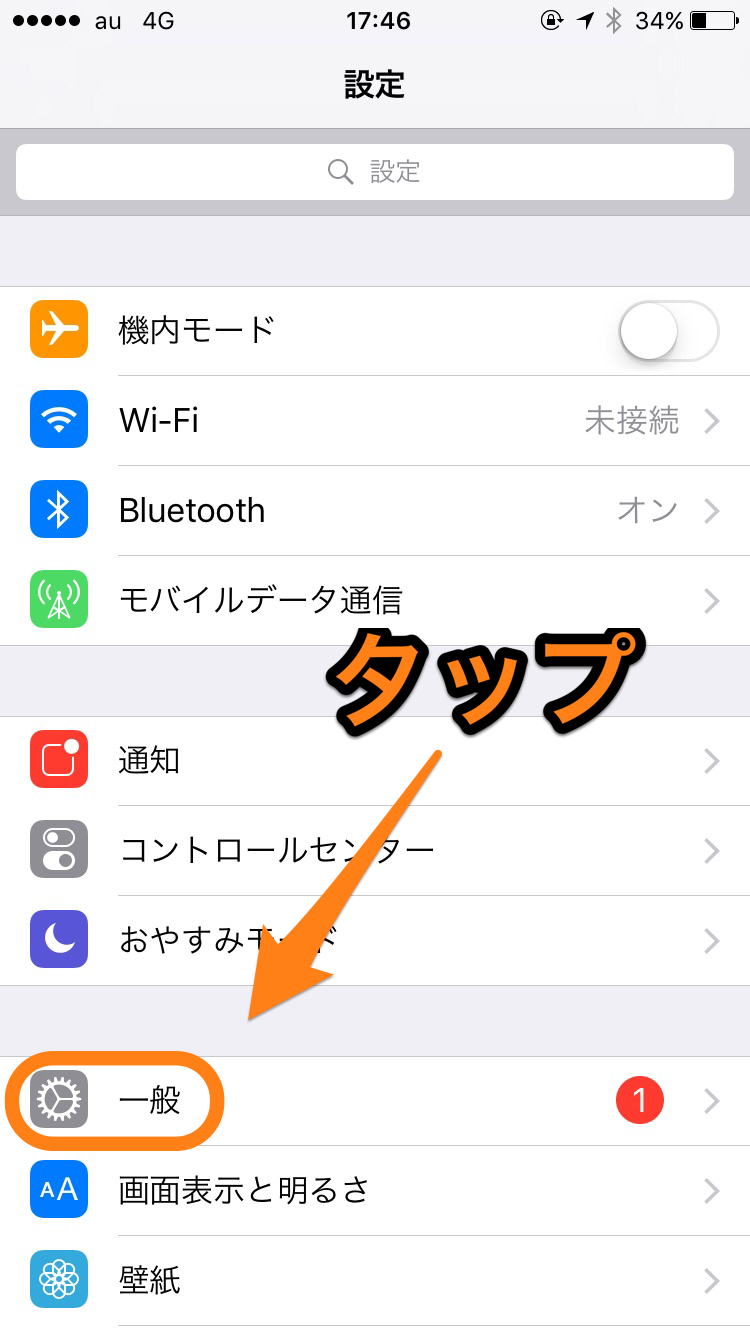
③下へスクロールします
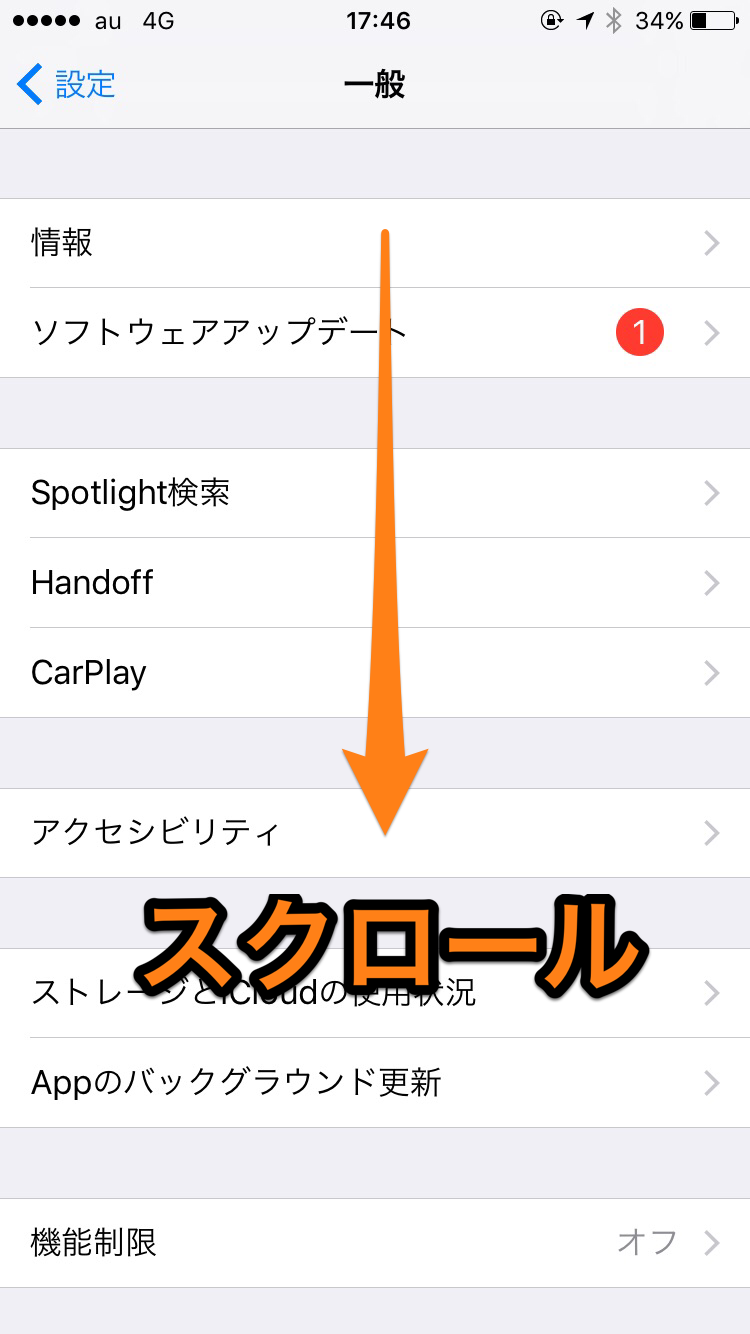
④「キーボード」をタップ
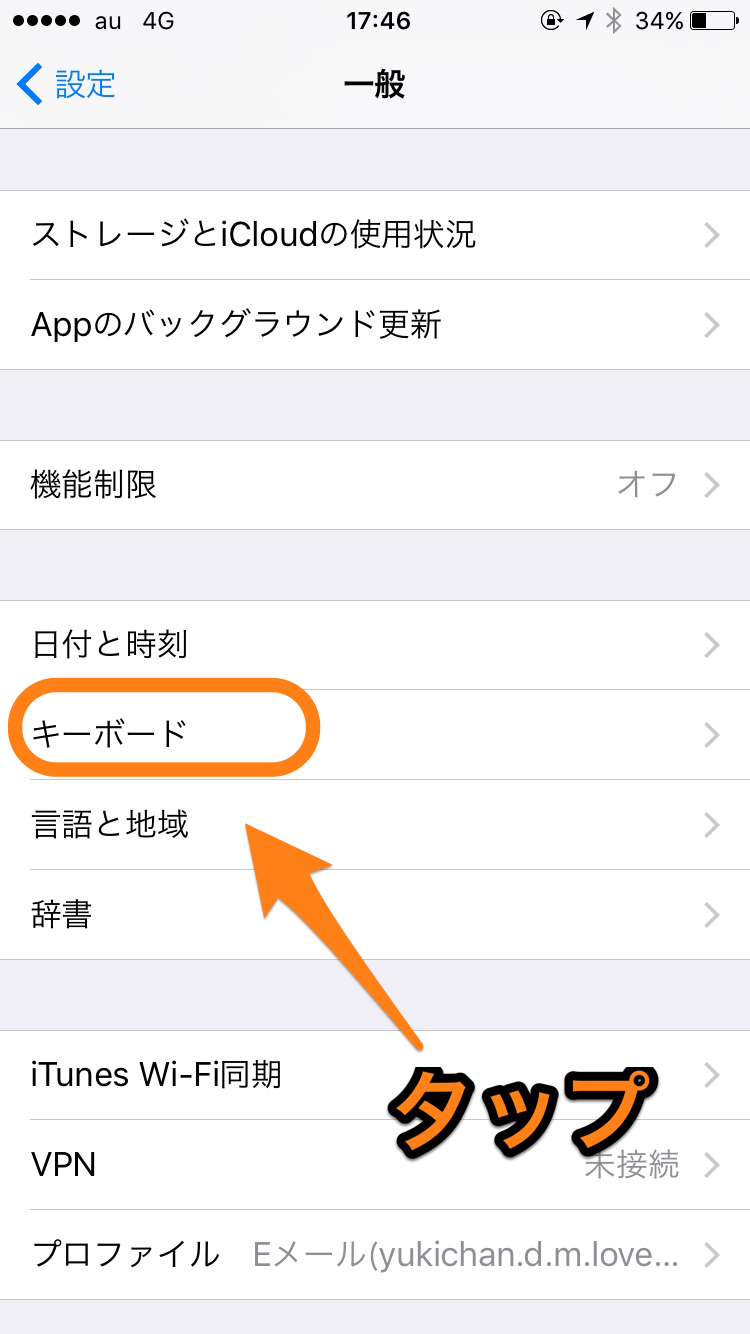
⑤下へスクロール
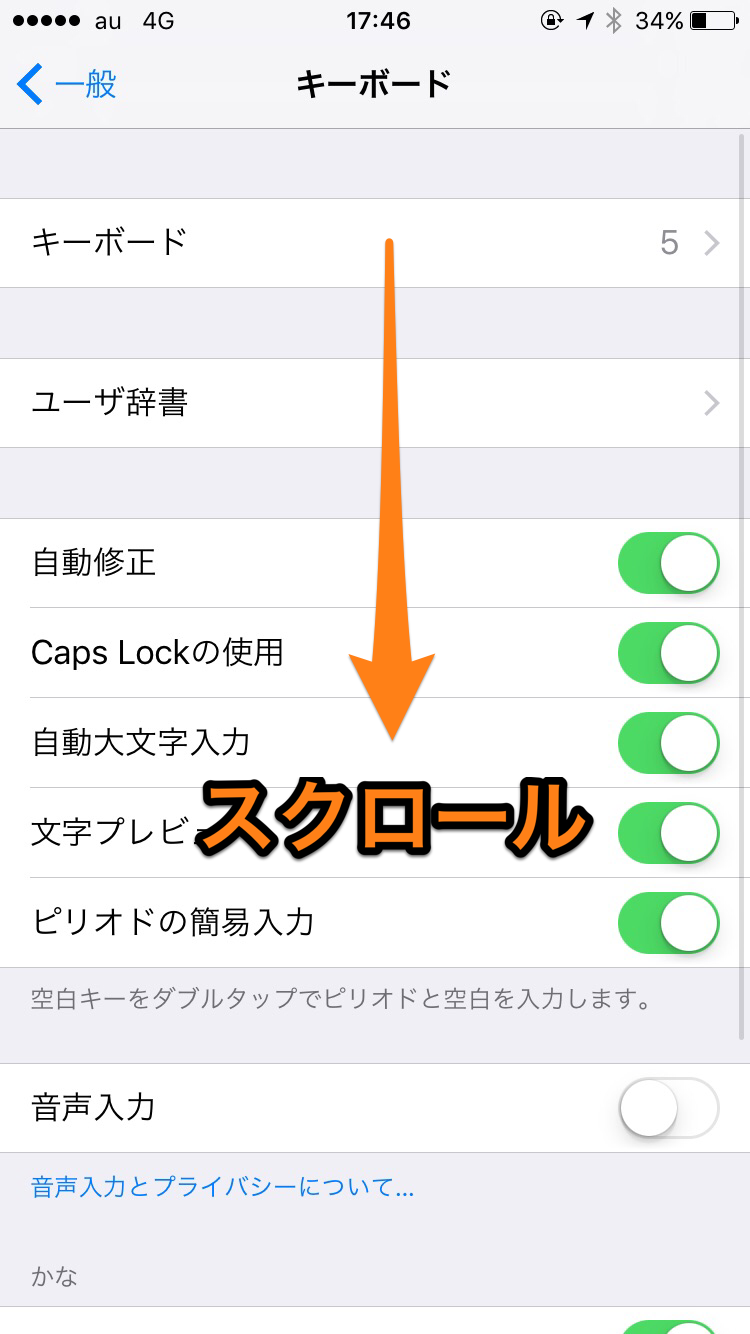
⑥「フリックのみ」をオンにしたら完了♪
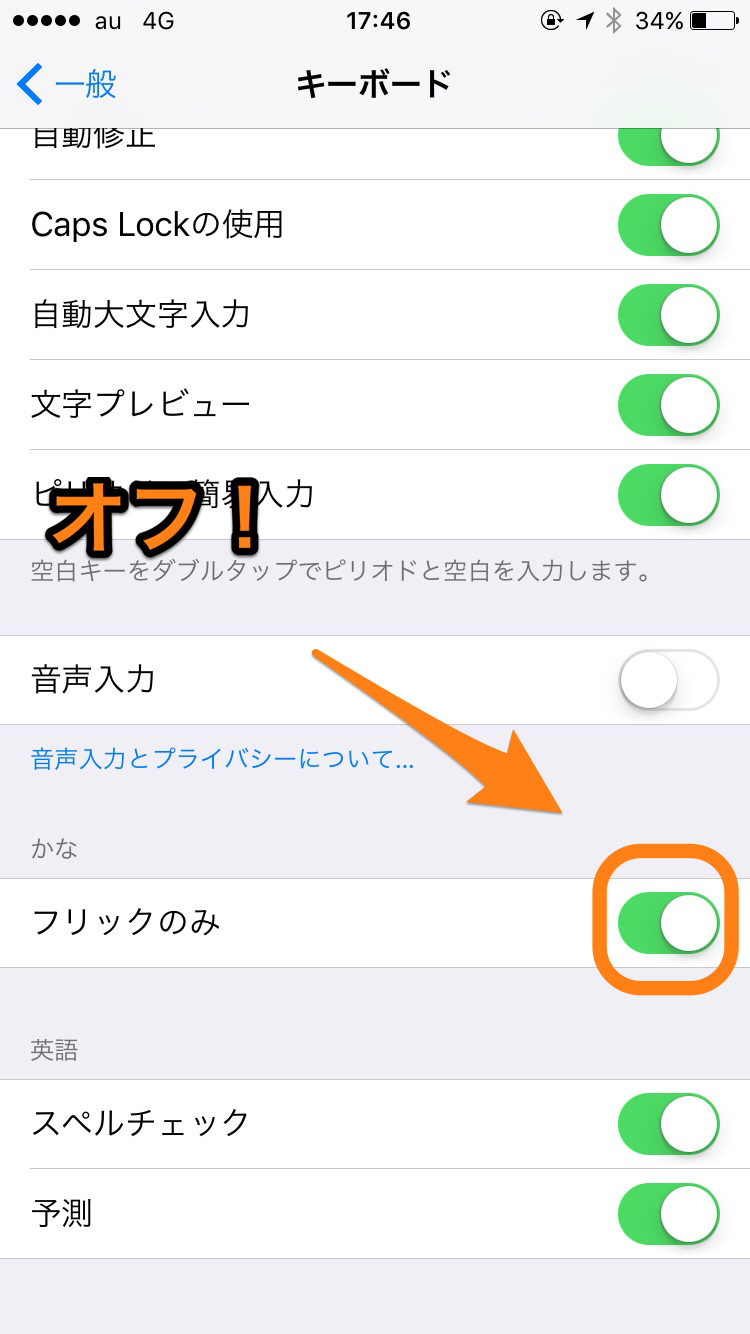
これで設定完了だよん♪♪
ちなみにこれはアイフォンデフォルト
のキーボードの設定のみ
ですよん(o❛罒❛o)ニヒヒ♡
アプリのキーボードを使っている
方はアプリ内で設定する必要
がありますよん♡(°´ ˘ `°)/
キーボードアプリの代表、
「Simeji」の設定方法も
ご紹介しておきますねん٩(ˊᗜˋ*)و
↓ ↓ ↓ ↓
①「Simeji」アプリを開きます。

②右下の「設定」をタップ
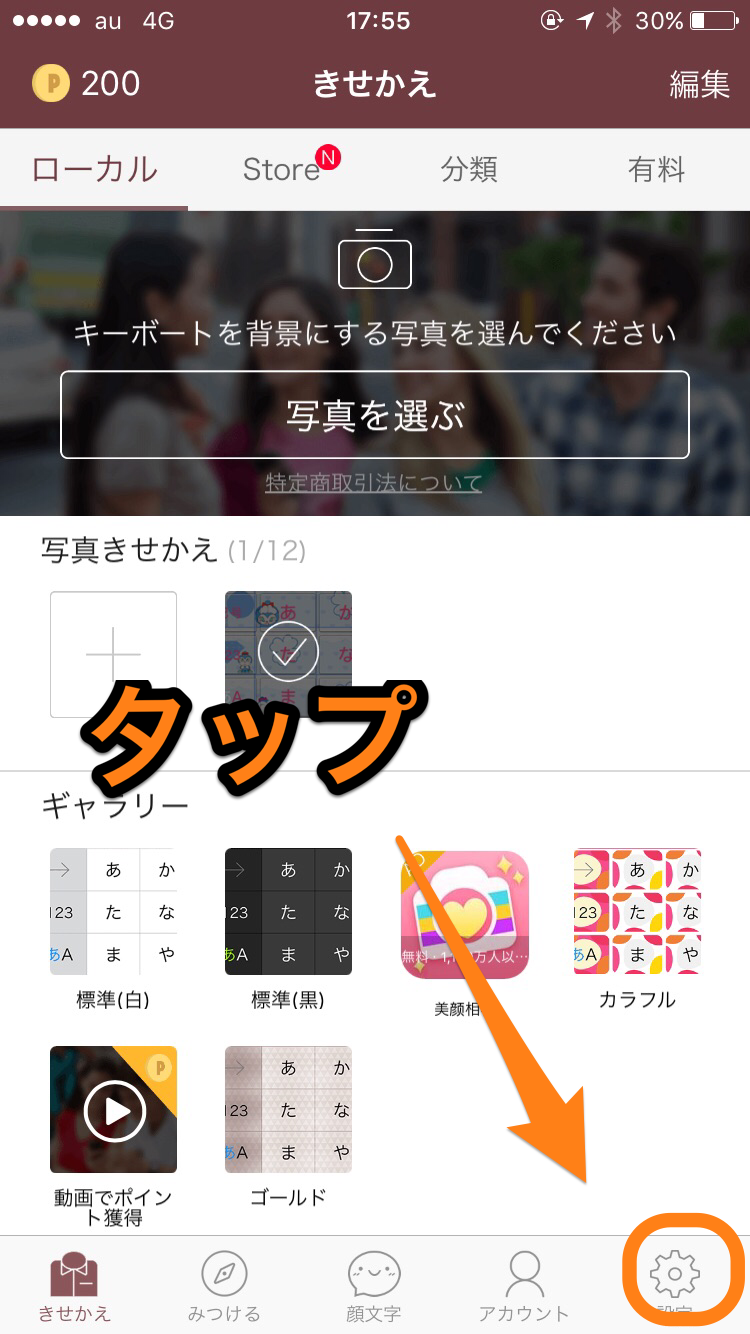
③「フリックのみ」をオンに
すれば完了ですよん( *¯ ꒳¯*)
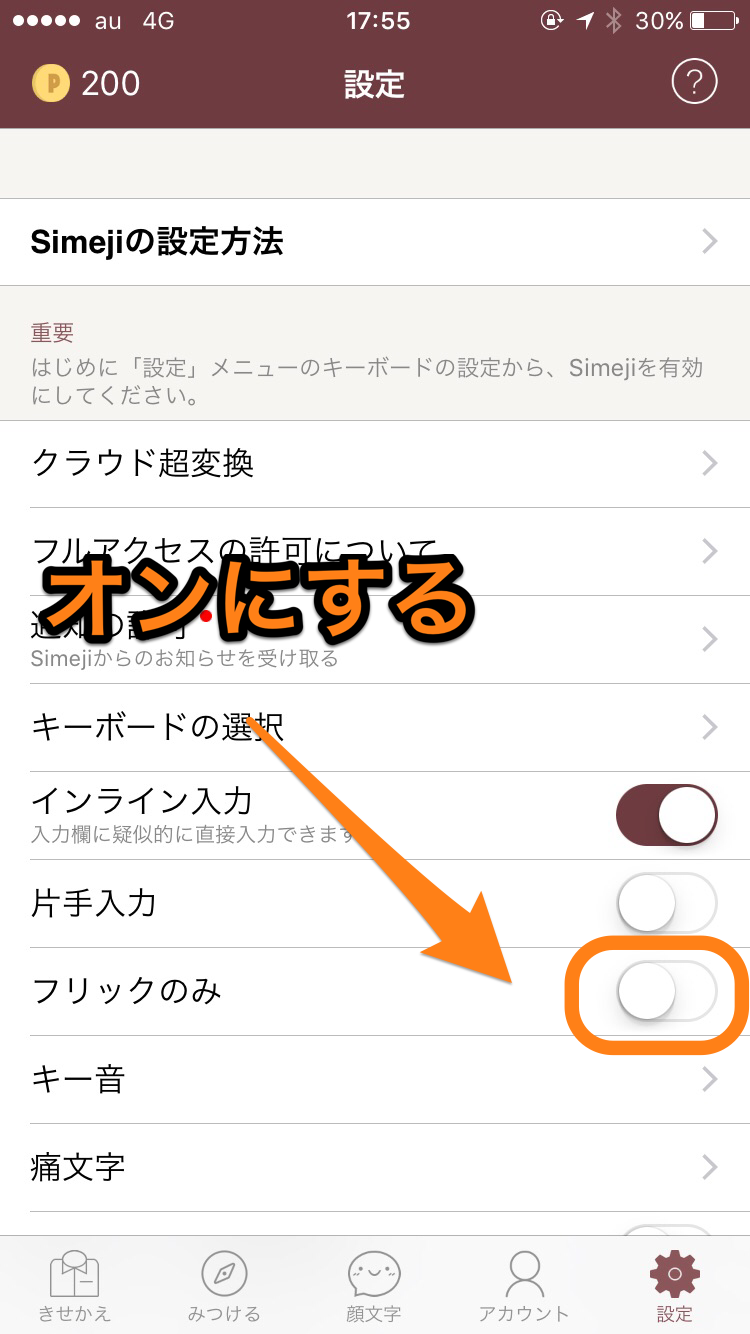
これで設定ばっちりですねん♡
ぜひ設定してみてくださいねん(๑´꒳`๑)
それではまた次回
お会いしましょう〜〜♪♪
ばいばいきん(๑>ㅂ・๑)♡*. °
♡合わせて読みたい♡
iPhoneの画面がめちゃめちゃバグってる!!修理できますか?
♡合わせて読みたい♡
iPhone修理の専門店
アイプラス京都アバンティ店♡
営業時間→朝10時〜21時
0120−510−310
「機能制限」をちょっと便利に活用してみましょう〜(๑>ㅂ・๑)♡*. °IN京都アバンティからお送りします♪
2017/02/19
画面割れや水没復旧、
バッテリー交換や
ドックコネクタ交換など♪♪
アイフォン修理の〜〜
アイプラス京都アバンティ店です♡
皆様、iPhoneの機能
しっかり使いこなして
おりますか〜〜?(o❛罒❛o)ニヒヒ♡
今回は〜〜
「機能制限」の活用
についてお話しますよん٩(ˊᗜˋ*)و
皆様、ご自身のアイフォーンを
お子様がゲームしたりするときに
貸してあげたり、
ちょっと友人に貸したりと
する機会ってありませんか??(๑´ڡ`๑)
そんなときに!!!!
お子様が間違って
大切なアプリを消してしまった、、、
大事なデータがあるのに〜〜〜(;´Д`)
なんてことになったことはないですか??
そんなことにならないためにも〜!!
機能制限
を活用しちゃいましょう〜〜〜♪♪
機能制限の基本操作は
こちら〜〜(๑´ڡ`๑)
↓ ↓ ↓ ↓
♡リンク♡
それでは、さっそく設定ご紹介♪
↓ ↓ ↓ ↓
①機能制限のパスコードを
設定したら、画面を下へ
スクロール♪♪
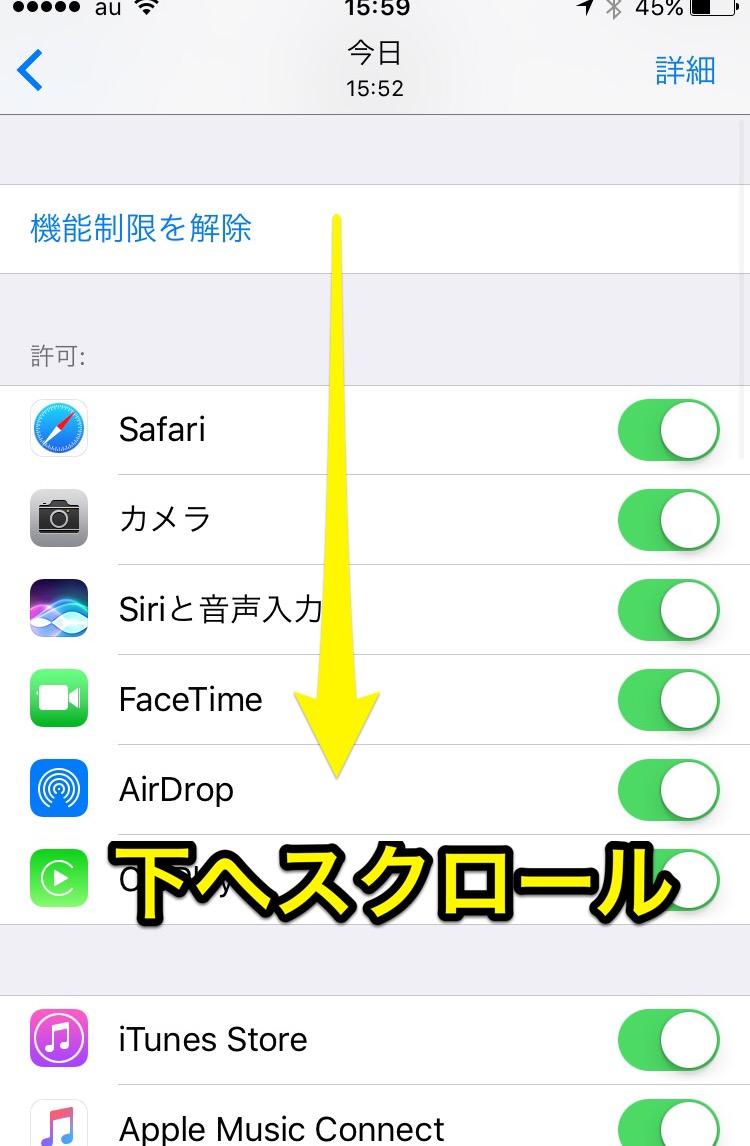
②「Appの削除」の項目を
オフにする♪♪
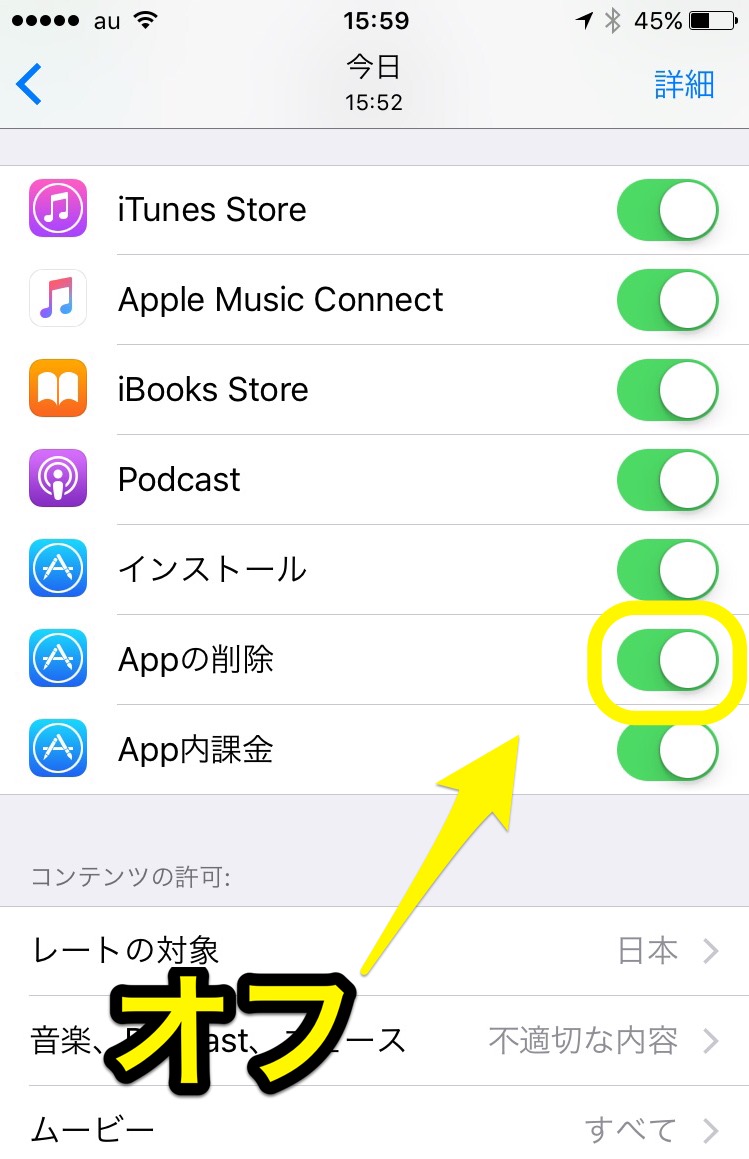
これで設定完了ですよん♡(°´ ˘ `°)/
これでアイフォーンを貸した際に
間違ってアプリを削除される
ことはなくなり安心なのですよん(๑>ㅂ・๑)♡*. °
ぜひ活用してくださいねん( ´罒` )
ただし‼︎!!
機能制限のパスコードは
必ずっ!!!
忘れないようにしてくださいねん!!
機能制限のパスコードを
忘れてしまうと大変なのです(;´Д`)
↓ ↓ ↓ ↓
♡リンク♡
それではまた次回
お会いしましょう〜〜〜(๑´ڡ`๑)
ばいばいきん♡
アイフォーン内のデータ
電話帳、アプリ、写真など
消えずにそのままお渡し♡
アイプラス京都アバンティ店
▽フリーダイヤル▽
0120−510−310
朝10時〜夜21時
【iPhoneiOS10】Appleの純正アプリが消せるようになった٩(ˊᗜˋ*)وいらないアプリを整理しよ♡
2017/02/19
ガラス割れ、液晶不良、
バッテリー交換などなど
当日30分〜お渡し♡
アイフォンリペア店
アイプラス京都アバンティ店
ですよん(๑>ㅂ・๑)♡*. °
アイフォンの最新バージョン
「iOS10」がリリースされて
約5ヶ月ほどが経ちましたね♪♪
皆様、新しいバージョンは
慣れてきましたか??(o❛罒❛o)ニヒヒ♡
まだアップデートしてないよ
っという方も中には
いらっしゃるかもしれませんね!!
という事で今回は〜〜♪♪
便利になった「iOS10」の
一部機能をご紹介していきます٩(ˊᗜˋ*)و
アイフォンの中に買った当初から
入っている純正アプリ♪♪
↓ ↓ ↓ ↓
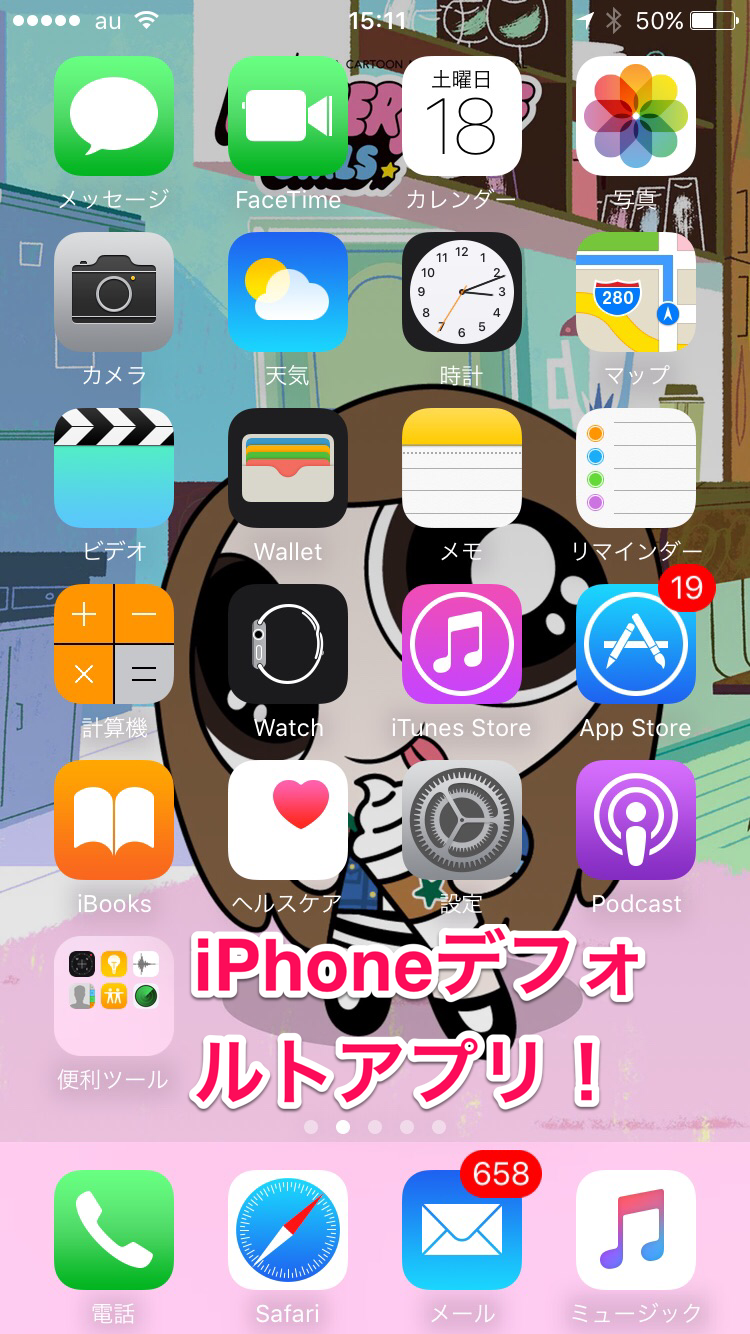
このアプリはいらないものでも
今までは消すことが
できなかったですよねえ(;´Д`)
消したいのに消せない、、
ばり邪魔やねんけど、、、
と思ったことはありませんか??( ´罒` )
しかーし‼︎!
そんなアイフォンの純正アプリ、、
「iOS10」からは削除
できるようになりましたよ♡(°´ ˘ `°)/
↓ ↓ ↓ ↓
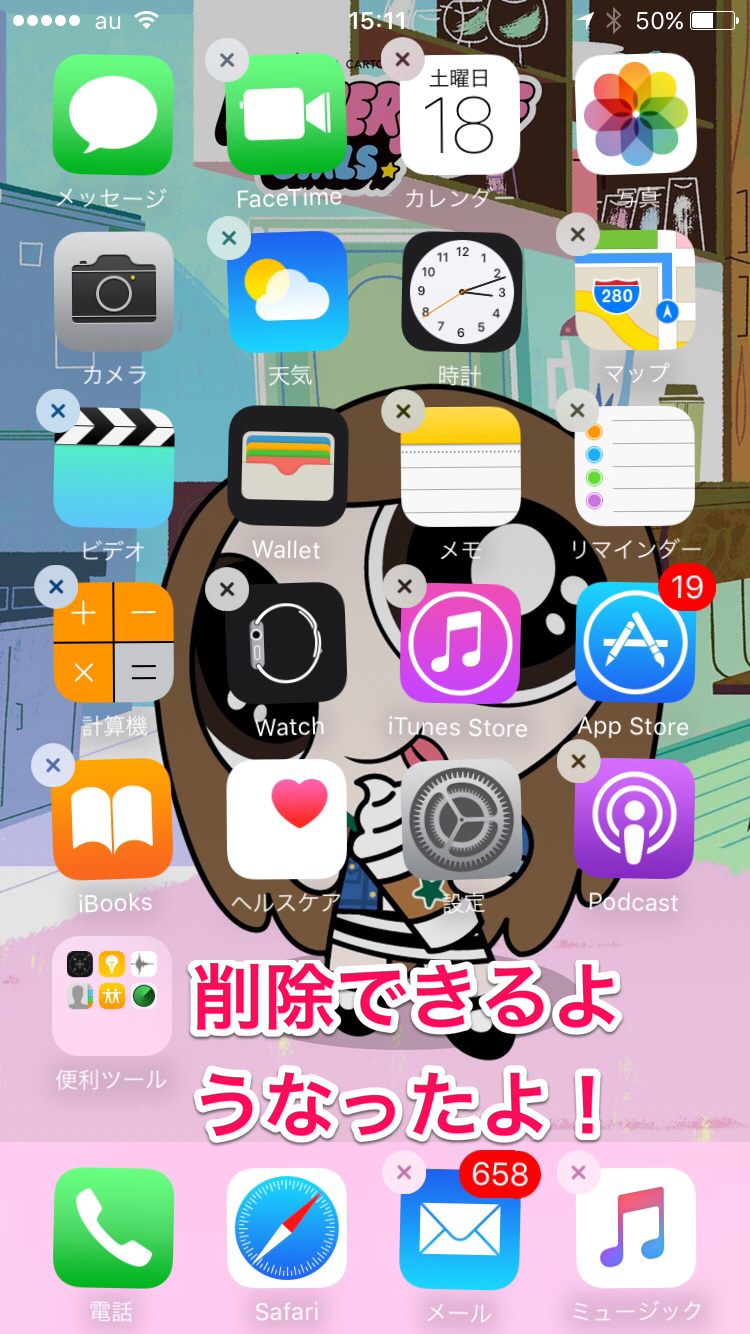
やったー♡
これで邪魔なアプリは削除
できますねん(๑>ㅂ・๑)♡*. °
ただし!!
削除できないアプリもあるので
ご注意くださいねん♪♪
削除できないアプリは、、、
☆カメラ
☆Safari
☆電話
☆App Store
☆メッセージ
☆写真
☆時計
☆ヘルスケア
☆設定
☆アクティビティ
☆iPhoneを探す
☆wallet
↑これらは削除することが
できないのでお気をつけ
くださいねん(๑´ڡ`๑)
また、逆に必要なのにアプリを
間違って消してしまったー(;´Д`)
そんなときには、
またApp Storeからすぐに
インストールできるので
ご安心くださいませ(o❛罒❛o)ニヒヒ♡
↓ ↓ ↓ ↓

ちょっとは「iOS10」に興味
持っていただけましたか?(o❛罒❛o)ニヒヒ♡
まだアップデートしていない方は
ぜひしてみてくださいねん♡
ただし!!!!
アップデートする際は必ず!!
アイフォン内のデータバックアップ
取るようにしてくださいねん♪♪
それではまた次回
お会いしましょう〜〜〜(๑>ㅂ・๑)♡*. °
ばいばい〜〜〜♪♪
JR京都駅八条口出てすぐ♡
アイフォン修理のお店
アイプラス京都アバンティ店
朝10時〜夜21時まで営業♡
0120−510−310
アプリの右上のこの数字!!なんていうかわかります?また設定のオンオフ方法もご紹介\(❁´∀`❁)ノ
2017/02/19
京都にあるアイフォンの
お直し専門店といえば、、♡
アイプラス京都アバンティ店
ですよん\(❁´∀`❁)ノ
皆様あいふぉん使いこなして
おりますか〜〜〜?(๑´ڡ`๑)
今日はあいほんのちょっとした
知識をお伝えしますよん♪♪
今回はアプリのバッジ通知
についてお伝えしたいと
思います〜〜〜♡(°´ ˘ `°)/
バッジ通知とはなんぞや??
という方〜〜(๑´ڡ`๑)
これですよこれ♪♪
アプリの右上にたまにでる
この数字のことですよん♡
↓ ↓ ↓ ↓

バッジ通知といって
アプリ内のお知らせがあるときに
教えてくれる数字の
ことですよん(o❛罒❛o)ニヒヒ♡
例えばApp Storeでこの数字が
でていたらアプリのアップデートの
お知らせがあることを教えてくれて
便利ですよねん♡(°´ ˘ `°)/
ただ、この数字いらん!!!!
気になるから消したい!!!
とお考えの方も中には
いらっしゃるのでは
ないでしょうか??
ということで今回は♪♪
このバッジ通知の設定を
オフにする方法をお伝えして
いきたいと思います〜〜✧٩(๑❛ᗨ❛๑)✧
知って損なし♪♪
それではどうぞ〜〜〜( ´罒` )
↓ ↓ ↓ ↓ ↓
♡ ♡ ♡ ♡ ♡
①設定アプリを開いて、
「通知」をタップします
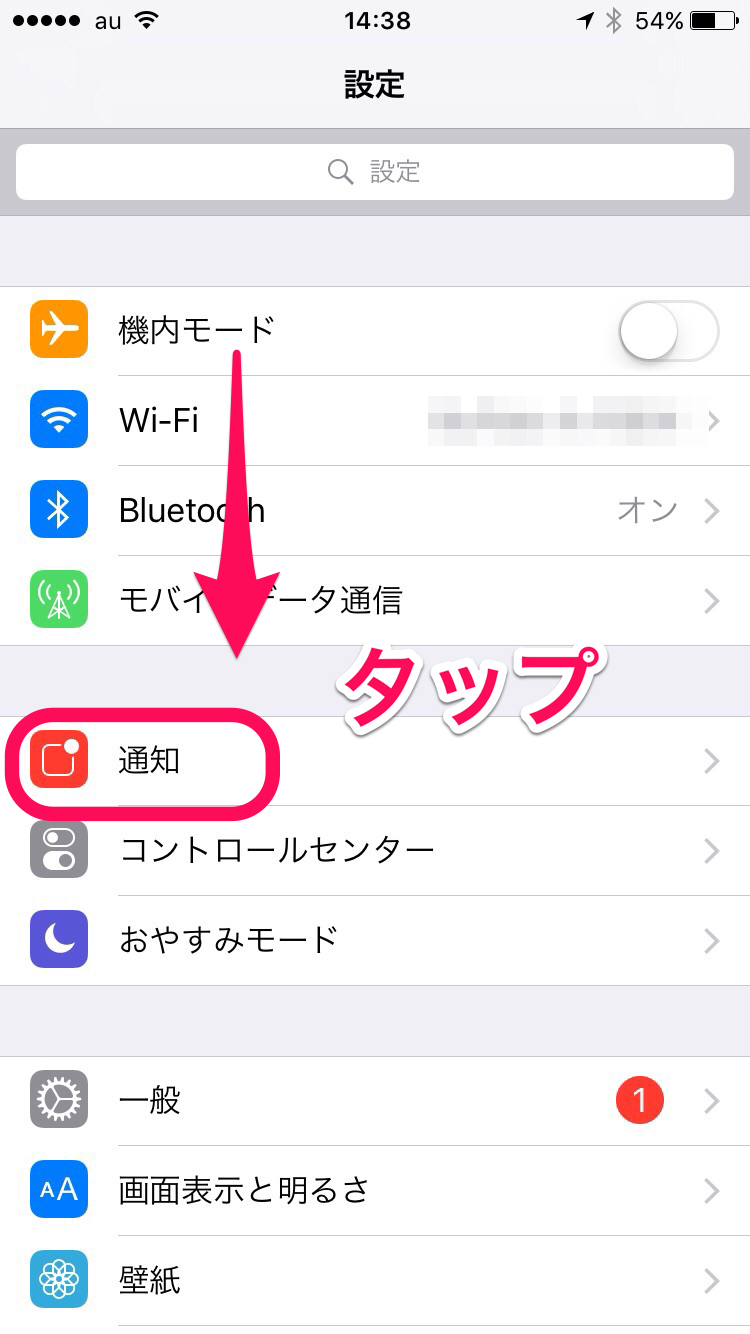
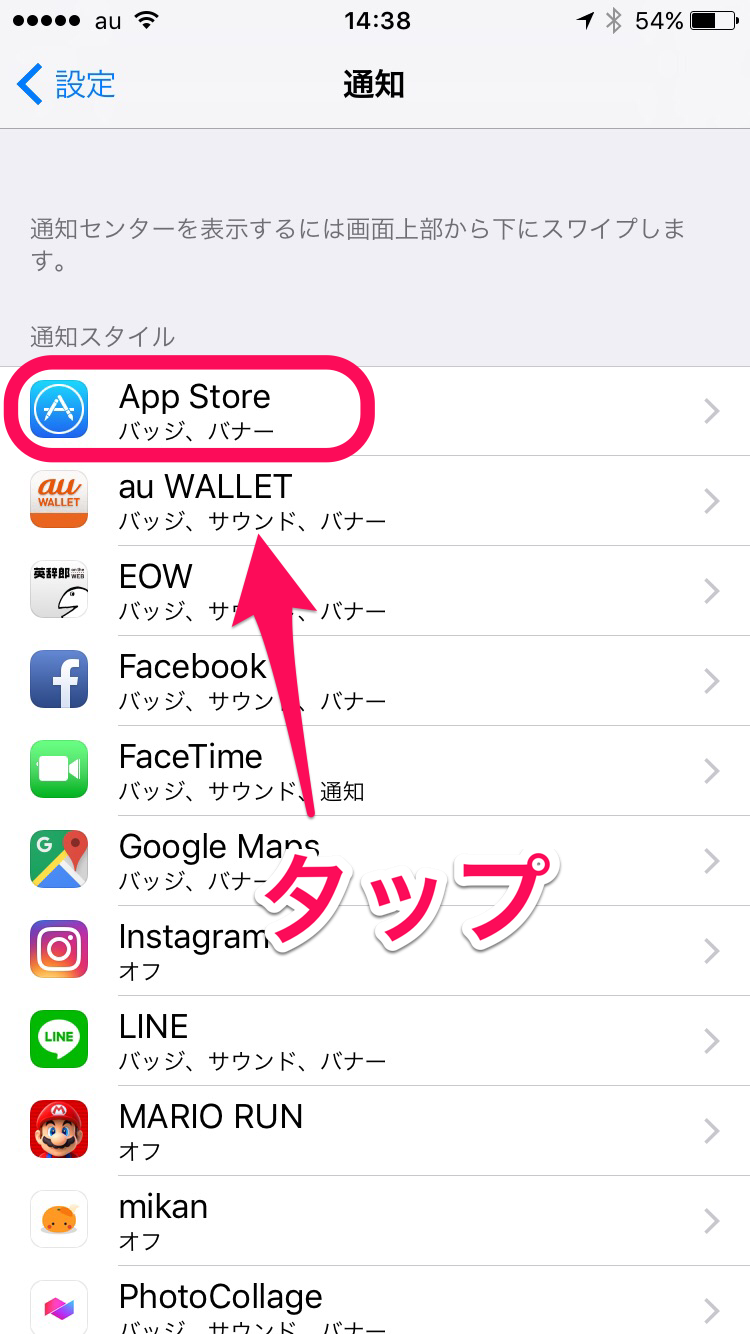
②設定を変えたい項目をタップ
(ここではApp Storeを選択します)
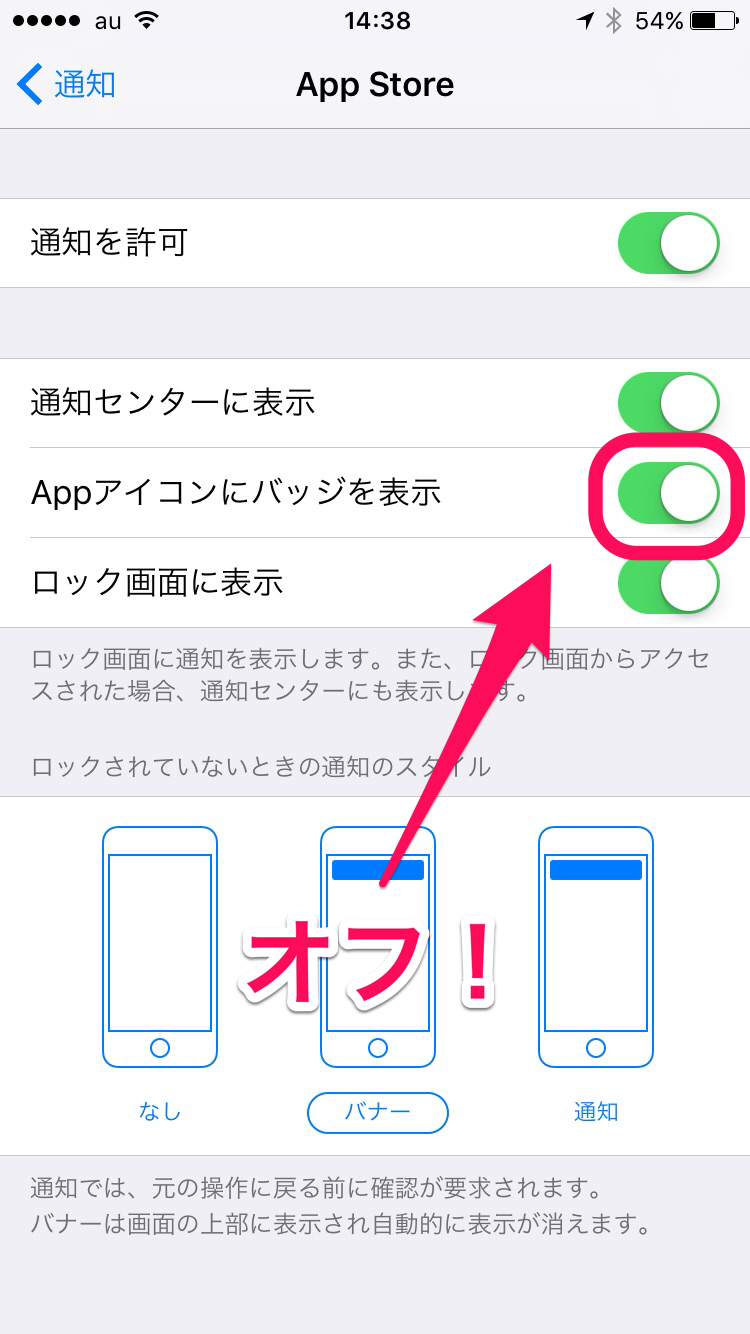
③「Appアイコンにバッジを表示」
をオフにしたら設定完了
♡ ♡ ♡ ♡ ♡
これで設定完了なのですよん♪♪
もしいらなかったらぜひ
オフにしてくださいねん( ´罒` )
ただし!!!
「設定」アプリのバッジ通知
だけは消すことができませんので
ご注意くださいねん♪♪
「設定」アプリのバッジ通知は
アイフォンのアップデートの
お知らせのため、
iPhone自体をアップデート
しないと消すことができませんよ♪♪
ということでまた次回
お会いしましょう〜〜٩(ˊᗜˋ*)و
ばいばいきーん♡
あまり修理に時間をかけたくない!!
そんなときにでもお任せ♡
即日お渡し30分〜
アイフォンリペア専門店
アイプラス京都アバンティ店
0120−510−310
私はいつもこのアプリを活用してますよん♪♪とっても便利な写真編集アプリ♡IN京都アバンティ店
2017/02/18
京都お住いの方以外にも♪♪
観光旅行中の方などにも
たくさんご来店いただいてます♡
iPhone修理のアイプラス
京都アバンティ店です(o❛罒❛o)ニヒヒ♡
皆様に少しでもお役に立てるように♪♪
日々アイフォンの便利な機能や
裏技を更新させて
いただいておりますよん( *¯ ꒳¯*)
ところで♪♪
私は普段ブログで操作方法等
お伝えするのに写真を貼っているの
ですが、、、
↓ ↓ ↓ ↓

(こんな感じで♡)
この写真のように文字を書いたり
矢印を書いたりをよく
するのですが、
何で編集してんの〜〜?
っとよく聞かれます♪♪
ということで(o❛罒❛o)ニヒヒ♡
今日は私が普段ブログなどで
使っているアプリを
ご紹介いたします〜〜〜♪♪
それが〜〜〜
こちら✧٩(๑❛ᗨ❛๑)✧
↓ ↓ ↓ ↓

「Skitch」
このアプリを使うと
写真に文字を書いたり、
矢印をいれたり、枠を入れたり
できるのでとっても
便利なのですよん(๑>ㅂ・๑)♡*. °
また、モザイクも入れることが
できるのですよん\(❁´∀`❁)ノ
↓ ↓ ↓ ↓
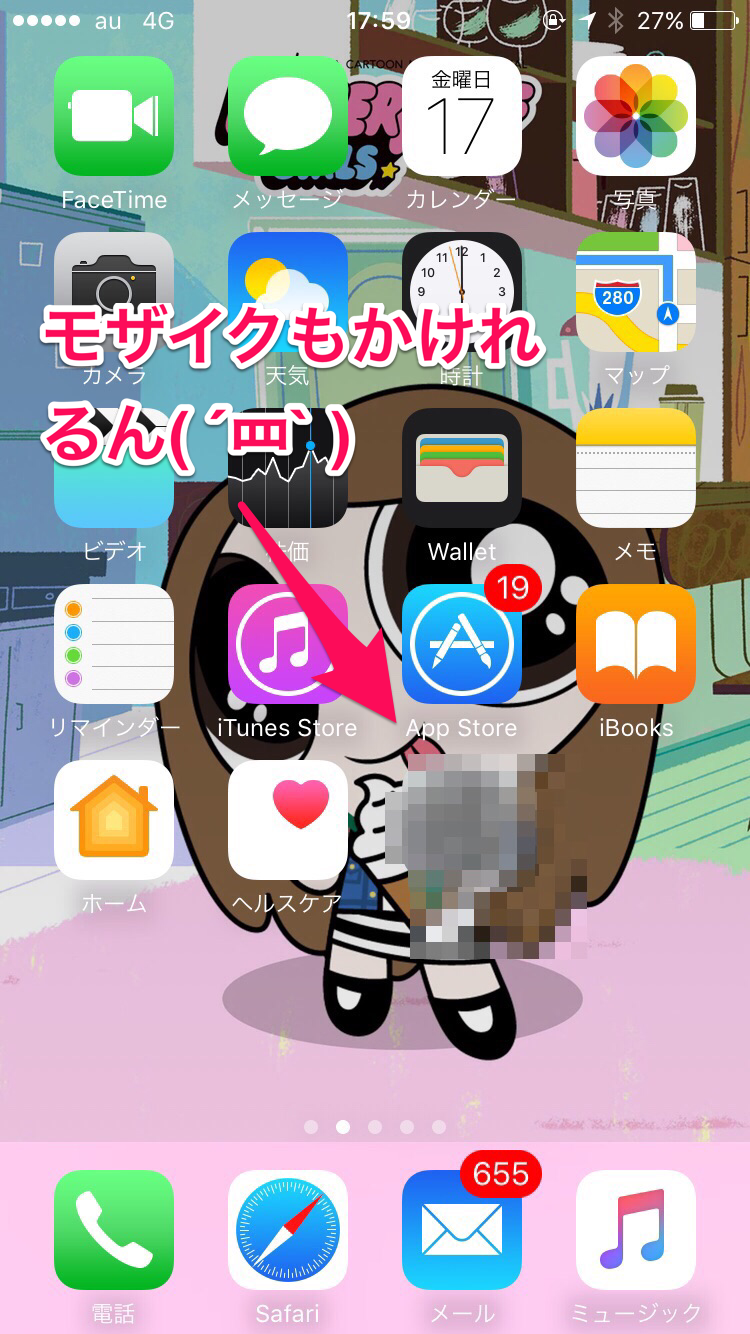
(こんな感じ♡♡)
とっても便利なこのアプリ♡♡
ぜひご活用くださいねん♪
それではまた次回
お会いしましょう〜〜♡(°´ ˘ `°)/
ばいばいきん♪♪
♡合わせて読みたい♡
女性の方にオススメっ☆メイクアップアプリご紹介*˙︶˙*)ノ”
♡合わせて読みたい♡
京都のアイフォン修理屋さんオススメアプリだじょ(๑•̀ㅂ•́)و✧
アイフォンお直し専門店
アイプラス京都アバンティ店
0120−510−310
朝10時〜夜21時
JR京都駅出てすぐ♡♡
iPhoneの突然の故障!!!データが、、、バックアップについてのお話♡♡IN京都アバンティ(๑´ڡ`๑)
2017/02/18
即日30分〜お渡し
地域最安値のアイフォン修理店♡
アイプラス京都アバンティ店です♪♪
皆様、あいふぉん内のデータを
ちゃんとバックアップ取って
おりますかあ〜〜??
アイフォーンが突然故障してしまった!!
電源がつかない!!
水没させてしまったー!!
そんな時でもバックアップを取って
いなければ、、、、
あいふぉんは電源が入っていない時点で
データをバックアップ取ることは
できません、、๐·°(৹˃̵﹏˂̵৹)°·๐
そんなときに備えて
バックアップはしっかり
取っておきましょうねん(๑´꒳`๑)
iPhoneのバックアップは、
パソコンを使ってiTunesでとるか、
あいふぉーんをWi-Fiに接続して
iCloudで取る方法がありますよ♪♪
↓ ↓ ↓ ↓
▽関連記事▽
♡初級編♡iCloudでバックアップを取る方法ご紹介です(・∀・(・∀・(・∀・*
♡応用編♡iCloudのバックアップする際必要なデータを管理しましょう(*´艸`*)
突然の故障に備えて
日頃からバックアップは
取っておきましょうね♡(°´ ˘ `°)/
ただ、万が一すでに
バックアップを取りそびれた状態で
アイフォンが故障してしまった際は
ぜひっ♪♪
アイプラスまでご相談くださいねん(๑>ㅂ・๑)♡*. °
当店ではあいほん内の
大切なデータを消すことなく
そのままで!!!!
お渡しさせていただいておりますよん٩(ˊᗜˋ*)و
諦めるその前に!!
ぜひお問い合わせくださいねん♡♡
それではまた次回お会いしましょう〜〜( *¯ ꒳¯*)
ばいばいきん♡♡
アプリ、連絡帳、お写真など
アイフォン内データそのまま!!
バックアップ取っていなくても
お任せあれ〜〜♡
アイプラス京都アバンティ店
朝10時〜夜21時まで営業中♪
2017/02/13
京都駅徒歩0分で嬉しい立地の
iPhone修理専門店
アイプラス京都アバンティ店です!
みなさん
メディカルIDって知っていますか?
外を歩いていたら信号無視したバイクに轢かれた
階段を踏み外して足を折ってしまった
寒い外から暖かい商業施設の中に入って
心臓発作を起こした。。。
事故や病気って突然やってきますね(ノД`)
周りに人がいる状態だと恐らく
救急車を呼んで貰えてすぐに病院に運んで
貰えるかと思いますが
医者も急に運ばれて来た患者の
パーソナルデータはわからないので
色々と困る時があるそうです(*´ー`*)
そんな時に役に立つのがメディカルID!!
一度iPhoneをロックしていだいて
パスコード入力画面で左下の【緊急】と
書かれたところをタップすると
緊急通報だけが出来る画面に移りますので
その左下に【メディカルID】という項目を
タップすると登録した
パーソナルデータが表示されます(*゚∀゚*)
ここに医者に見せておいたほうがいい
情報が登録出来るので
身長 体重 血液型 アレルギー 使用中の薬など
治療の際に必要となる情報を載せておけば
適切な治療が出来ますね(*'ω'*)
身長や体重などを載せたく無いって人は
最低限血液型と常用している薬と
既往症を書いておけば治療の際に
不適切な薬を避けられる可能性があがります♪
それすらも躊躇される方は
そういった情報をご家族にお伝えしておいて
緊急連絡先としてその方の
お電話番号を載せておきましょう٩( 'ω' )و
そんなメディカルID
ヘルスケアアプリの中から
編集出来ますので一度ご確認ください~
簡単に登録できますので
もしものために登録しちゃいましょう~~
それではまた次回!!
アイプラス京都アバンティ店
0120-510-310
iPhoneで撮影した動画をyoutubeにアップ!あれ、でもなんだかおかしい…
2017/02/08
iphoneで動画を撮影する場合、ほとんどの方が
アイフォンを縦に構えて撮影されていると思います。
これで撮った動画をyoutubeにアップすると左右に
黒いバーがでてしまいます。
縦位置のままユーチューブなどにアップすると
縦位置状態で表示されるので『何かちがうな~』
といった映り方になってしまいます。
この左右の黒いバーいらないな~となっても、基本的に
フレームは横位置のムービーでその中に縦位置を置くような
カタチになるため左右にこのような黒い幕ができてしまうのです。
映像も元のムービーより小さくなってしまいます。
OSの問題ではなく映像を扱うためのコーデックに原因が
あるみたいです(´゚д゚`)
パソコンに取り込んだ場合など、パソコンが勝手に横位置に
なるように映像を回転して横向きになっちゃいます(´Д`)
縦位置のまま黒いバーを消そうと編集すると、むりやりサイズ変換
するしかなく拡大みたいな感じになり、映像の上下がカットされて
しまったりするようです。
縦型のテレビがないように、一般的に映像は横位置というのが決まり
みたいです。
ですので再生や編集も縦位置を考慮していないみたいです。
Iphoneのように縦位置で撮れるムービーは想定外のようです。
世の中に出回っているビデオカメラは縦位置で撮ることを
考慮したものは1台もないようです。
最悪アイフォンを横向きで撮影したらいけるみたいです( ^^) _旦~~
ではでは~
意外と使っていない?ちょ〜便利なコントロールセンターのご紹介☆☆☆
2017/01/11
関西圏で人気を博している
京都駅すぐ側のアイプラス京都アバンティ店です
今日は知らない人は損をしている
コントロールセンターのご紹介ですよん♪
コントロールセンターって何?ってかた?
一言で言うといわゆるショートカット機能です
今回そんなコントロールセンターの中でも
特に使う9つを詳しく〜
まずは出し方ですが
画面下端から上にうにょーんと
スワイプすればこんなのがでてきます
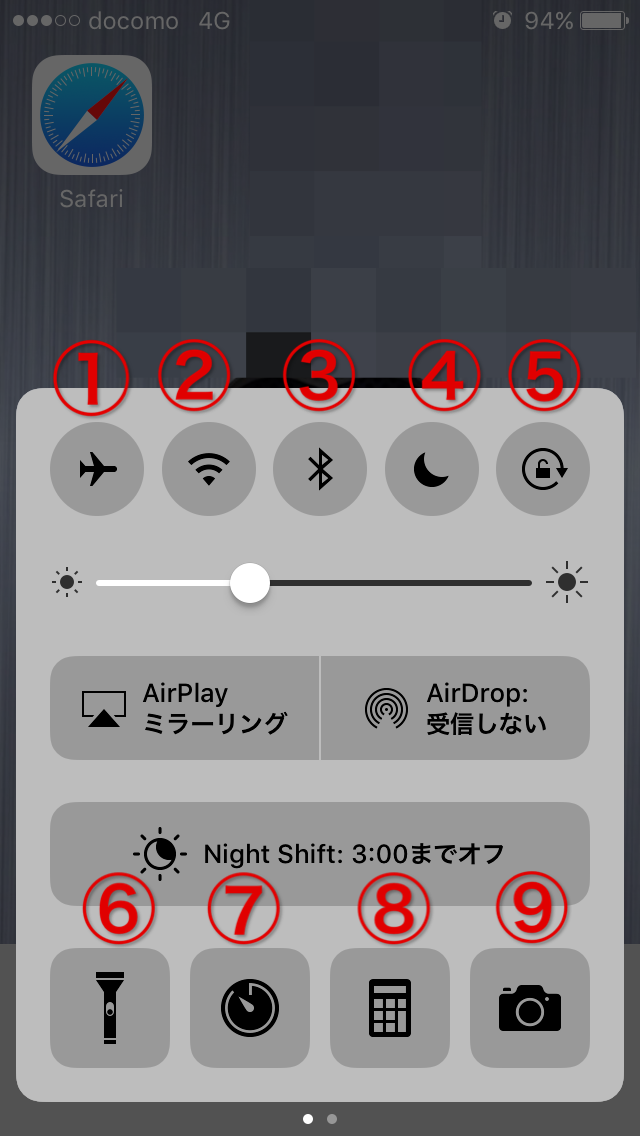
これは基本的にアプリを開いている状態でも
ホーム画面の状態でも出てくるので
アクセスしやすいです(๑>◡<๑)
①機内モード
飛行機や病院の中など電波を飛ばしては
いけないところで手軽に電波を遮断する
ショートカットですね
②Wi-Fi
家庭のWi-Fiや公共のWi-Fiを
受信をオンオフするショーカットですよん
③Bluetooth
AirDropやワイヤレスイヤホンなど
Bluetooth関連のショーカットでーす
④お休みモード
映画館や寝る時など通知が来て音がなったりすると
面倒くさい時に使うショーカットですです
⑤画面の向きロック
寝ながら動画など見るとき横向きに見たいのに
縦向きになっちゃうときなど使ってみましょう
⑥ライト
帰宅したときに あれっ鍵が見つからない!
なんて時にさっとライトがつくので便利!
⑦タイマー
アラームやストップウォッチなどの
設定画面にいけるのでカップ麺を作りたい
ときなんかいいですね
⑧電卓
買い物中などちょっと電卓使いときは
こちらですよー
⑨カメラ
急なシャッターチャンスを逃さないためにも
このショーカットは是非覚えてください
他にも外が明るすぎて画面が見えないときや
逆に画面が明るすぎて困るときの明るさ調整や
iPhone同士でデータをやり取りする
AirDropなどもありますよん
左にスワイプすればむミュージックの管理など
いろいろな機能がギッシリ詰め詰めです(。>v<。)
今まで使ってなかったかたは
どうぞ一度便利さを体感してください♪
それではまた次回まで〜〜〜
年中無休で営業中
安心価格のアイプラス京都アバンティ店
カメラアプリを使いこなしてキレイな写真を撮っちゃいましょう(๑>◡<๑)
2016/12/27
みなさ~ん
アイプラス京都アバンティ店です
iPhoneのカメラを使いこなしてますか~??
本日紹介するお役立ち情報は
カメラのTips
みなさんカメラを横にして撮影するとき
片手で写真撮ろうと思うと画面の下にある
シャッターボタンが押しにくくないですか??
そんな時は音量ボタン!
カメラ撮影はシャッターボタンでしか
できないと思っているかたが多いです
なんとiphoneでは画面を触らずとも
ボリュームボタンでシャッターが切れるので
無理な持ち方をしなくても写真が取れますよん
アイフォンを落とさないようにしっかり持って
セルフィ―しちゃいましょう(๑•̀ㅁ•๑)
お次はビデオ撮影の話ですよ*˙︶˙*)ノ
アイフォーンでは高画質な写真だけでなく
ビデオ撮影もできるのはご存知かと思います
そんなビデオ撮影
通常よりも高画質に撮影
逆に容量を節約した撮影
そんな事ができるってご存知ですか?
設定アプリから『写真とカメラ』に行くと
ビデオ撮影の対応した解像度を
設定できる項目があります
通常は『1080p HD/30 fps』の
容量と解像度のバランスをとった設定になってますが
メモ程度しか使わないからそんなにキレイに残さなくて
いいってかたは『720p HD/30 fps』の設定にすれば
画質と引き換えに約半分のデータ容量になりますので
16GBのあいふぉんをお使いの方なんかはオススメですよ♪
そして一生に一度の大切なイベントを
とにかく高画質で撮りたいという時は
4K
4K/30 fpsの設定にすれば
とっても綺麗な動画になりますよん
ただし容量を大きく喰いますので
データ残量にお気を付けを~~◟(๑•́ ₃ •̀๑)
他にも動きに強い
『1080p HD/60 fps』など
まだまだいろんな知らないことが
あるかもしれませんので
一度いろんなところを見て
iPhoneを使いこなしちゃいましょう(๑•̀ㅂ•́)و✧
それではまた次回まで~~~
年中無休で10時~21時で
お電話お待ちしております♡
☎0120-510-310