iPhone関連情報 iPhone修理のアイプラス






iPhoneお役立ち情報
京都のアイフォン修理屋さんがiPhone7の噂まとめてみた(´▽`)ノ
2016/06/09
京都 iPhone修理でお馴染みの
アイプラス京都アバンティ店です❀(*´◡`*)❀
滋賀や大阪からも多数のご来店をいただき
日々多数のiphoneを修理させていただいております☆
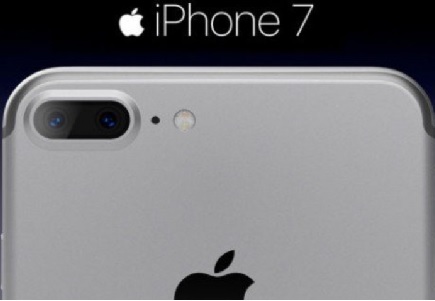
さてさて、本日は【iPhone7の噂まとめ】という事で
2016年9月頃の発売が予測される最新iphoneの噂を
本当っぽいものから、嘘っぽいものまで
いろいろと集めてみました(≧ω≦)!
まずは新型iPhoneのネーミングについて、
『iPhone6』→『iPhone6s』→『iPhone7』と
順当なネーミングになりそうですが、
5.5インチの『Plus』については、
『iPhone7 Plus』ではなく『iPhone7 Pro』に
なるのではないかとの記事を見かけます。
次に、最近よく耳にするiPhone7の噂と言えば
【カメラが2000万画素前後になるのでは?】という噂。
1600万画素、2100万画素など、様々な憶測も。。。
しかし、iPhoneユーザーの皆様からすると
iPhoneの写真への影響という面では、
画素数よりも、むしろ搭載されているセンサーが
大きな影響を持っていることを体感していると思います。
また、カメラを2基搭載する【デュアルカメラ説】も
最近になって真実味を帯びてきている噂のひとつです。
『iPhone7 Plus』にデュアルカメラを搭載して
『iPhone7』と差別化するという噂もありますので
Plus派のみなさまにとっては嬉しいですね(^^)!
その他、ストレージ容量が
iPhone7 → 16GB/64GB/128GB
iPhone7 Plus → 32GB/128GB/256GB
となる憶測も出ています。
また、これは未来のお話になると思いますが、
・ホームボタンをディスプレイへ埋め込むベゼルフリー説
・ボディに金属が用いられない説(ガラス説)
・イヤホンジャックが消える説
・ワイヤレス充電説
・顔認証システム説
・防水機能を搭載説
・有機ELディスプレイ説
などなど、iPhone7またはiPhone8で実装されるのでは?
と多数の噂が流れています。
このような推測や憶測が流れ、世界中で盛り上がれるのも
アイフォンの楽しみのひとつですね❀(*´◡`*)❀
iPhone7にはどんな機能が実装され、
どんな風に世界中を驚かせてくれるのか?
楽しみにしています(^^♪
*本記事の内容及び画像はAppleの公式発表とは関係ありません。
あくまで噂の範囲とお考えください。
京都・滋賀 iPhone修理
アイプラス京都アバンティ店
℡ 0120-510-310(通話料無料)
営業時間 AM10:00 → PM9:00
京都アバンティ3階
Google Chromeの超ウラ技を伝授します(*∩ω∩)
2016/06/08
こんにちは(*∩ω∩)
iPhoneの修理ならお任せあれ!
アイプラス京都アバンティ店ですヽ(•̀ω•́ )ゝ✧
突然ですが、みなさんは普段
iPhoneでインターネット検索をするとき
どんなブラウザを使っているでしょうか?
おそらく、標準アプリのSafariや、Yahoo!のアプリ
もしくはGoogleのアプリなどを使用されている方が
多いかと思います(๑•̀ㅁ•๑)
そんな皆様に、本日は
『Google Chrome』をご紹介したいと思います(✿╹◡╹)ノ☆
Google Chromeは、検索時の文字入力を
画面全体を使って
手書き入力もできる
ナカナカの優れモノなんです(๑•̀ㅂ•́)و✧
この革命的な機能!!!
と、テンションが上がってるのは
きっと私だけだと思いますが。。。
実際に使ってみると良さが分かると思いますので
ご興味を持たれた方は
以下の手順で試してみてくださいね(灬╹ω╹灬)
手順①
Chrome アプリを取る
まずはApp Storeから、
googleChromeのアプリをダウンロードします!
手順②
検索設定を開く
Chromeを開き、一番下へスクロールすると
設定の項目があるので、タップして

続けて検索設定をタップします!

手順③
手書き入力を有効にする
検索設定を開くと、手書き入力という項目があるので
「有効にする」を選択!
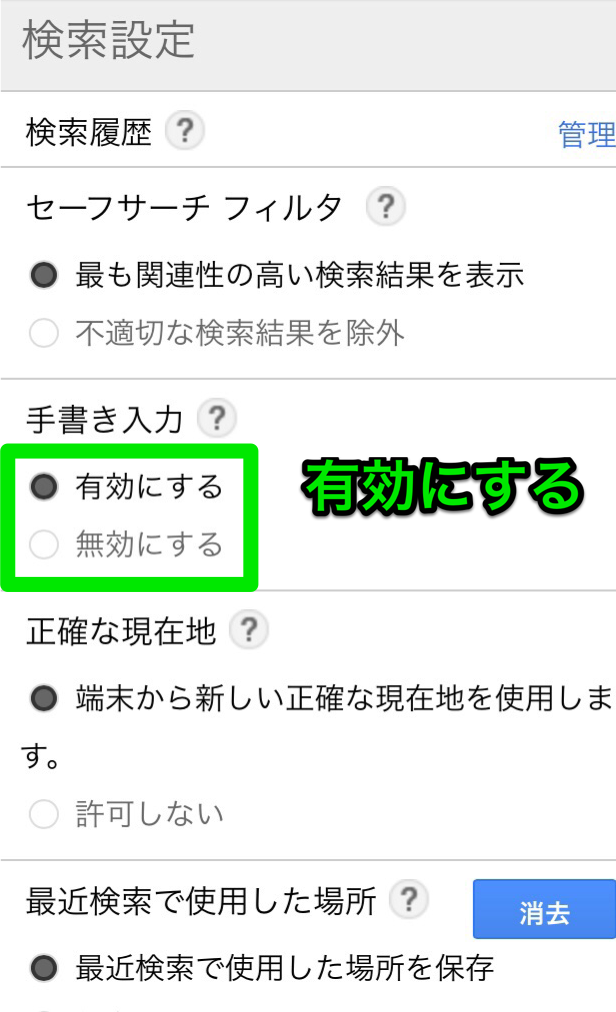
続けて一番下までスクロールして
保存を選択!
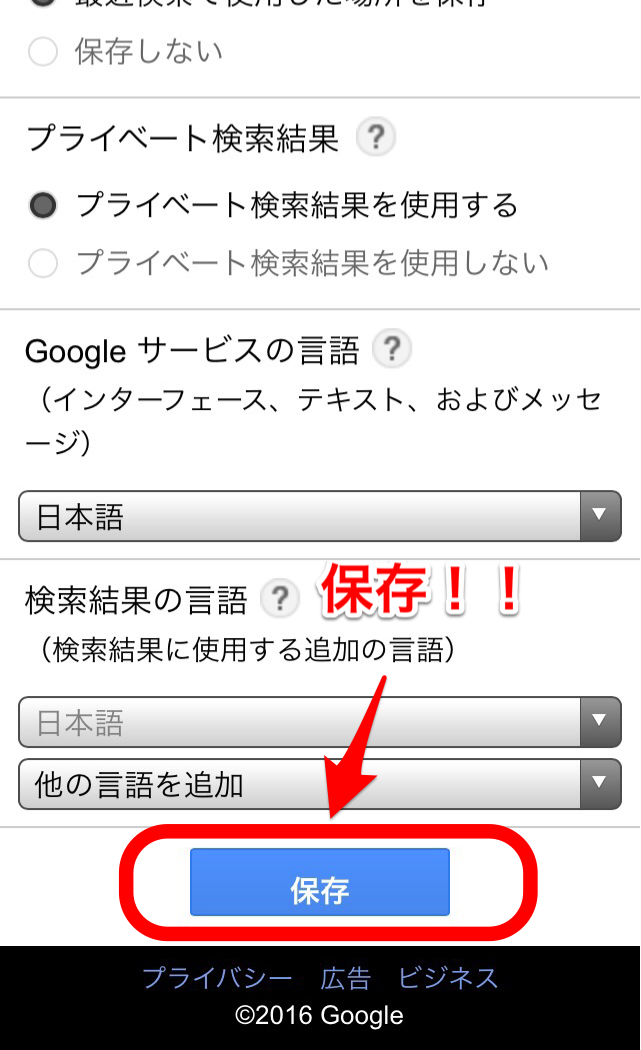
あとは、検索画面に戻ると
右下に[g]というボタンが出ていますので
これをタップして
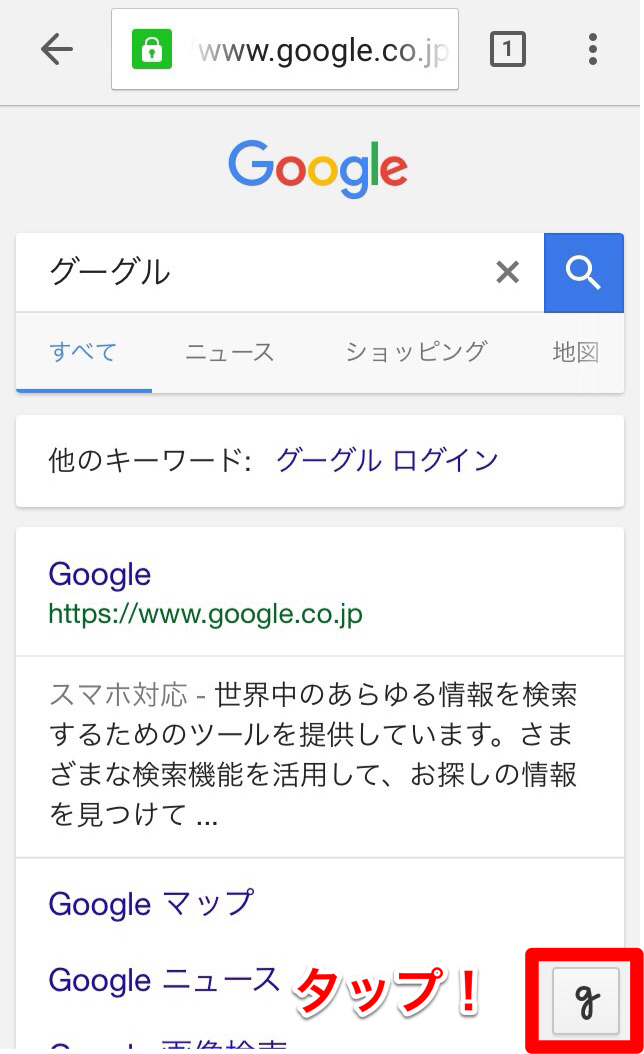
検索したいワードを画面全体を使って
手書きで入力してください!!
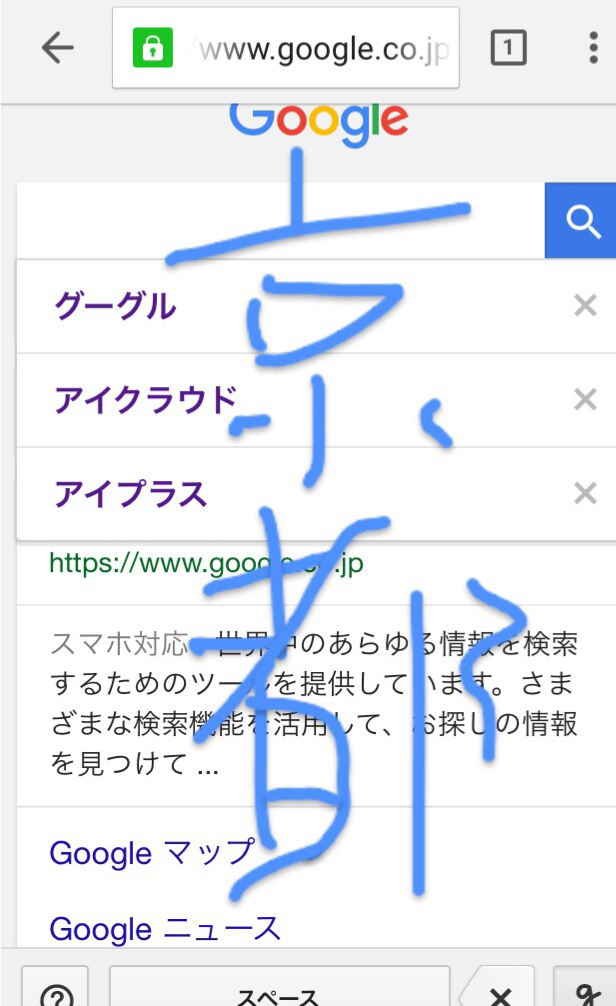
手書き入力した文字は
すぐにテキスト変換されます╭( ・ㅂ・)و ̑̑

いかがでしょうか?
近未来感ハンパネェ!!!!
と感じるのは私だけでしょうか(汗)
みなさまも是非一度お試しあれ(✿╹◡╹)ノ☆
京都駅近アイフォン修理
アイプラス京都アバンティ店
0120-510-310
朝10時から夜9時まで営業中!
【iPhone VS Android】京都のアイフォン修理店が徹底比較!!
2016/06/07
みなさま、ご無沙汰しております(´✪ω✪`)
京都のiPhone修理店
アイプラス京都アバンティ店のボスでございます(´✪ω✪`)
本日は【iPhone VS Android】と題しまして
2大スマートフォンを徹底比較してみたいと思います。
iPhoneとAndroid、スマートフォン市場のシェアを
真っ二つに二分する端末の、どちらに軍配が上がるのか?
早速まいりましょう。
①.操作性
Androidは、もちろん機種にもよりますが
多くは『ホームボタン』『戻るボタン』『メニューボタン』という
3つのボタンでの操作が基本になります。
対するiPhoneは、ホームボタン以外の操作は
すべてタッチパネルで完結する為、ホームボタンのみです。
これがiPhoneに説明書が要らないと言われる所以であり、
他に類を見ないシンプルな操作性を実現しています。
②.安全性
アプリの開発者がアプリをマーケットに公開するにあたり、
アンドロイドマーケットは比較的審査が通りやすい
傾向にありますので、仮に悪意のある人がウイルスを隠したアプリを
マーケットに放つ場合にも、Androidに、と考える事が多いようです。
もちろんGoogle側も悪意のあるアプリを発見した場合は
削除対応などを行いますが、基本的に自己責任でウイルス対策アプリを
インストールしておく事を個人的には推奨します。
これに対し、iPhoneのApp Storeに公開されているアプリは
厳しいAppleの審査に合格したアプリだけが公開されますので、
アンドロイドに比べて、非常に安全性が高いと言えます。
事実、iPhoneでウイルスソフトを入れている人を
私はほとんど見たことがありません。
アプリを安心して使いたい人は、iPhoneを選択すると良いでしょう。
③.カメラ
アンドロイドには様々な機種がありますので、
カメラの性能に特化した機種の中には2,000万画素という物もあります。
対するiPhoneの画素数は、最新機種のiPhone6sでも1,200万画素です。
しかし、iPhoneのカメラは液晶に表示されたままの画像が写真として残り
アンドロイドの機種よりむしろ綺麗な画像と感じる方も多いです。
これは、単純に画素数が多い少ないの問題ではなく、
カメラに付随する様々な性能の、総合力の差なのかもしれません。
以上、AndroidとiPhoneの性能比較でした(´✪ω✪`)
ワタクシが個人的にiPhone好きなため、
好評価がiPhoneに偏ってしまった感は否めませんが
初めてスマホを持つ方にオススメ → iPhone
自分で色々とカスタマイズしたい → Android
だと、個人的には思います。
長々とご拝読ありがとうございました。
今後の参考にしていただけますと幸いです(´✪ω✪`)
京都でiPhone修理するなら
アイプラス京都アバンティ店
JR京都駅0分直結!
京都アバンティ3F
0120-510-310(10:00~21:00 無休)
梅雨の時期は要注意!!!! 雨でiPhoneが水濡れしないように*˙︶˙*)ノ”
2016/06/07
こんにちはっ◟(๑•́ ₃ •̀๑)◞
京都のiPhone修理専門店の
アイプラス京都アバンティ店です☆彡
早いものでもう6月突入しましたね!!
この前ニュースで言っていたんですが、
近畿地方は6月4日頃に梅雨入りした
そうですね~~(。>﹏<。)
あいにく本日のお天気も雨ということで、、、、
これから雨の日が続きそうですっ!!(๑•﹏•)
そこでっ!!
私たちiPhone修理店のスタッフが
皆様にご注意いただきたい事といえば、、、
iPhoneを雨で濡らしてしまう
ことですっ!!!!
水たまりに落としてしまった!!
ですとか、、
ポケットに入れていたら濡れてしまった!!
ですとか、、
画面が割れている状態で使用していたために、
水分がiPhoneの中に入ってしまった!!
などなど、
梅雨時はアイフォンが水没してしまう
危険性がとっても高いのです!!!
iPhoneを水没させてしまった!!
そんな時にはすぐに
アイプラス京都アバンティ店へ
ご相談くださいませ(`・ω・´)!
iPhoneの水没修理は
時間との闘いになりますっっ!
復旧作業を開始するまでの時間が
早ければ早いほど復旧率は
上がりますっ!!
ただ、忙しくてそんなにすぐに
持って行けないよぉ(๑•﹏•)
そんな方の為に~~~◟(๑•́ ₃ •̀๑)◞
水没してしまったら
まずはどうするべきか??
そして水没した際に
絶対にしてはいけない事!!
などを下の記事にまとめてありますので
ごらんくださいませ*˙︶˙*)ノ”
↓ ↓ ↓ ↓ ↓ ↓
▼リンク▼
▼リンク▼
梅雨が終わると・・・とっても楽しい
SUMMER~~☼
が待ってますよんっ◟(๑•́ ₃ •̀๑)◞
それまで頑張って梅雨を乗り越えましょう( *´艸`)w
水没復旧修理もお任せあれっ!!
京都のiPhone即日修理店
アイプラス京都アバンティ店
0120-510-310
もちろんデータそのまま(๑✧◡✧๑)
2016/06/05
皆様こんばんは~+。:.゚٩(๑>◡<๑)۶:.。+゚
京都のアイフォン修理専門店
アイプラス京都アバンティ店です٩(。•ω•。)
今回もiPhoneのお役立ち情報を
お届けしちゃいたいと
思います~~~(๑•̀ㅁ•๑)✧
☆ ☆ ☆ ☆ ☆ ☆
今回お伝えするのは~~、
safariについてのお話です(๑>◡<๑)
前回もsafariのお話をさせていただいたんですが、
▼リンク▼
気に入りのWEBページをiPhoneのホーム画面に出しましょ(๑✧◡✧๑)
今回もsafariの便利機能について
お話したいと思います(๑•̀ㅁ•๑)✧
☆ ☆ ☆ ☆ ☆
safariでインターネット検索
をしている際に、
「この記事面白い!!
あとでまた読もうっ♪♪」
ですとか、
「いい記事見つけたけど
今は読む暇がない!!!」
といった状況になった事ありませんか??
そんな時に便利な機能を
ご紹介しちゃいます~~٩(。•ω•。)
みなさま、
リーディングリスト
ってご存じでしょうか??(๑✧◡✧๑)
リーディングリストとは、
気に入ったページを後からすぐに
読むことができる機能の事です!!
この機能の便利なところは、、、
まず、オフラインの時でも
記事を読むことが出来ます!!
あと、他のデバイスで
同じAppleIDでiCloudに
サインインしていて、safariの
同期をオンにいていると、
他のデバイスからでも
リーディングリストを読むことが
できるんです!!( ✧Д✧) キラーン
それではさっそく操作方法を
ご紹介しちゃいます*˙︶˙*)ノ”
今回は例として
アイプラスのホームページの
ブログの記事を追加
したいと思います(๑>◡<๑)
↓ ↓ ↓ ↓ ↓
①気になる記事を選びます
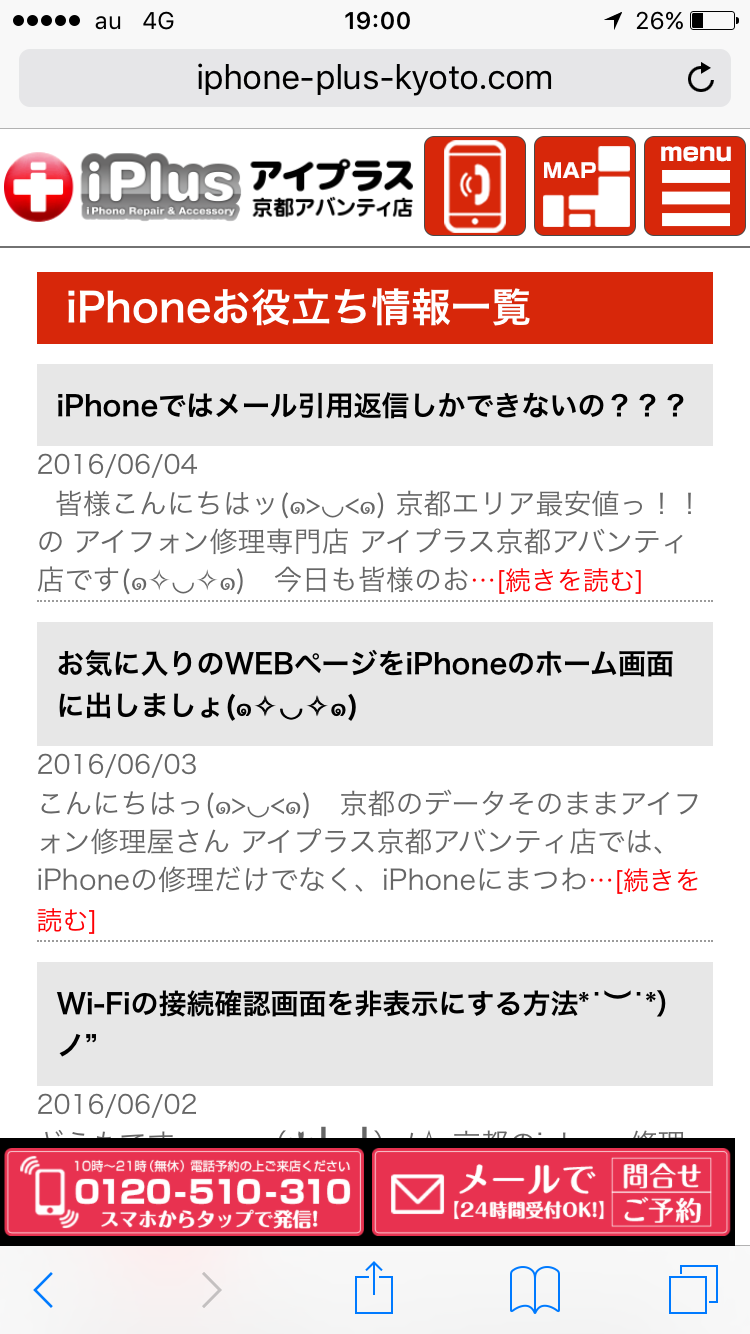
②気になるページが見つかったら
下の上↑に四角のマークをタップ

③「リーディングリストに追加」をタップ

これでリーディングリストに
追加は完了ですッ(๑>◡<๑)
追加したリーディングリストは
下の↓操作で見れます☆彡
↓ ↓ ↓ ↓ ↓
①safariに入り本が開いた
アイコンをタップします

②真ん中の眼鏡のマークをタップ

⑥するとリーディングリストに
追加した記事が表示されます!!

また、追加したリーディングリストを
削除する方法は、、、
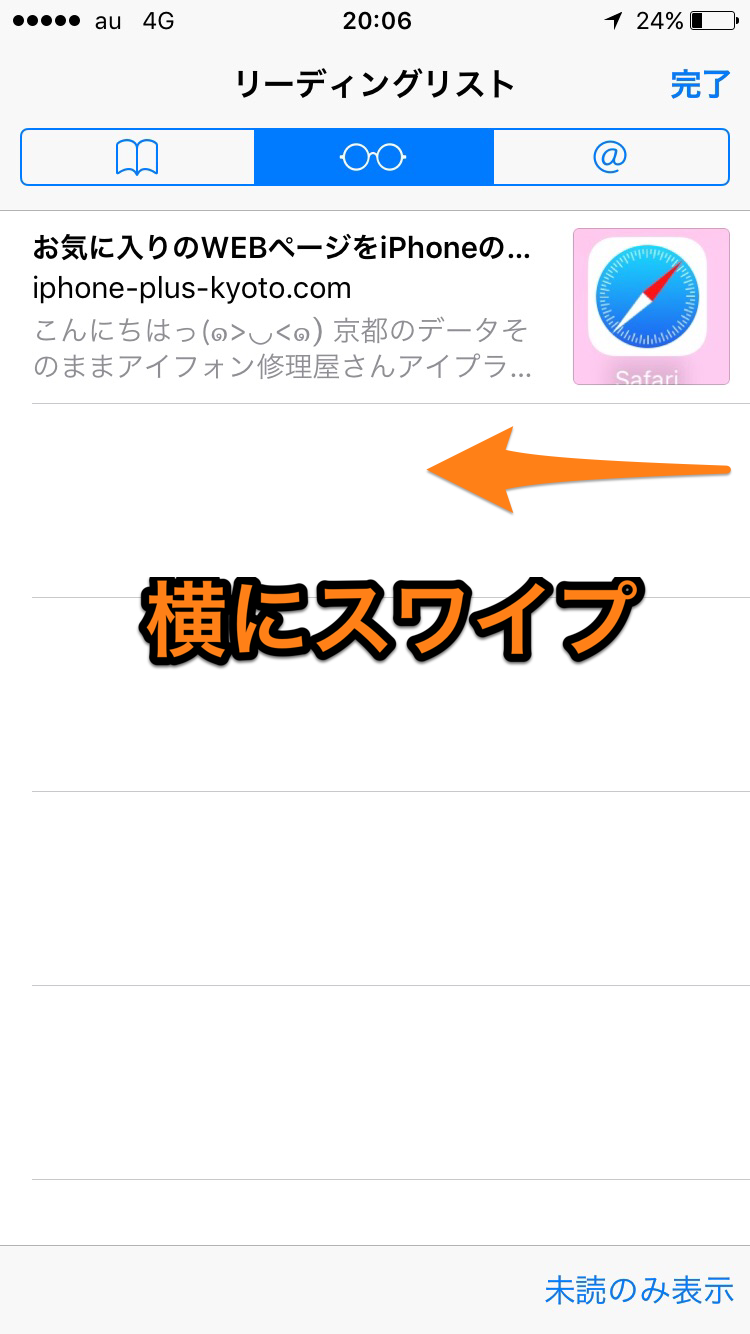
①削除したい記事を横にスワイプ
②削除と未読にするがでてくるので
削除をタップ!!
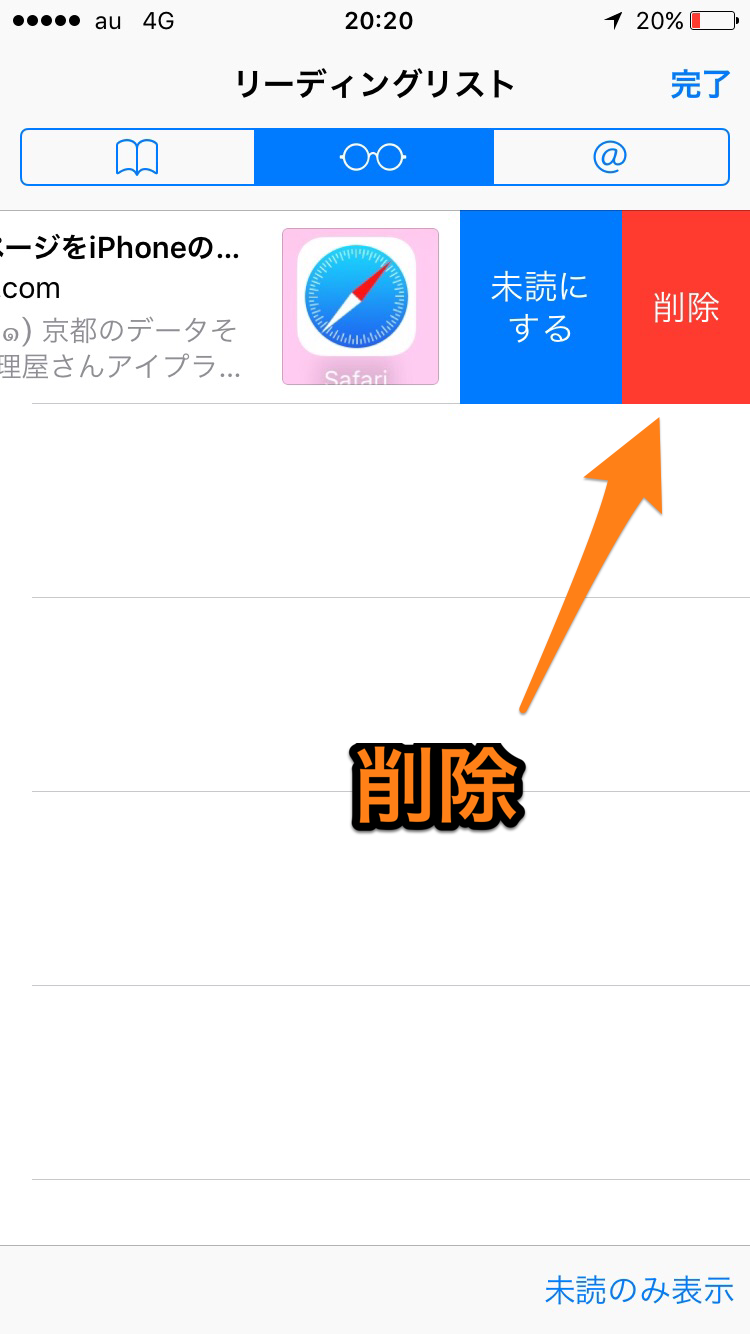
これで削除は完了ですっ(๑>◡<๑)
使いこなすととっても便利な
リーディングリストっ٩(。•ω•。)
ぜひご活用くださいませっ*˙︶˙*)ノ”
以上お役立ち情報でした~~(ノ≧ڡ≦)
ばいば~~いっ٩(。•ω•。)
年中無休で営業中!!
京都のアイフォン修理店
アイプラス京都アバンティ店
0120-510-310
<営業時間>
10:00~21:00
2016/06/04
皆様こんにちはッ(๑>◡<๑)
京都エリア最安値っ!!の
アイフォン修理専門店
アイプラス京都アバンティ店です(๑✧◡✧๑)
今日も皆様のお役に少しでも立てるように
iphoneのプチ情報をお届けして
いきたいと思います~~~~(๑>◡<๑)
さっそくですが本日のテーマは~~、、、、
メールアプリ
についてお話します(ノ≧ڡ≦)

iPhoneにプリインストールされている
このメールアプリっ!!
最近の連絡手段はLINEが主流になっていますが
メールを使う方もまだまだたくさんいらっしゃる
と思いますっ٩(。•ω•。)
そんなiPhoneのメールアプリですが、
届いたメールに対して返信をする際、
返信ボタンを押すと必ず引用返信に
なる事に疑問を抱いたことはないですか?
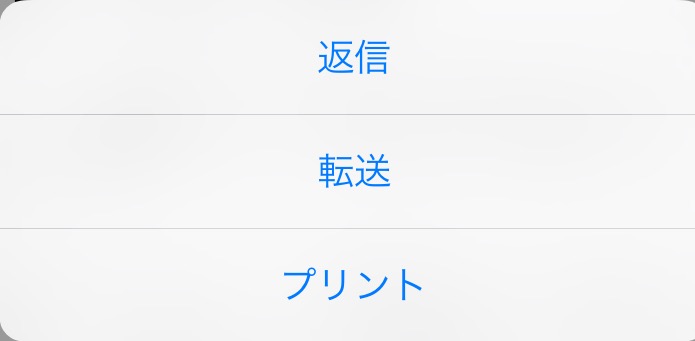
ガラケーやandroidなどは、
返信をする際に通常の返信か
引用返信かを選択できますが、
iPhoneには「返信」しかありません。
来たメールを引用して返信したいときに
わざわざ消すのがめんどーと
思うかもしれません、、、
iPhoneでは通常の返信はできないの
でしょうか???
結論からお伝えしますと、、、
アイフォンでは引用返信しか
できませんっ!!
iphoneでは来たメールに対して引用したくない場合は
本文を消してから送信するしかないのです!!
おそらくiPhoneは、ビジネスシーンを想定して
作られているからなのか引用返信しか
ないのだと思います!!
ビジネスでは来たメールに対して
引用で返信することが普通の為
それに合わせて作られたのだと思います(✿╹◡╹)ノ☆
ということでiPhoneでメールをする際は
引用したくなかったら削除して返信
しましょう~~~◟(๑•́ ₃ •̀๑)◞
以上iphoneのプチ情報でした~~~٩(。•ω•。)
ばああ~~いっ(ノ≧ڡ≦)
▼合わせて読みたい▼
▼合わせて読みたい▼
データそのままお渡し☆彡
即日お渡しアイフォン修理の
アイプラス京都アバンティ店
京都市南区東九条西山王町31
京都アバンティ3F
0120-510-310
お気に入りのWEBページをiPhoneのホーム画面に出しましょ(๑✧◡✧๑)
2016/06/03
こんにちはっ(๑>◡<๑)
京都のデータそのままアイフォン修理屋さん
アイプラス京都アバンティ店では、
iPhoneの修理だけでなく、iPhoneにまつわる
様々な情報をお伝えしておりますん( *´艸`)
さてさて本日は、とっても便利な機能をご紹介
していきたいと思いますっ(๑•̀ㅁ•๑)✧
皆様、iPhoneの「safari」で
インターネット検索してますか?

safariで気に入ったサイトを見つけたときなど
多くの方はブックマークに保存すると思うのですが、
知っていましたか?
safariで調べたサイトを
ホーム画面に追加できる
ことを!!*˙︶˙*)ノ”
ホーム画面に追加しておけば
次から、わざわざsafariを開くことなく
すぐにサイトに飛ぶことができるんです!!
それではさっそく操作方法を
ご紹介していきましょう(✿╹◡╹)ノ☆
今回は
「iPhoneのユーザーガイドをホーム画面に追加」
してみますが、気に入ったサイトなら
同じ手順でどのサイトでも追加できます(^^)
(iPhoneユーザーガイドが何かわかんない!
と言う方はこちらをご覧くださいませ☆彡)
▼リンク▼
↓ ↓ ↓ ↓ ↓
①ホーム画面から「safari」をタップ
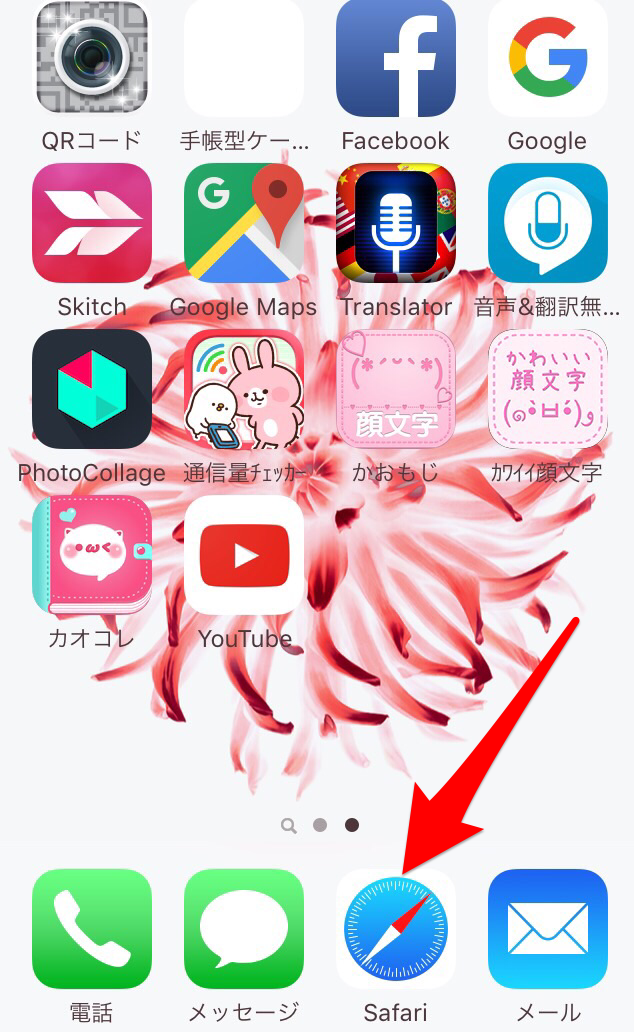
②ブックマークを選択
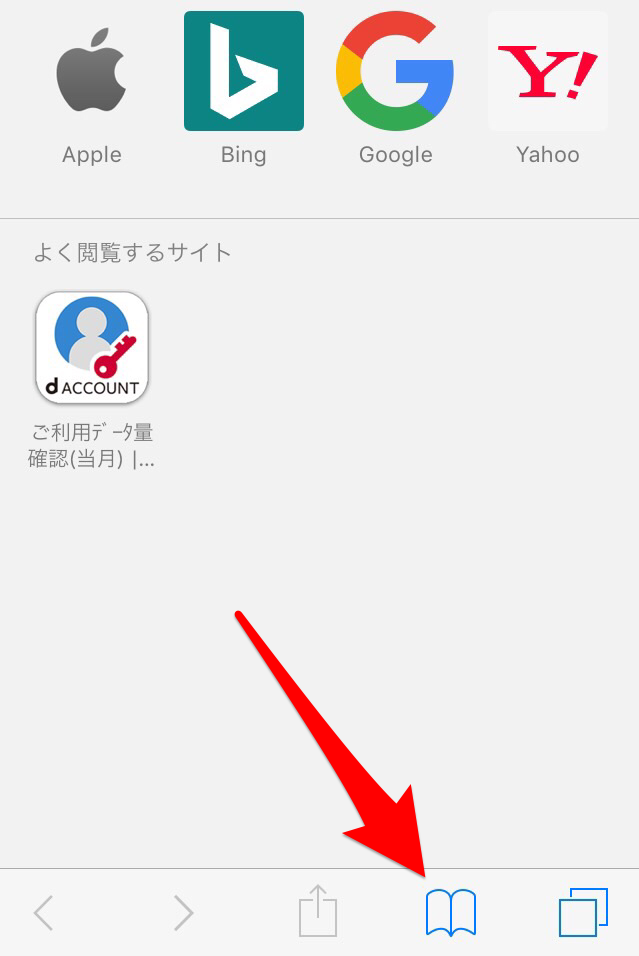
③iPhoneユーザーガイドタップ
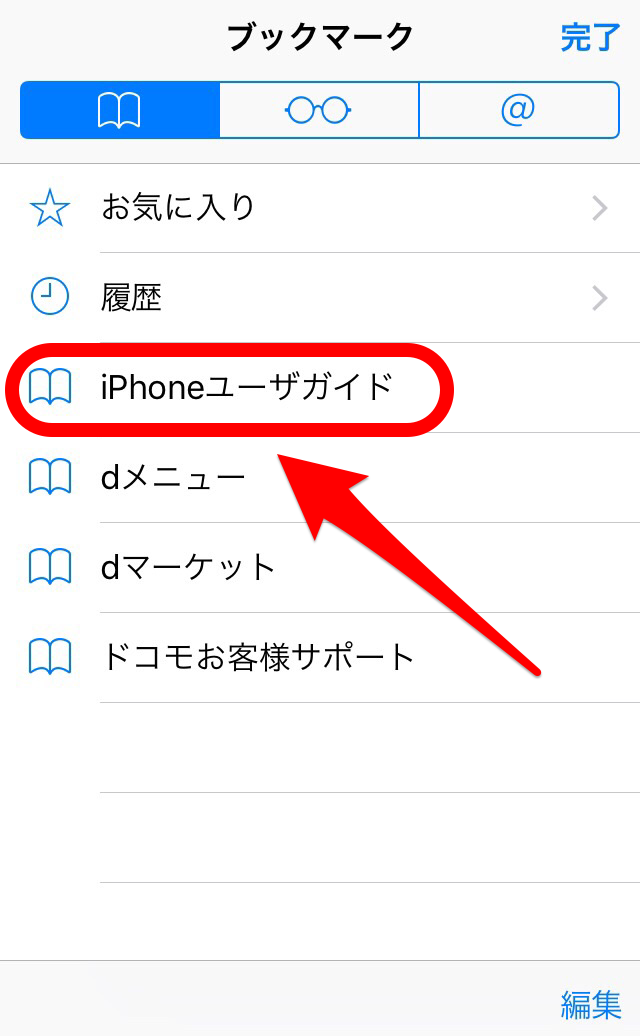
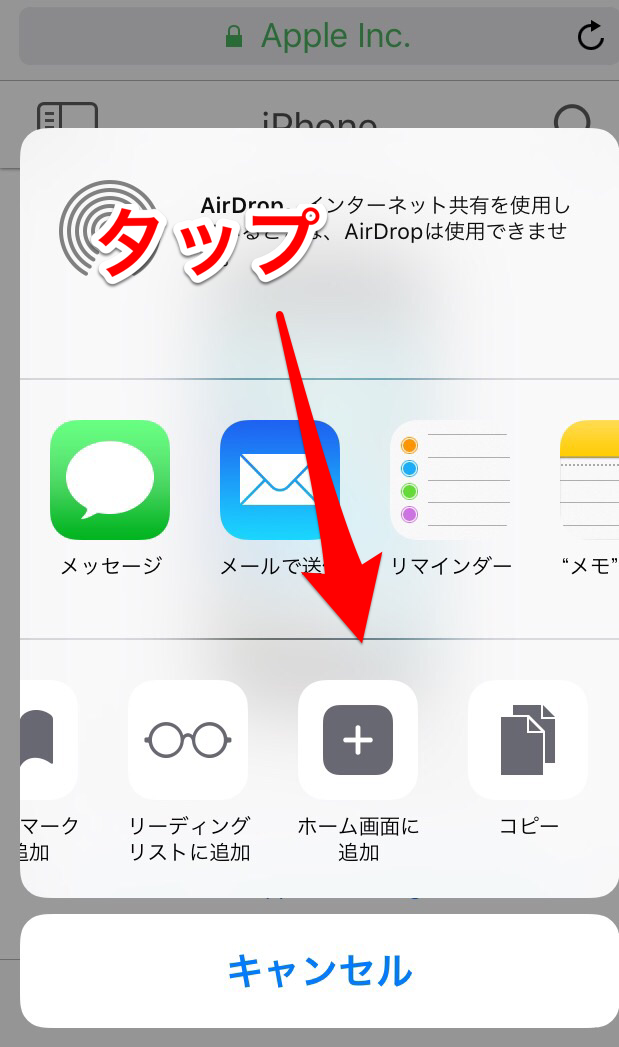
④画面下部中央のマークをタップ

⑤「ホーム画面に追加」をタップ
⑥ホーム画面に表示されました!
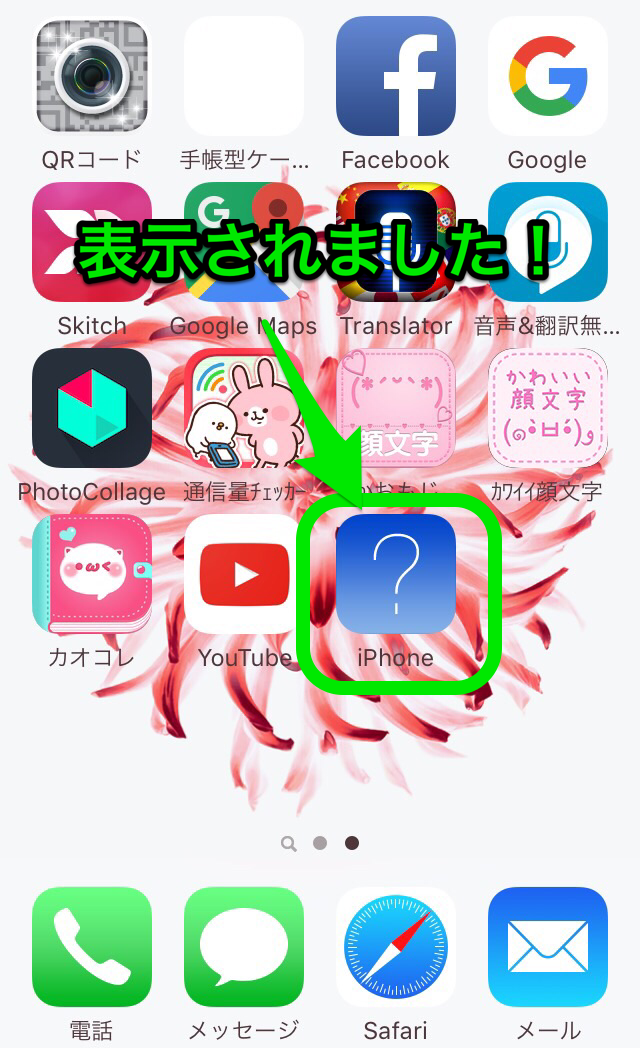
これで操作は完了なのです(ノ≧ڡ≦)
よく使うサイトをブックマークに
保存しておくのも手ですが、
ホーム画面に出しておくと
もっと手軽にサイトへ
いくことができますよんっ(✿╹◡╹)ノ☆
とっても便利なので
ぜひご活用くださいませっ(๑•̀ㅁ•๑)✧
以上、お役立ち情報でした~~~(✿╹◡╹)ノ☆
ばいば~~い☆彡
即日30分~、地域最安、データそのまま
京都アイフォン修理
アイプラス京都アバンティ店
0120-510-310(10:00~20:00)
JR京都駅直結0分!!
京都アバンティ3階
2016/06/02
どうもです~~~(✿╹◡╹)ノ☆
京都のiphone修理専門店
アイプラス京都アバンティ店です(๑✧◡✧๑)
本日も元気いっぱいでiPhone修理
させていただいております(๑>◡<๑)
さてさてっ!!
本日はちょっとしたアイフォンの
便利設定をご紹介していきたいと
思います~~~っ٩(。•ω•。)
みなさま、アイフォンを操作している途中、
ちょいちょいこんな画面がでてきて
邪魔やと感じたことはないでしょうか?
↓ ↓ ↓ ↓ ↓
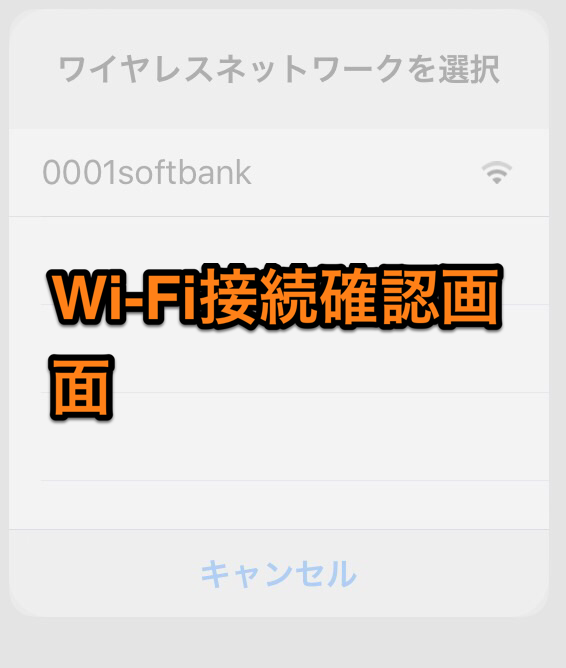
そう、Wi-Fiの接続確認画面です!!
これは近くに飛んでいるWi-Fiを
自動的にお知らせしてくれる
画面なのです!!
ただ、ほとんどが鍵付きのWi-Fiが多く、
ちょっと移動して新しいWi-Fiを
見つけるたんびに表示されるため
結構邪魔ですよね(。>﹏<。)
でもでも~~!
ちょこっと設定を変えるだけで
この画面を非表示にすることが
できるのをご存じでしたか?( *¯ ³¯*)♡
今日はこの設定方法をお伝えしちゃいたい
と思います~~~(๑✧◡✧๑)
それではどうぞ~~(✿╹◡╹)ノ☆
↓ ↓ ↓ ↓ ↓
①ホーム画面から設定をタップし、
「Wi-Fi」を選択する
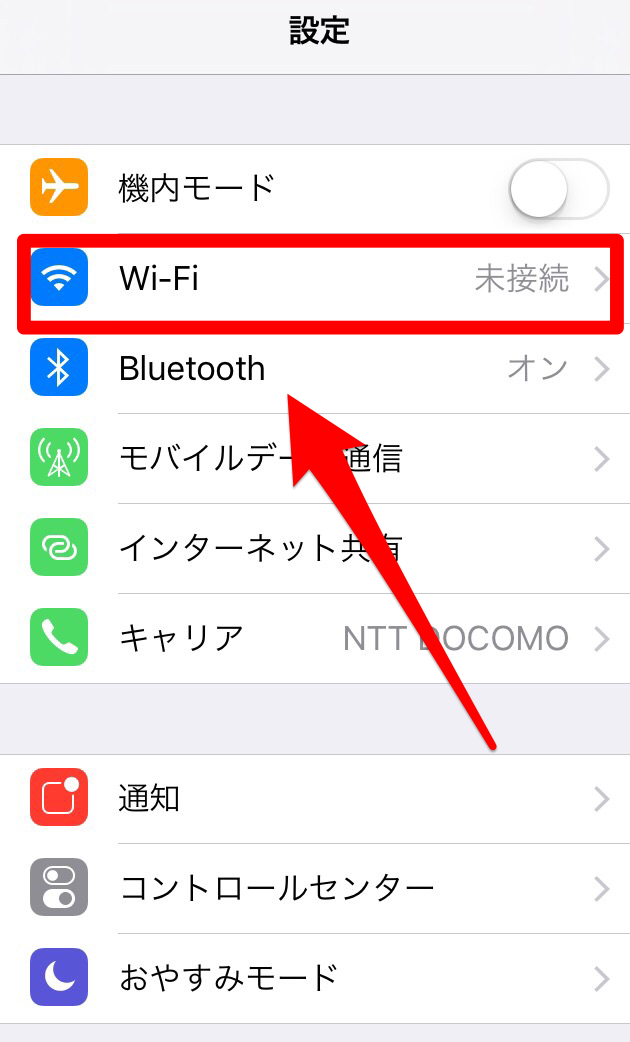
②下にスクロールする
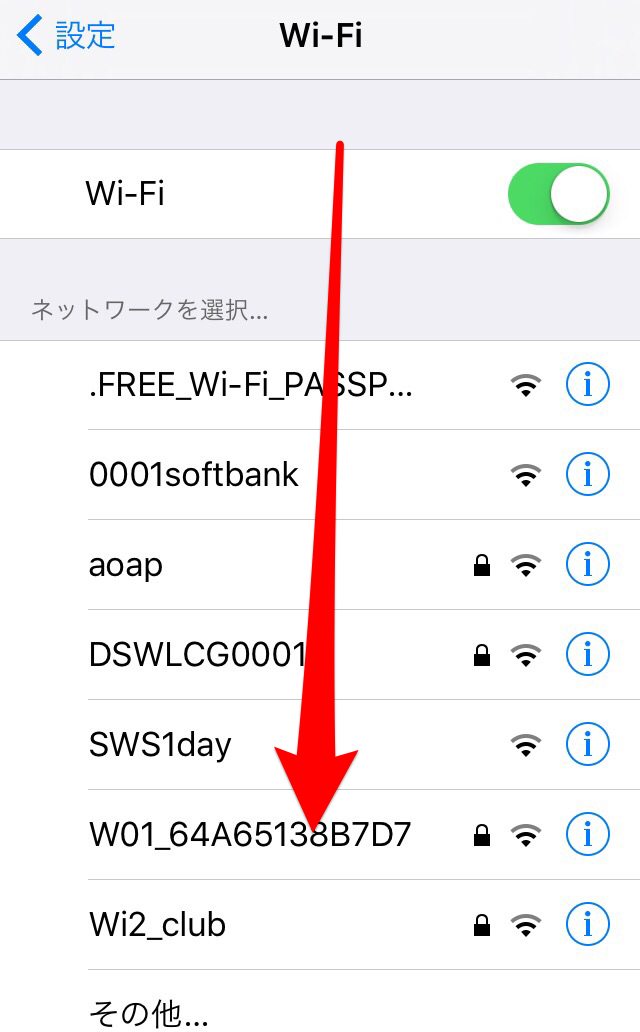
③「接続を確認」をオフにする

たったこれだけっ!!( ✧Д✧) キラーン
これで普段操作している時に
Wi-Fiの画面が表示されることは
ありませんっ!!!
この設定をオフにしているからといって
自分のWi-Fiにも接続されないとかは
ないのでそこはご安心くださいませ*˙︶˙*)ノ”
以上便利設定のご紹介でした~(ノ≧ڡ≦)
ばいば~い☆彡
▼合わせて読みたい▼
▼合わせて読みたい▼
トミーが皆様に裏ワザ伝授しちゃいますよヽ(•̀ω•́ )ゝ✧
iPhone当日お渡し修理の
アイプラス京都アバンティ店
0120-510-310
朝10時から夜21時まで営業!
JR京都駅八条口でて
すぐのショッピングビル
京都アバンティ3階
~店長の初めてのiTunesお買い物の巻( *¯ ³¯*)♡~
2016/06/01
こんにちは~~*˙︶˙*)ノ”
京都のアイフォン修理店の
アイプラス京都アバンティ店です٩(。•ω•。)
前回iPhoneで有料コンテンツを購入する方法を
お伝えさせていただきましたが、
↓ ↓ ↓ ↓ ↓
▼リンク▼
なんとっ!!
当店の店長がiPhoneで有料コンテンツを
購入したことがないという事で。。。。
手順をマスターしてもらい、
いざ!!!
初めてのお買い物~~~(✿╹◡╹)ノ☆
店長はルンルン♪♪で、、ww
iTunes storeを物色~~~ヾ(@~▽~@)ノ
すると出会ってしまったみたいです。。。。♡♡
とっても可愛い着信音っ!!( ✧Д✧) キラーン
店長ものすごく気にいったみたいで
そくご購入~~( *¯ ³¯*)♡
何を購入したかはとりあえず
聴いてみてくださいっ(*ノ▽ノ)♡
↓ ↓ ↓ ↓ ↓
もういっちょっ*´∀`)´∀`)*´∀`)*´∀`)
そう、、ミニオンズの着うたなのです(๑✧◡✧๑)
むちゃくちゃかわいい~~~(ノ≧ڡ≦)
店長気に入りすぎて何回も再生してるんです、、、ww
この着うたはiTunesのアプリから検索で
「ミニオンズ」と入力するとでてきます*˙︶˙*)ノ”
この二つ以外にもいっぱい種類があるので
ぜひぜひ一度ご確認ください(๑>◡<๑)
店長の初めてのiTunesのお買い物は
とっても満足だったようです( *¯ ³¯*)♡
それではまたお会いしましょう~~(ノ≧ڡ≦)
ばいば~~いっ*´∀`)´∀`)*´∀`)*´∀`)
当日お渡しのiphoneスピード修理
アイプラス京都アバンティ店
0120-510-310
京都市南区東九条西山王町31
京都アバンティ3F
サウンド再生を駆使しましょう(ノ≧ڡ≦)iphoneを探す☆彡
2016/06/01
こんにちは~~~ヾ(@~▽~@)ノ
iPhone修理のアイプラス
京都アバンティ店です٩(。•ω•。)
皆様、家の中でiphone無くしたこと
ありますか~~??
たとえば布団の中にまぎれていたり
違う部屋に放置してたこと忘れてたり
服の中に入れてて忘れてたりなどなど、、、
ちなみに私はしょっちゅー無くします( *¯ ³¯*)ww
そんな時にっ!!!
アイフォンに音を出させて探すことができるのを
ご存じですか~~?(๑✧◡✧๑)
今回はとっても便利な機能をご紹介しちゃいます(ノ≧ڡ≦)
使う機能は、、、
「iPhoneを探す(Find iPhone)」
ですっ*´∀`)´∀`)*´∀`)*´∀`)
(アイフォンを探すとはなんぞや?と言う方は
こちらのページをご覧くださいまーせ(ノ≧ڡ≦))
↓ ↓ ↓ ↓ ↓
それではさっそくご紹介していきたいと思います٩(。•ω•。)
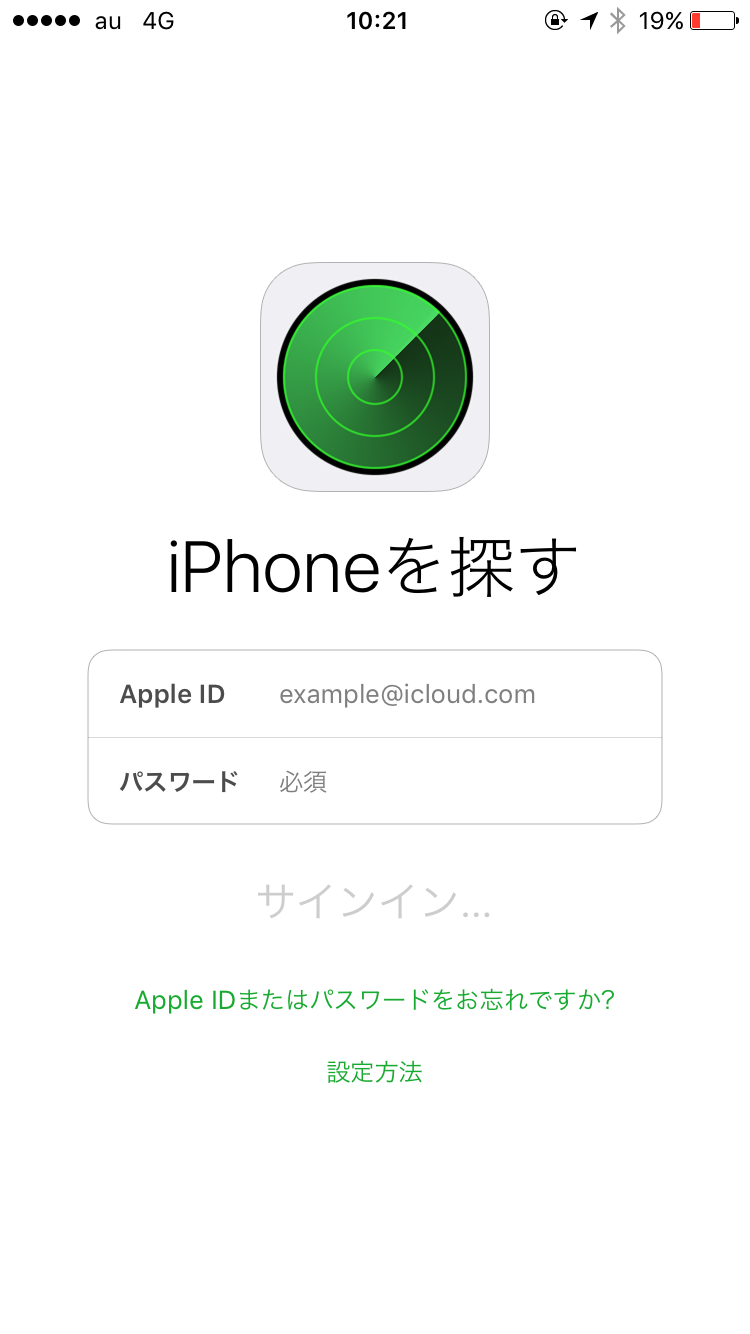
①まずはアプリを起動し、AppleIDとPW
入力しサインインする
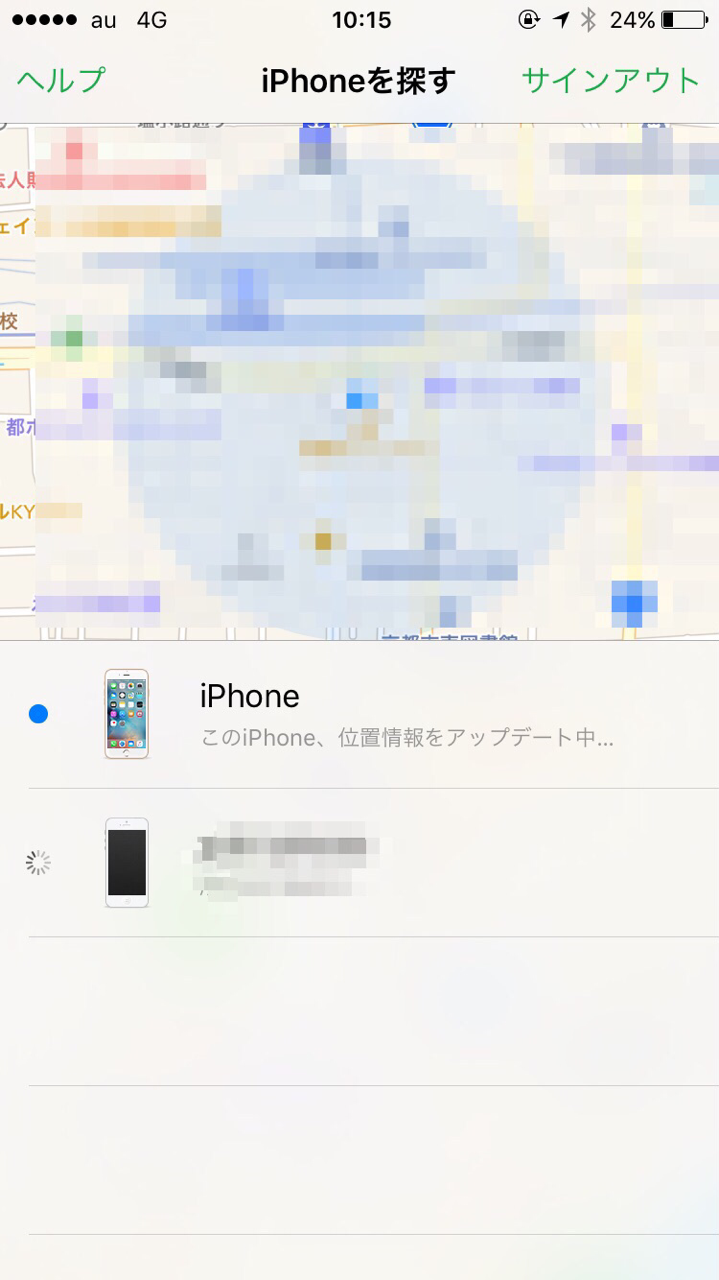
②すると地図が表示され、下にアイフォンの名前が
表示されるので探したいiphoneを選択
③下のような画面になるので「アクション」をタップ
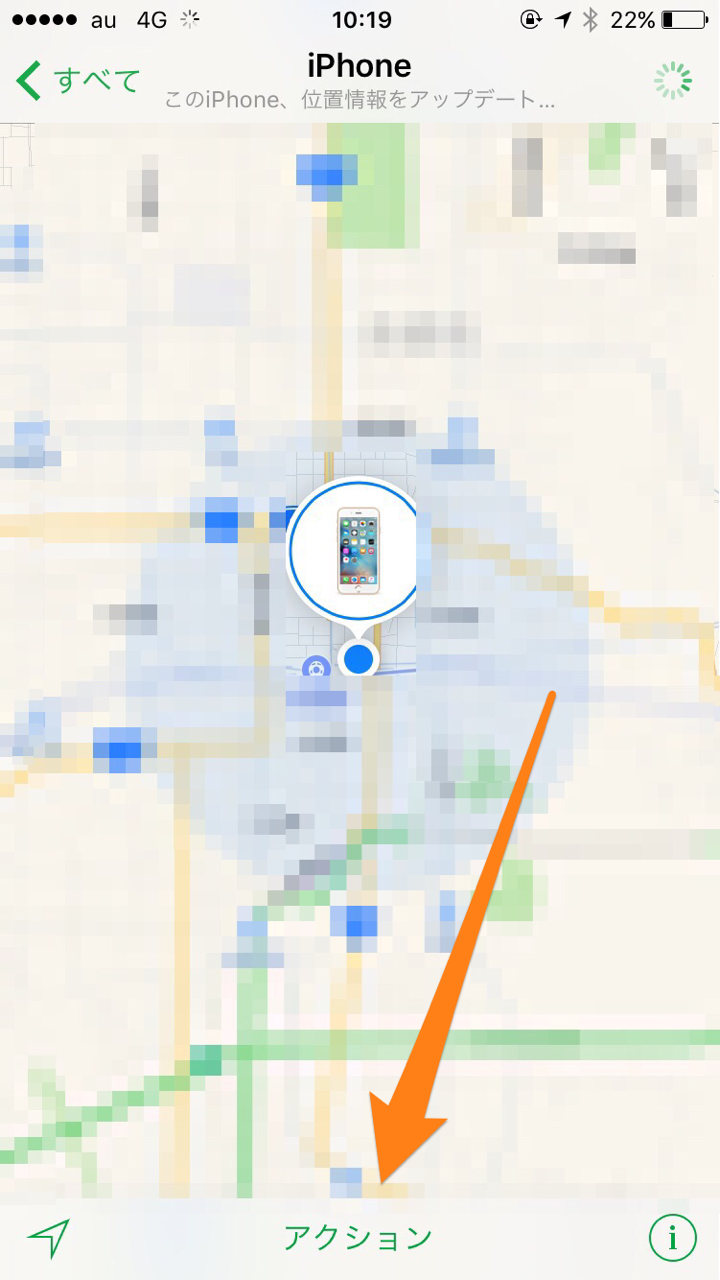
④「サウンドを再生」をタップ
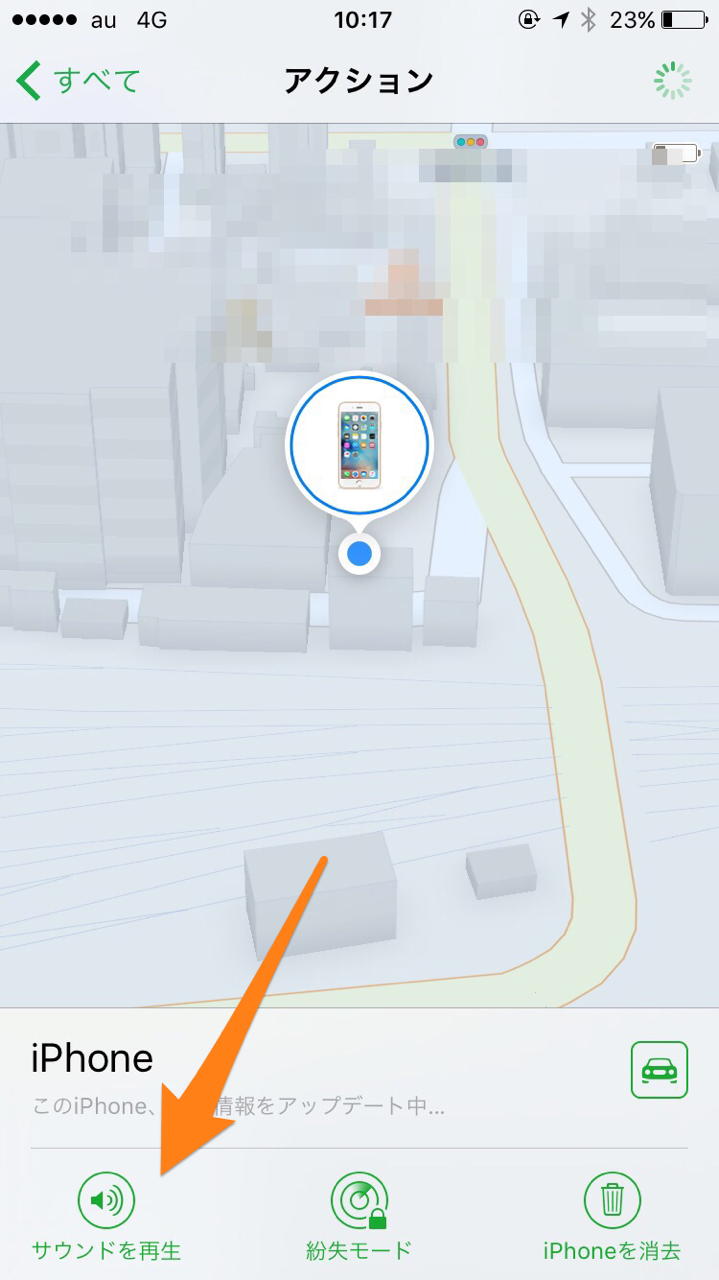
そうすると「ピコーンピコーン」と
アイフォンから音がでます!!!(๑✧◡✧๑)
そうしてiPhoneは見つかるのだっ!!( ✧Д✧) キラーン
この機能を知っていれば
例えばiPadやiPodや前使っていたアイフォンなどから
すぐに操作できるのでとっても便利なんですよん(◍>◡<◍)
ちなみに私はiPodを持っているので
よくこの機能使います٩(。•ω•。)ww
とっても便利な機能☆彡
あなたもぜひご活躍くださいまーせ( *¯ ³¯*)♡
それではまた次回お会いしましょう~~(๑>◡<๑)
ばああ~いっ(ノ≧ڡ≦)
京都のアイフォン修理店の
アイプラス京都アバンティ店☆彡
JR京都駅からすぐ!!
年中無休で営業しております
0120-510-310
2016/05/31
こんにちは~~~ヾ(@~▽~@)ノ
京都のデータそのままお渡しのiPhone修理店
アイプラス京都アバンティ店です(๑•̀ㅂ•́)و✧
iPhoneライフ楽しんでますか?(๑✧◡✧๑)
今回は~~~~~、、、
今更聞けない!!!シリーズ
でございます(๑•̀ㅁ•๑)✧
(いつからシリーズ化したんだよ!という
気持ちは抑えていただき、、、、ww)
本日ご紹介する内容は、、、
iphoneで有料アプリや音楽を購入
する方法(✿╹◡╹)ノ☆
iphoneでは、App storeやiTunes storeで
有料のアプリや音楽や映画などを買う事が
できるんですが、


毎月の携帯代金から引き落としで
購入できると思っている方が
結構いるみたいなんですけど
違うんです!!!
ではどうやって買うのかというと、、、
①iTunesカードから購入
②クレジットカードから購入
のどちらかになります(๑•̀ㅁ•๑)✧
まずは①番の「iTunesカードから購入」ですが、
このiTunesカードはAppleの有料コンテンツを
購入する際に利用できる
プリペイドカードのようなもので、
コンビニやスーパー、オンラインショップなどで
手軽に購入できます(๑✧◡✧๑)
iTunesカードを購入したら
あとはアナタのiPhoneに
読み取らせるだけっ(๑•̀ㅁ•๑)✧
その方法は、
ホーム画面からApp storeを開き、
おすすめの画面を下までスクロールすると、
↓のような画面がでてくるので
「コードを使う」をタップ
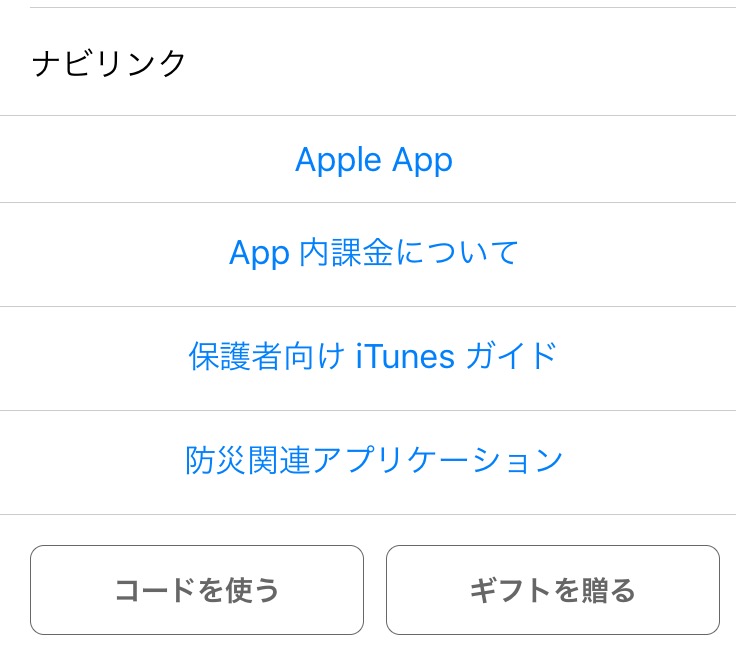
すると↓の画面が出てくるので、
カメラで読み取るをタップする。
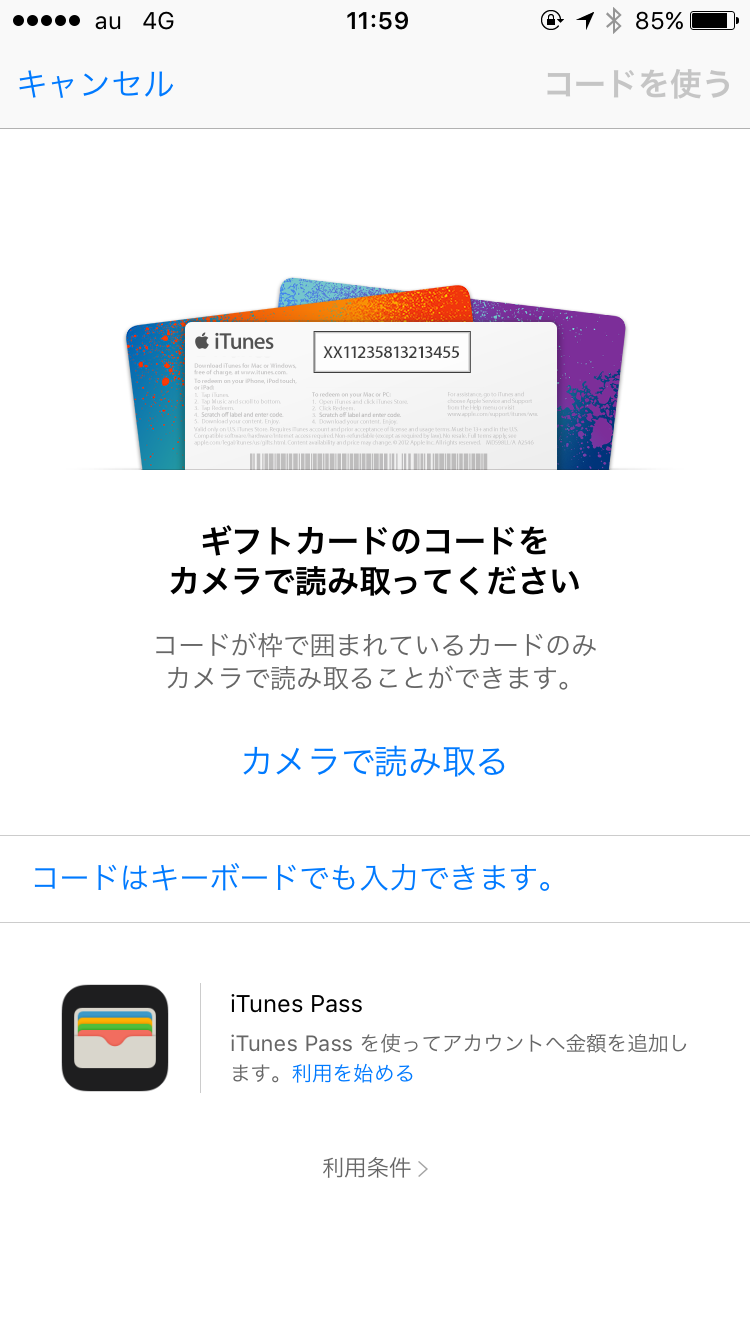
するとカメラモードになるので
iTunesカードの裏に書いている
文字をカメラで読み取ると完了っ!!
とっても簡単なのだっ( ✧Д✧) キラーン
続いて②番目の「クレジットカードから購入」ですが、
AppleIDに登録しているクレジットカードから
購入できますっv(*´∪`*)
AppleIDにまだクレジットカード登録していない場合は
↓ ↓ ↓ ↓ ↓
設定>iTunes&Appstore>AppleIDをタップ
>AppleIDを表示>お支払い情報
の順に操作するとクレジットカード情報を
登録する事ができます*˙︶˙*)ノ”
☆ ☆ ☆ ☆ ☆
購入方法をすでに知っていた方も
知らなかった!という方も
この機会にぜひ
有料コンテンツを楽しんでみては
いかがでしょうか?+。:.゚٩(๑>◡<๑)۶:.。+゚
以上!
意外と知らない!シリーズ
でした~~~~( *¯ ³¯*)♡
ばあ~~いっ(✿╹◡╹)ノ☆
▼合わせて読みたい▼
▼合わせて読みたい▼
京都エリア最安値!!
データ残してアイフォン即日修理
アイプラス京都アバンティ店
京都市南区東九条西山王町31
京都アバンティ3F
0120-510-310
iPhoneのおススメアクセサリーをご紹介(๑•̀ㅂ•́)و✧
2016/05/26
こんにちは*˙︶˙*)ノ”
京都のiPhone修理のお店
アイプラス京都アバンティ店です(*^^)v
当店では、iPhoneの画面割れ修理や
水没修理、バッテリー交換などはもちろん、
アイフォンケースや、ガラスフィルムなど
様々なアクセサリーも販売しております(✿╹◡╹)ノ☆
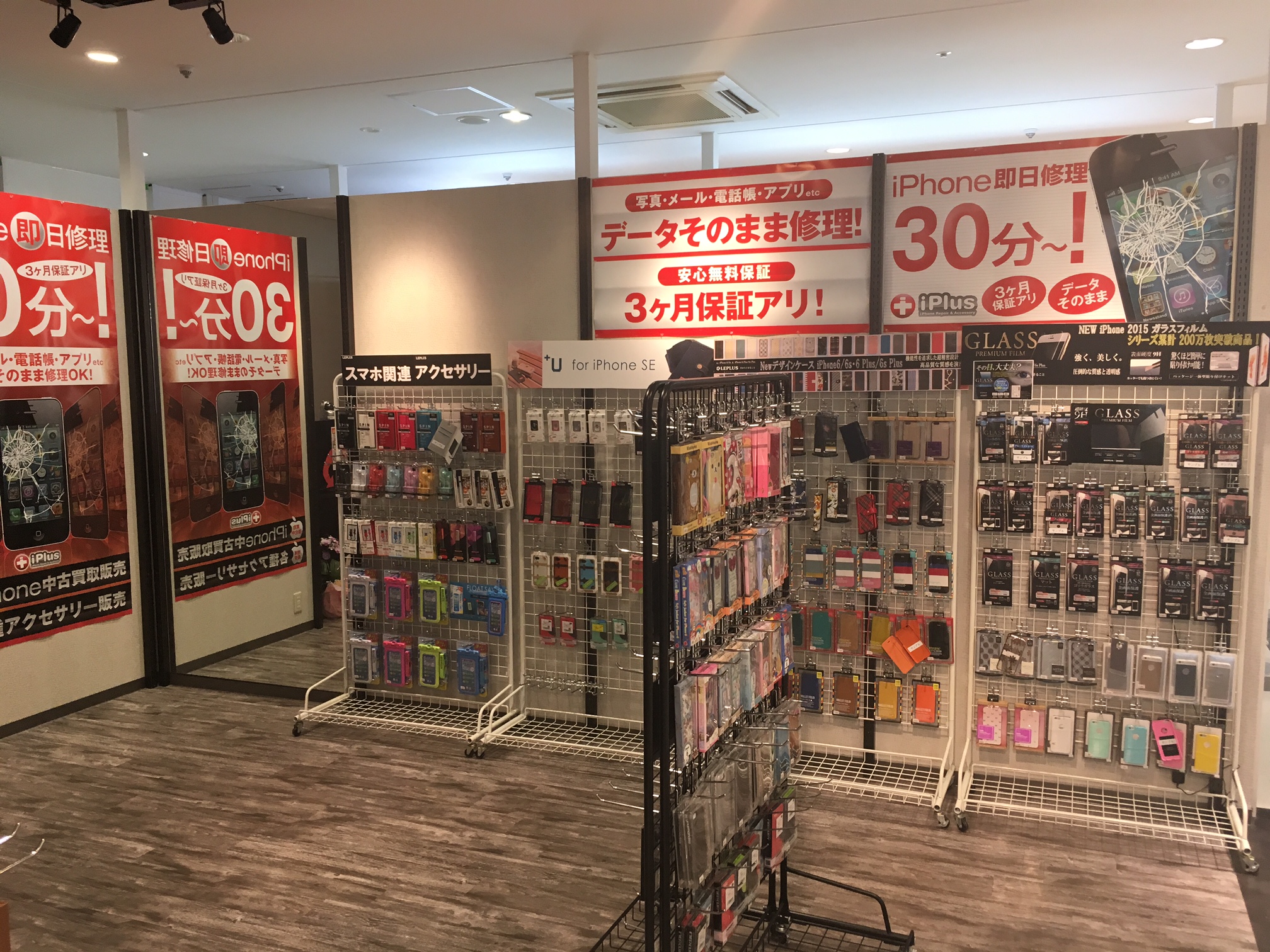
本日はそんなアクセサリーの中でも
選りすぐりの商品をご紹介しちゃいます╭( ・ㅂ・)و ̑̑
①コネクティングケーブル
いわゆる充電ケーブルのことです( ..)φメモメモ
当店で取り扱いしているケーブルは
Apple社のMFi認証取得済み製品ですので
安心してご使用いただけます╭( ・ㅂ・)و ̑̑
長さは1メートルと2メートルの2種類!
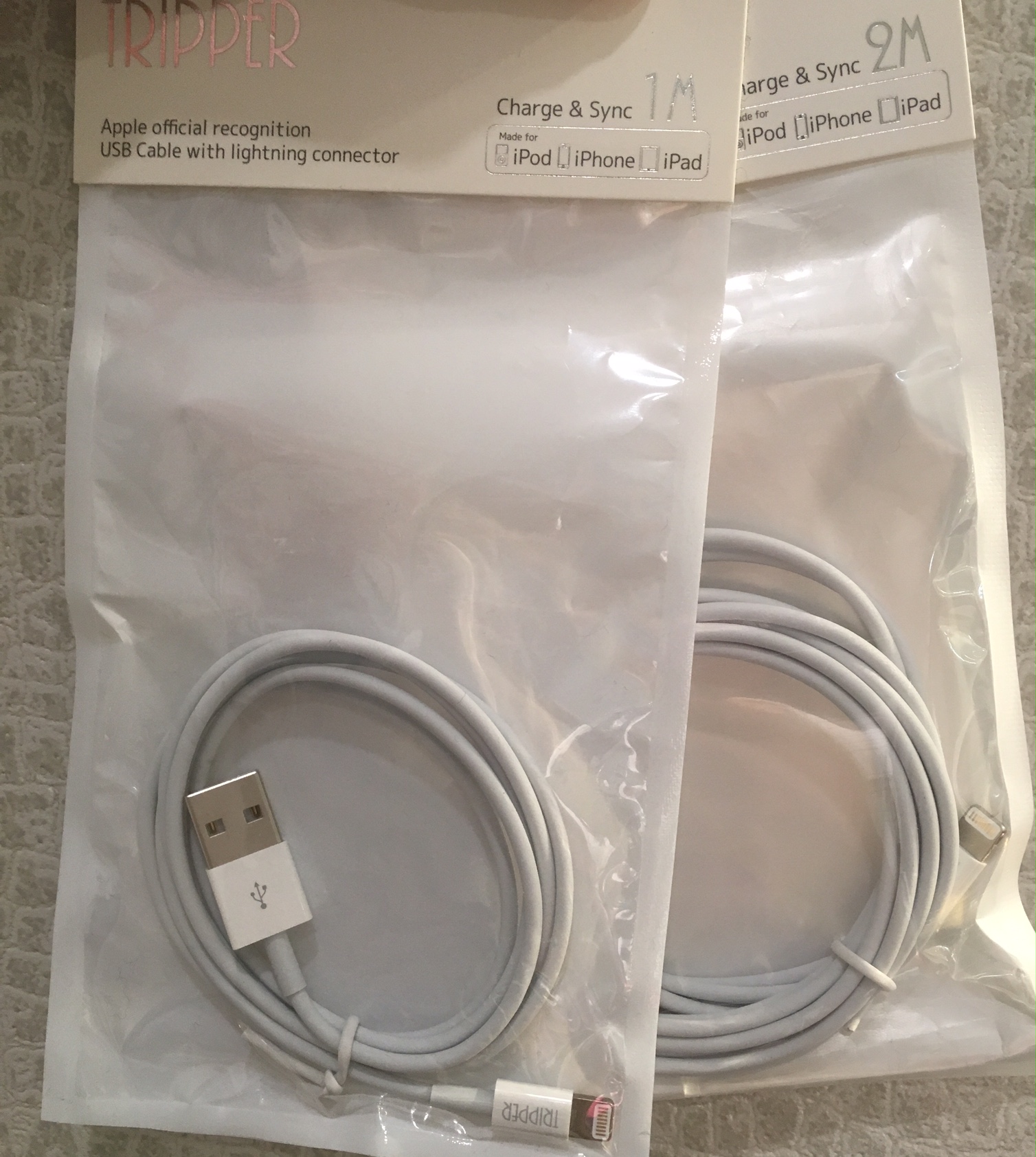
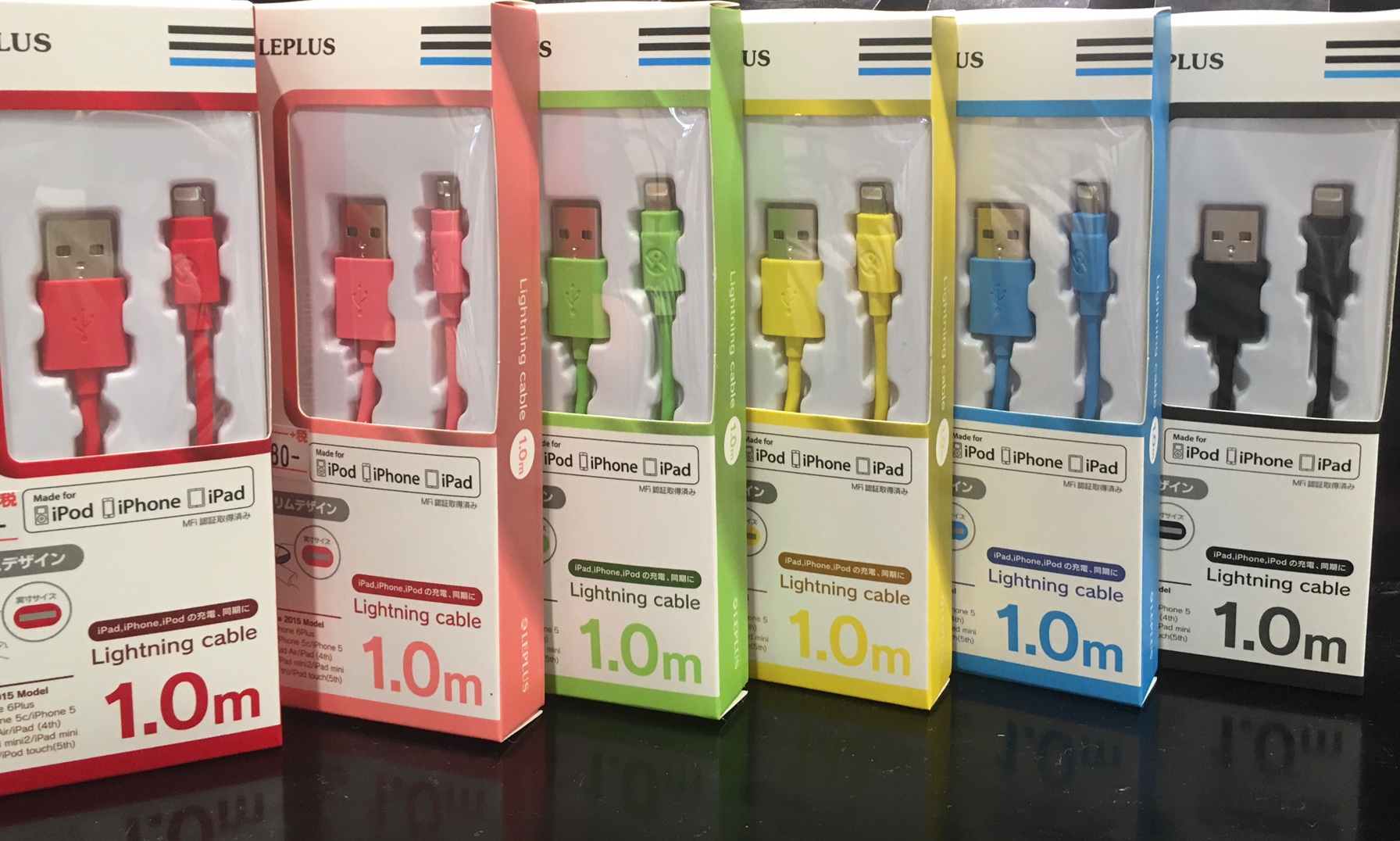
さらに、1メートルのケーブルは
6種類の色を取り揃えております( ✧Д✧)キラーン
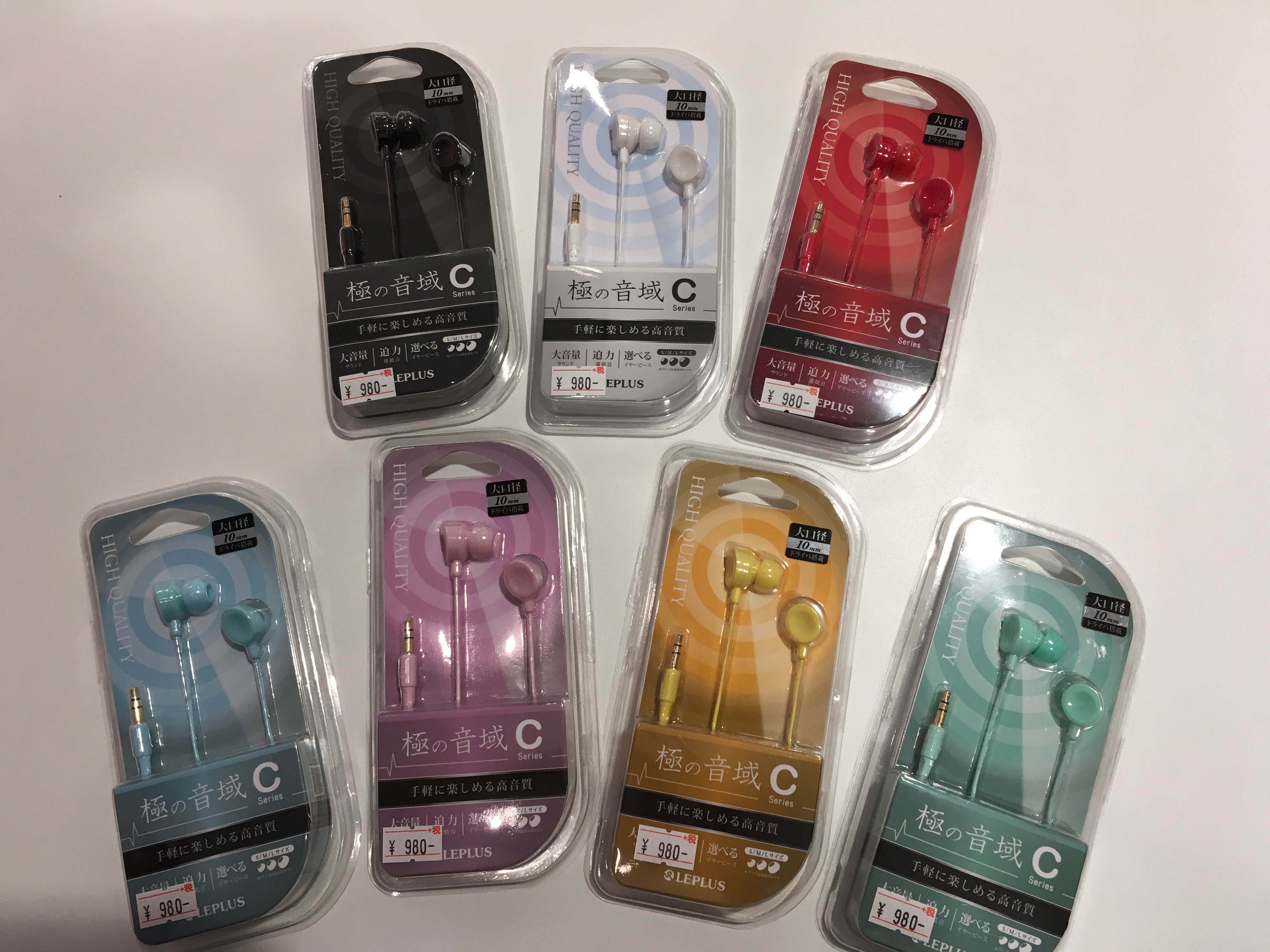
②イヤホン
色は7種類と充実な品揃え!!
お手頃価格で大人気です(✿╹◡╹)ノ☆
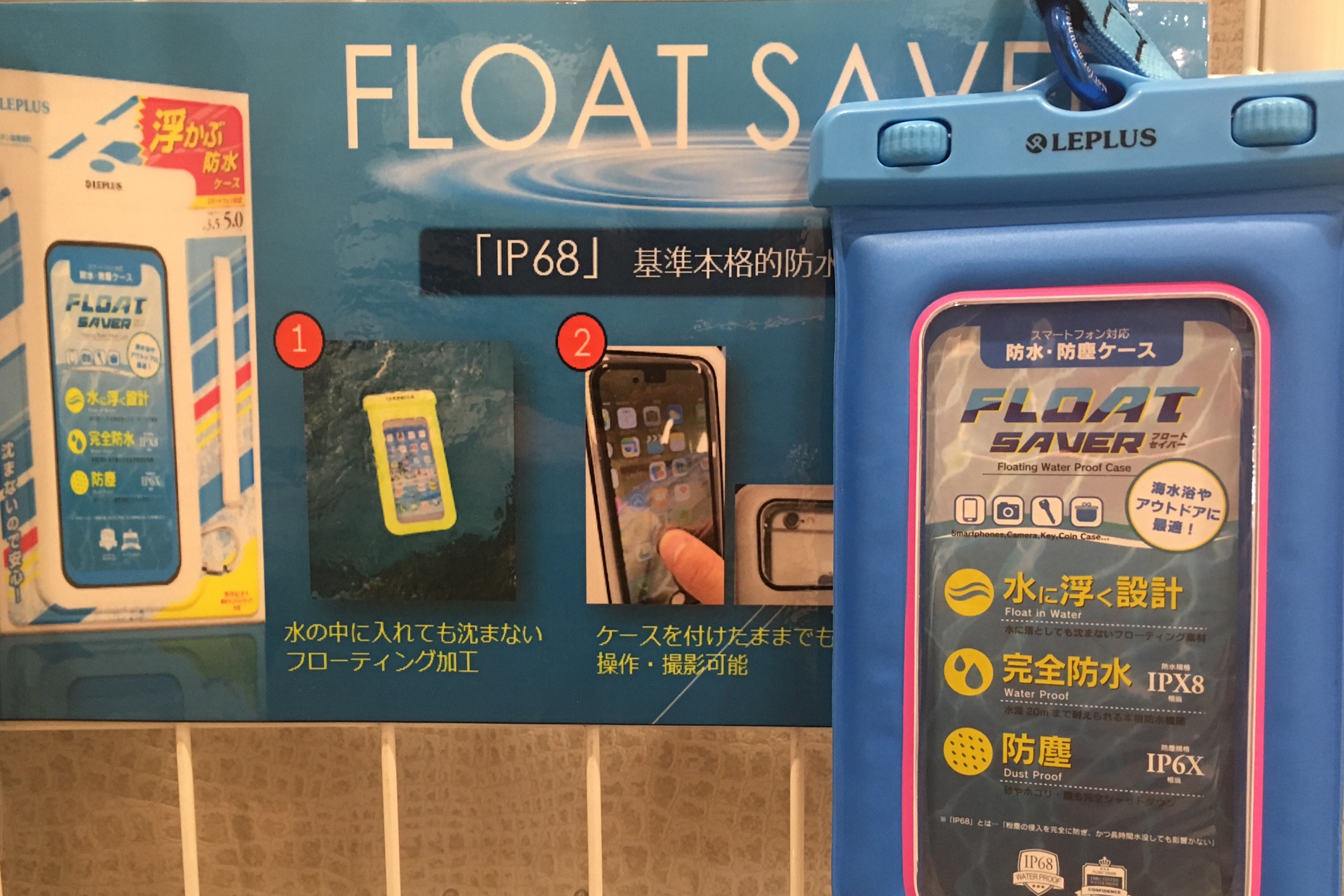
③防水ケース
夏の必須アイテムといえばやはり防水ケース♪
海に、プールに、これからの季節に大活躍すること
間違いなしですね*´∀`)´∀`)*´∀`)*´∀`)
こちらのタイプは水に浮く設計で
かつ水深20メートルまでの防水機能☆
ケースに入れたままの操作や写真撮影が可能です(๑•̀ㅂ•́)و✧
この他、アイプラスでは様々なiPhoneグッズを
取り揃えております(ノ≧ڡ≦)
iPhoneを修理されるお客様も、
それ以外のお客様も、
一度店内を覗いてみてくださいねっ(๑>◡<๑)!!
iPhone即日スピード修理 京都
アイプラス京都アバンティ店
☎0120-510-310(10時~21時 無休)
京都市南区東九条西山王町31 京都アバンティ3F
【女子必見!!】iPhoneの顔文字キーに好きな顔文字を追加する方法
2016/05/24
こんにちは☆
京都駅0分直結のiPhone修理屋さん
アイプラス京都アバンティ店です(๑•̀ㅂ•́)و✧
質問ですが、あなたは
iPhoneで顔文字を使いますか?
私は、LINEをする時によく顔文字を使うのですが
iPhoneに標準で入っている顔文字に
お気に入りがなくて、どれを使うか困ることも(*_*)
そんな矢先にっ!!
とっても便利な裏ワザを発見したのです(๑>◡<๑)
という事で、今回はこのとーーーっても便利な
裏ワザを皆様にご紹介しちゃいたいと
思います~~(๑•̀ㅂ•́)و✧
前回、「ユーザー辞書」の登録方法を
ご紹介したんですが、、、
▼前回の記事▼
今更聞けない!?アイフォンのユーザー辞書登録方法(ノ≧ڡ≦)
この「ユーザー辞書」の登録機能を
使って、キーボードの顔文字欄に
好きな顔文字を追加することが
できるのですっ!!ヾ(@~▽~@)ノ

むちゃ便利なワザなので
みなさま必見ですよ~~(๑>◡<๑)
それではさっそく登録方法を
ご紹介しちゃいます~~(〃・ω・〃)
▼ ▼ ▼ ▼ ▼
①辞書登録の画面を出し、
単語の所で「^-^」をタップ

②目が「☻」になっている顔文字を選択
(この顔文字はデフォルトで入っています)
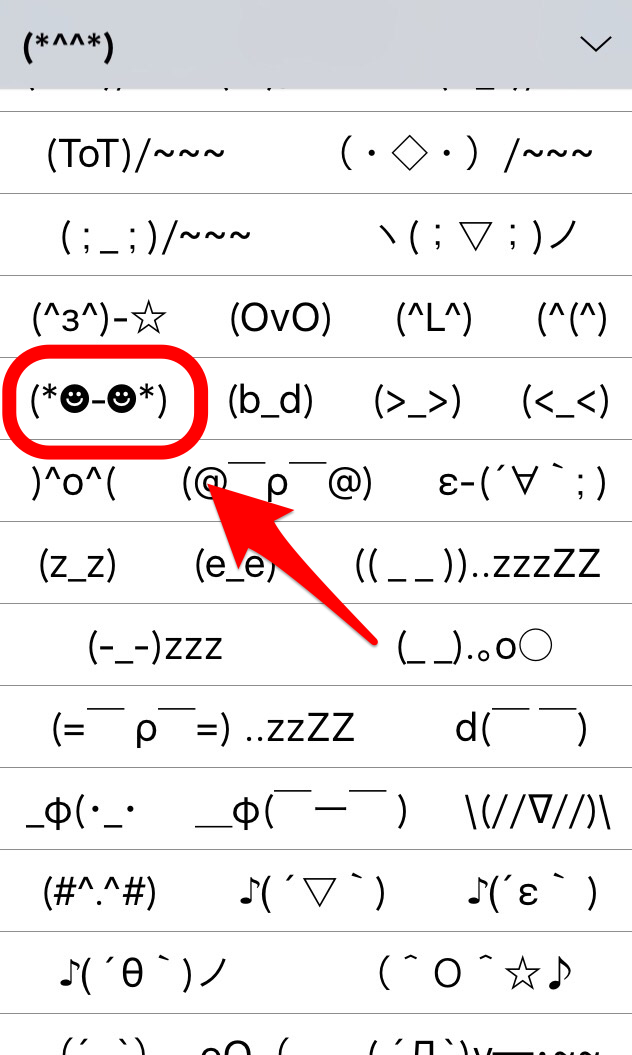
③ここで「☻」を一つだけ残してあとは削除
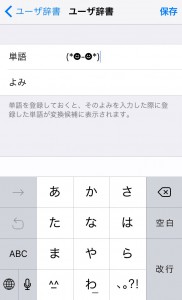
↓ ↓ ↓
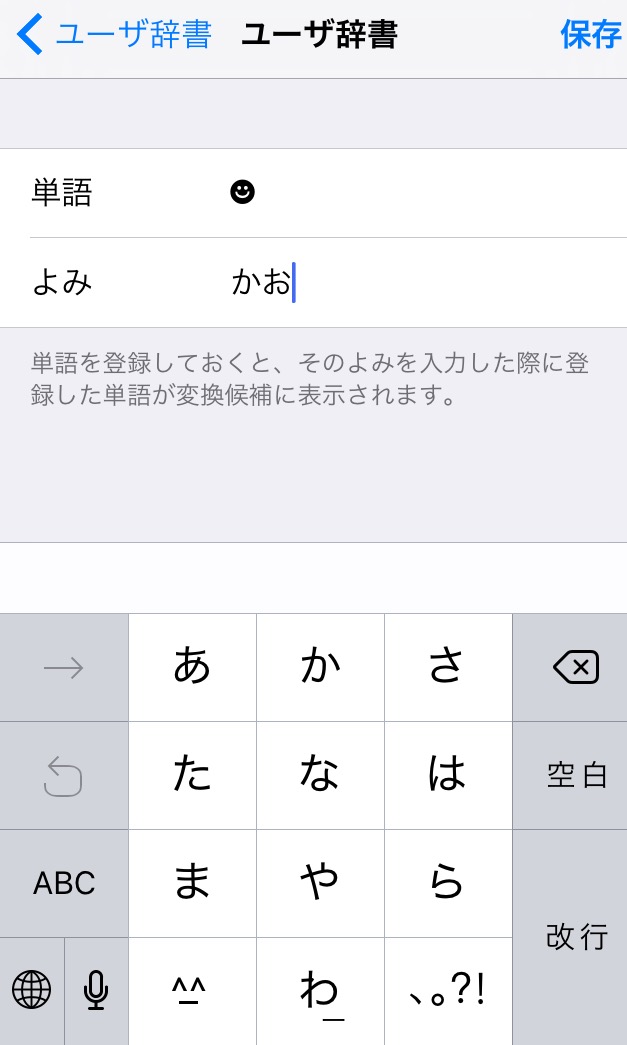
④そしてよみのところに「かお」と入力して保存をする
⑤「☻」の登録が完了したら再度登録画面を出し、
好きな顔文字を単語の所入れ、
よみのところに「☻」を入れて保存する

するとすると!!
顔文字のところに登録した
顔文字が追加されているのです!!(๑>◡<๑)
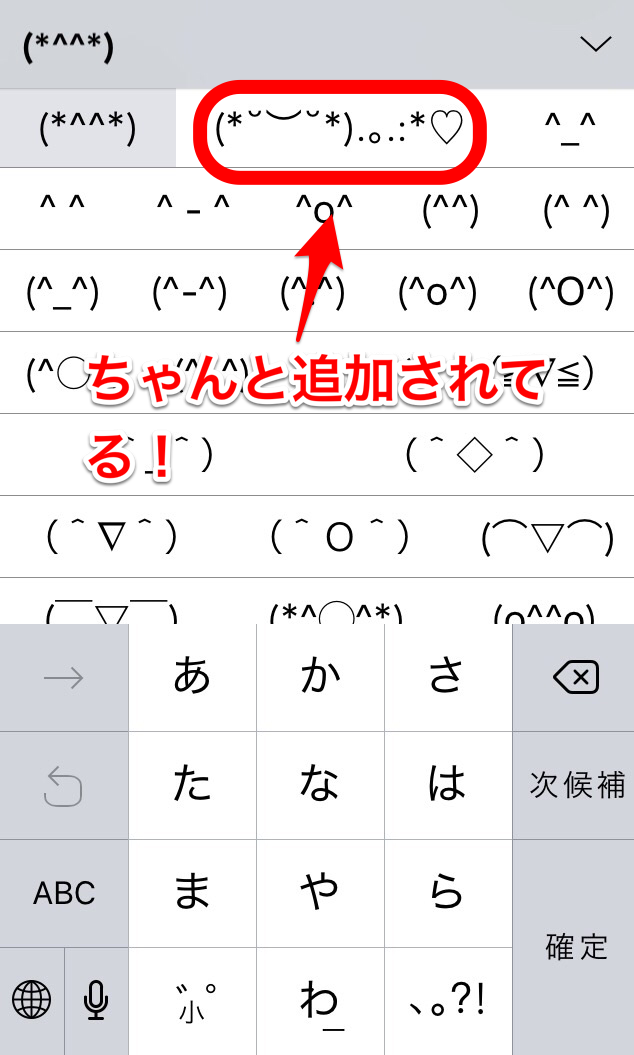
これで顔文字のレパートリーが増えて
可愛いメッセージを送ることが出来ますね(๑>◡<๑)
ちなみに可愛い顔文字は、
顔文字専用のアプリに
レパートリーがいっぱいあるので
そこからコピーしてこればオッケーですよ*˙︶˙*)ノ”
顔文字アプリも色々ありますが、
オススメ顔文字アプリも紹介
しておきます!ヾ(@~▽~@)ノ
↓ ↓ ↓ ↓ ↓
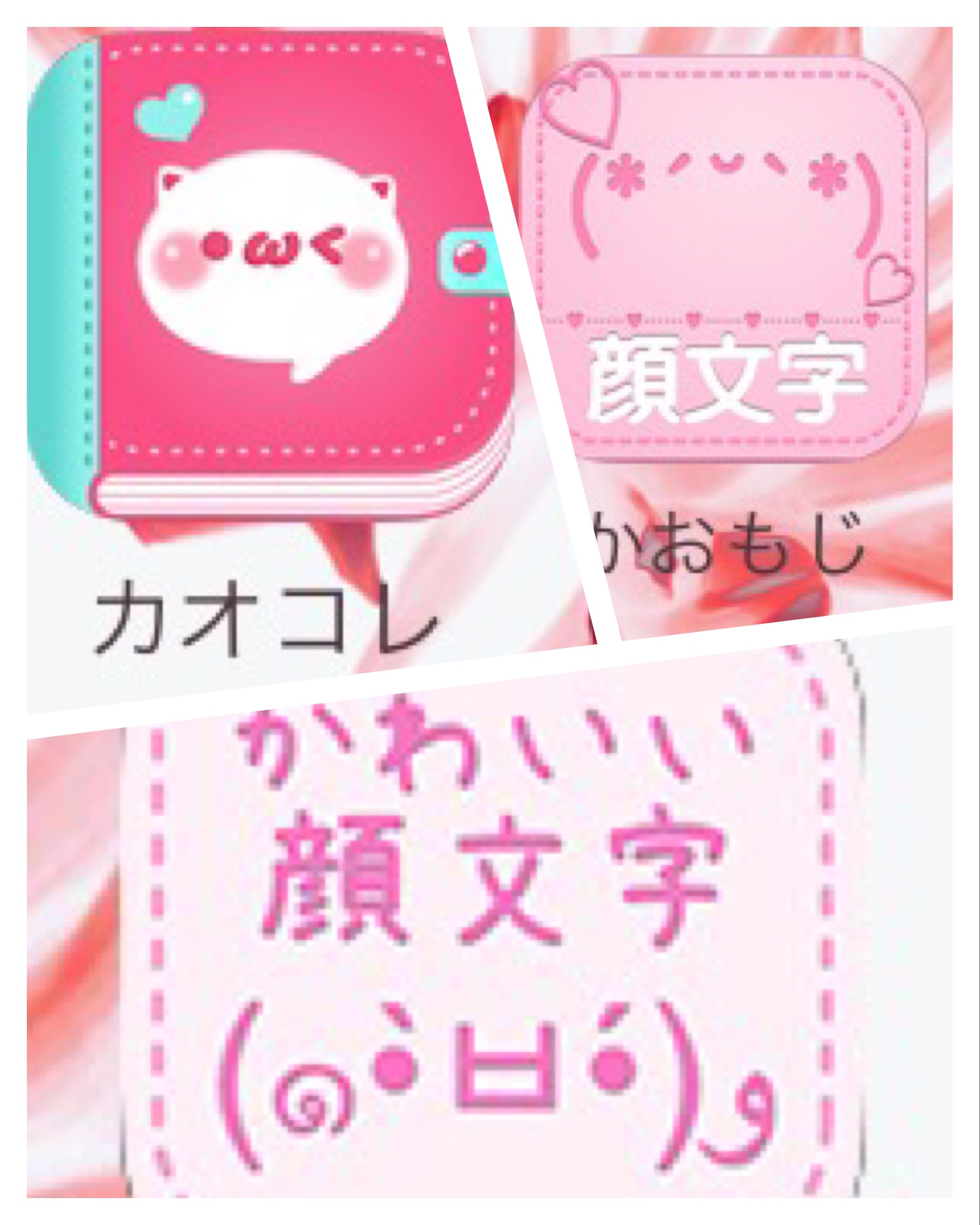
☆アプリ名☆
・カオコレ
・かおもじ
・かわいい顔文字
ですっヾ(@~▽~@)ノ
顔文字を使いこなして、メールやラインを
もっと楽しんじゃいましょう(๑>◡<๑)
最短30分~の
京都iphone修理専門店
アイプラス京都アバンティ店
京都市南区東九条西山王町31
京都アバンティ3F
▼フリーダイアル▼
0120-510-310
今更聞けない!?アイフォンのユーザー辞書登録方法(ノ≧ڡ≦)
2016/05/24
おはようございますっ( *´艸`)
京都駅周辺で安くて早いと噂の!?
iPhone修理専門店
アイプラス京都アバンティ店です(´✪ω✪`)
今回は、、、
今更聞けない!?
iPhoneの基礎情報
をご紹介しま~~す(*∩ω∩)
ご紹介する基礎情報は~~~、
「ユーザー辞書」
です!!!
ユーザー辞書とは、
自分が登録したい単語を
辞書登録しておき、
入力の手間を省けるものです~*˙︶˙*)ノ”
よく入力する単語を登録しとけば
すぐに入力できるので
とっても便利なのですっv(*´∪`*)
それではさっそく登録方法をご紹介
しちゃいます~~~(*´ω`*)
(例として「アイプラス」という単語を
登録してみますv(*´∪`*))
↓ ↓ ↓ ↓ ↓
①まずはホーム画面から設定に入り、
下にスクロールします。
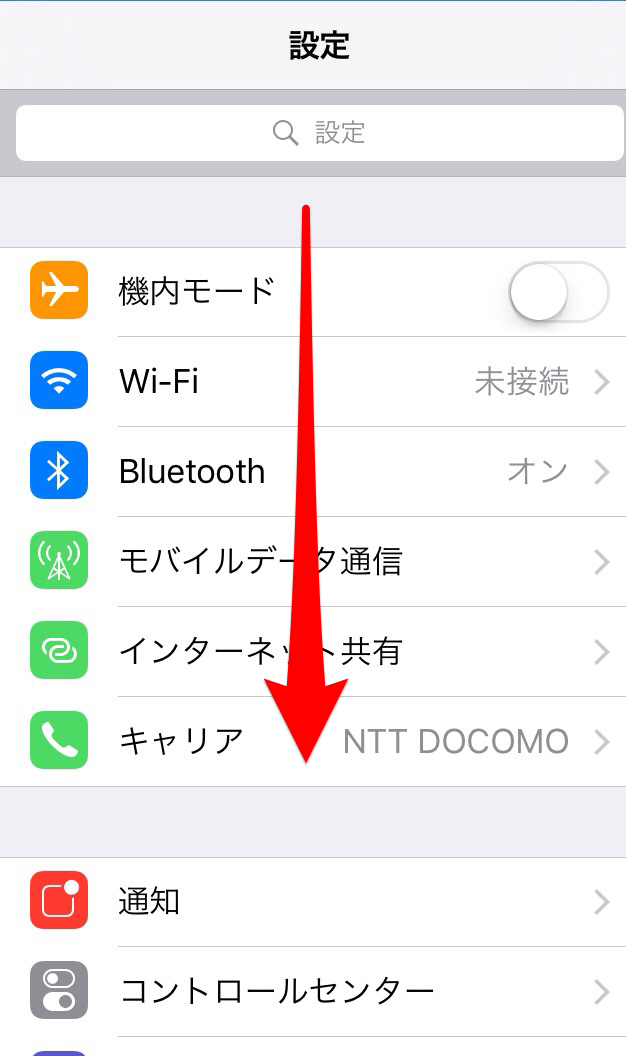
②「一般」をタップ
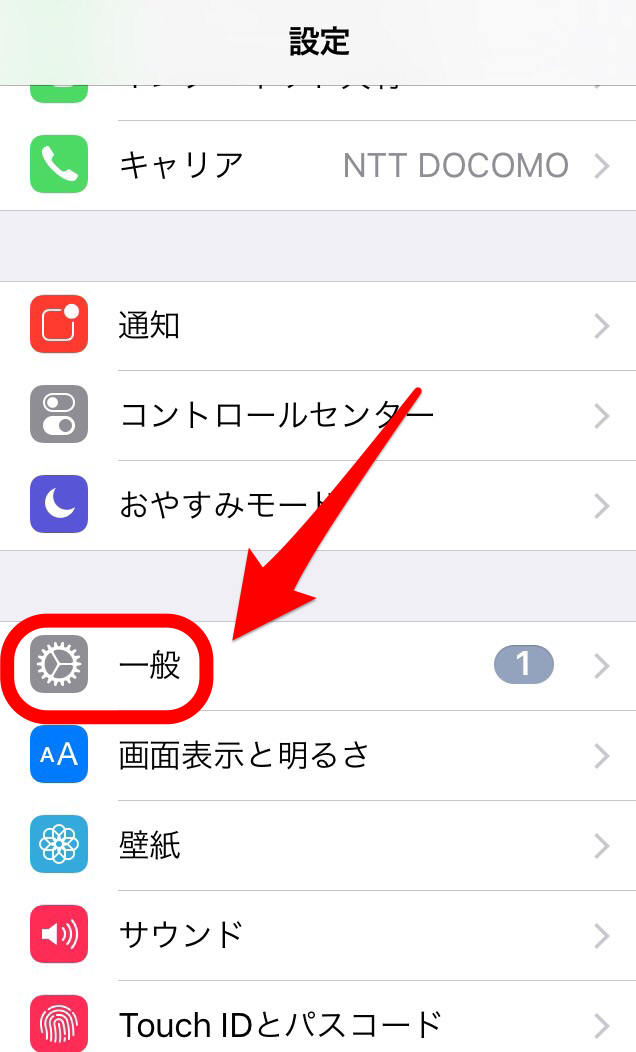
③下に下がると、、、、
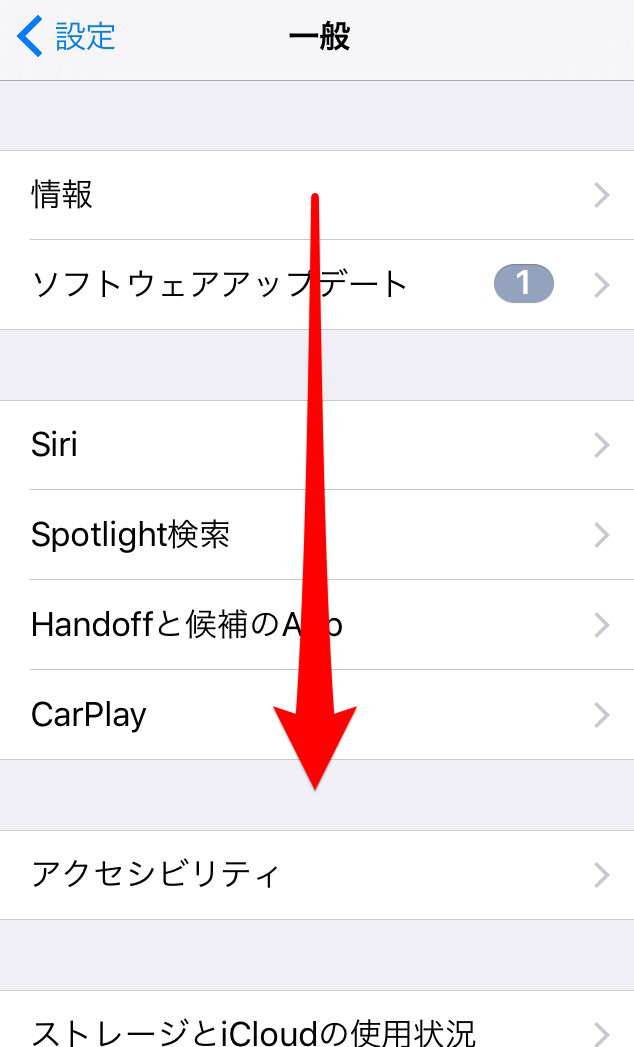
④「キーボード」をタップ
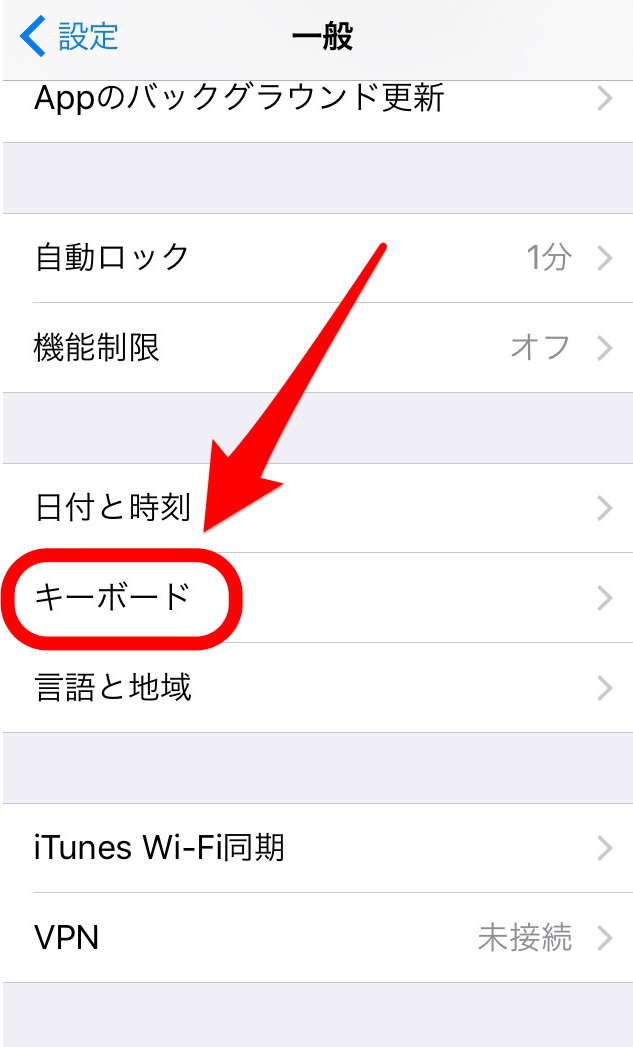
⑤「ユーザー辞書」をタップ
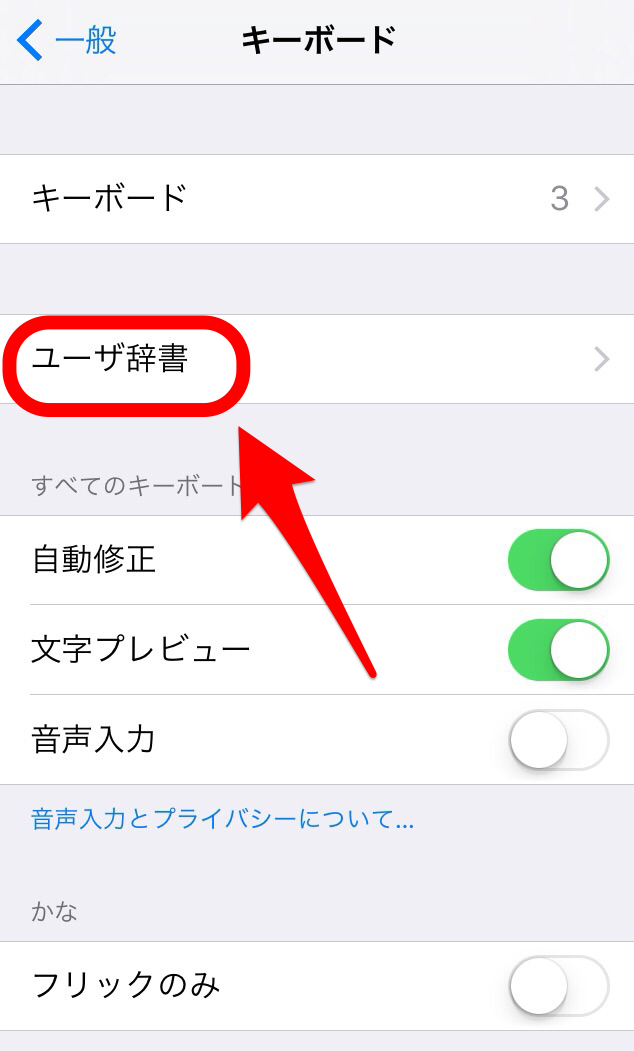
⑥右上のプラスボタンをタップ
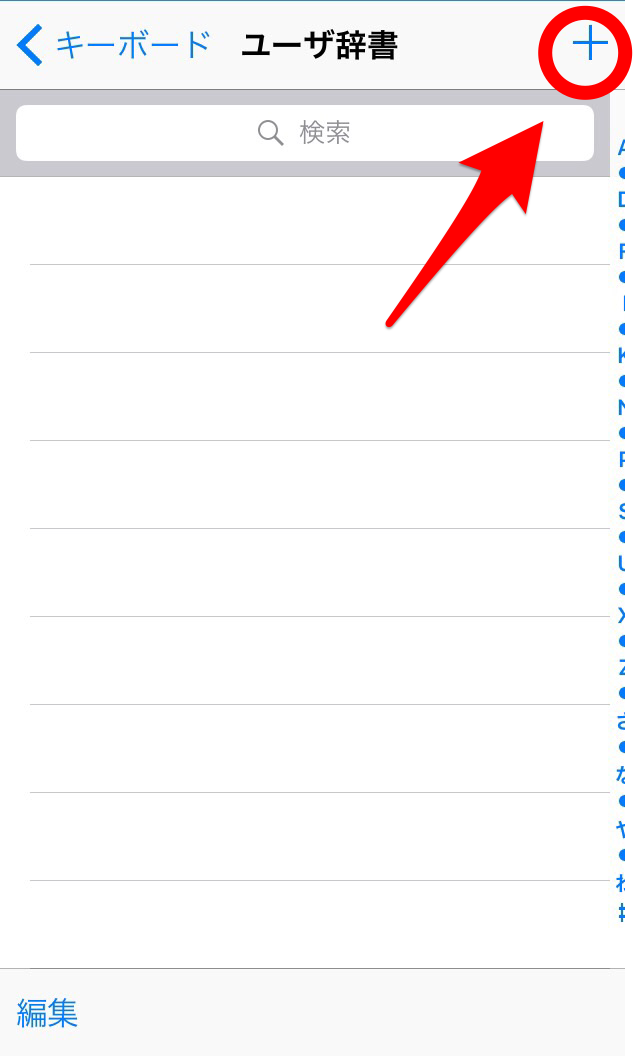
⑦登録したい単語を入力します
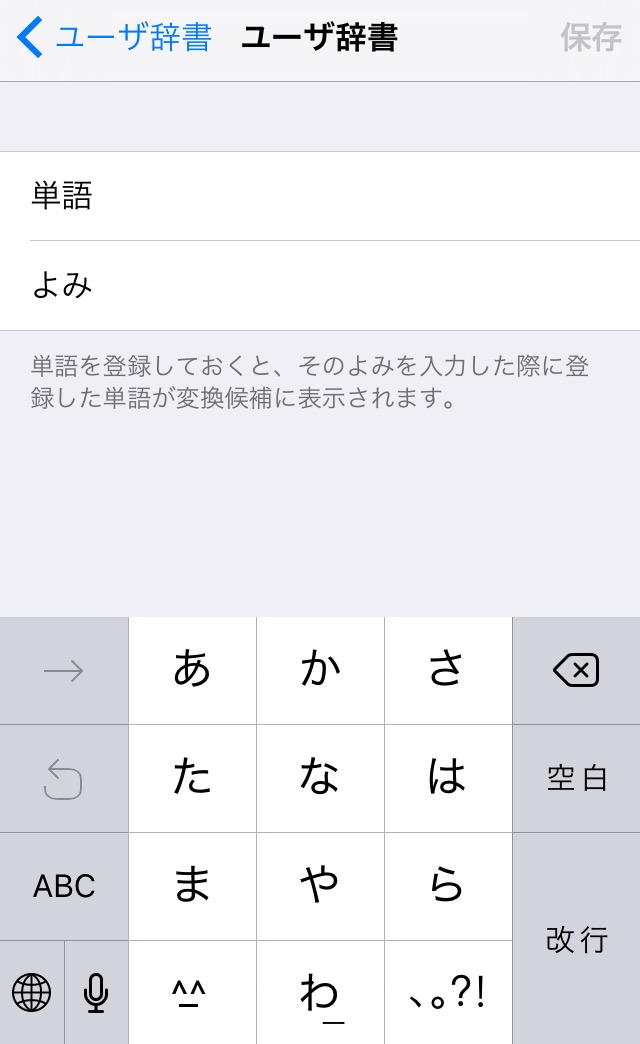
⑧入力が完了したら右上の保存をタップ
(ここでは例で「アイプラス」を登録してみます)
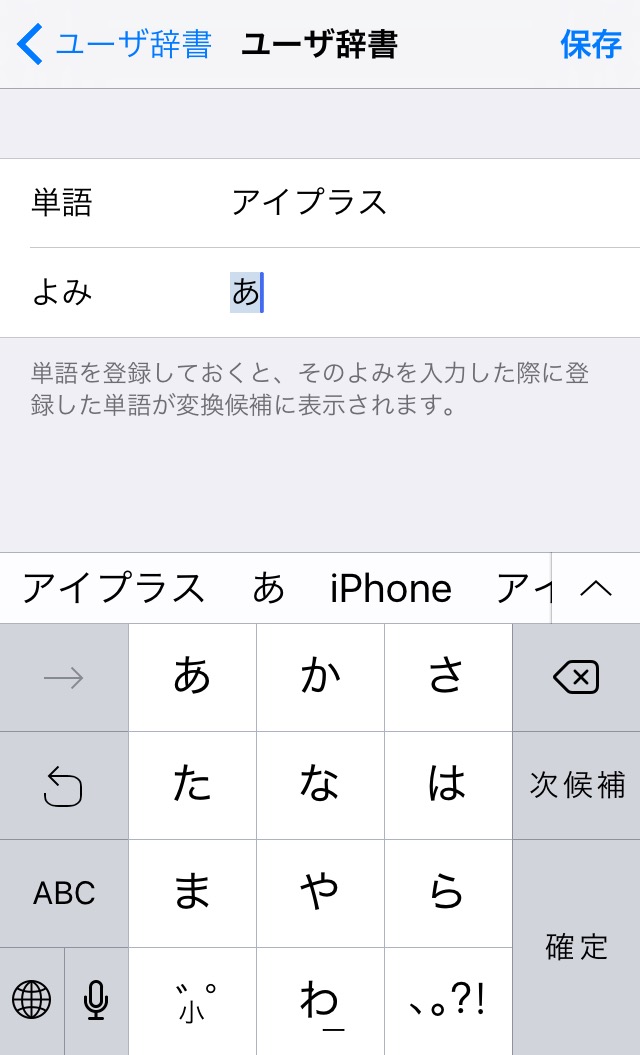
⑨登録完了!!!
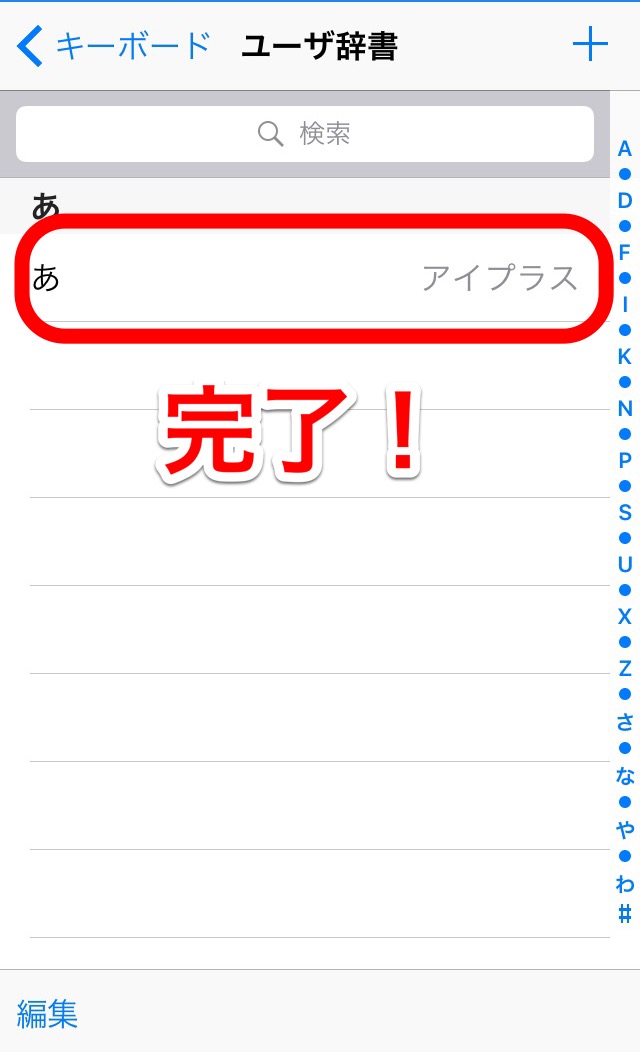
これで例にあげた「アイプラス」という単語が
「あ」を入力しただけで
すぐに予測変換に出てくれるのです(≧▽≦)
なのでたとえば
ながーいアドレスなどを何かのアカウントの
IDに設定している方などは、
アドレスを辞書登録しておけば
すぐに入力できるので
とっても便利なのです~~(*´ω`*)
知らなかった!!
と思ったあなたっ!!(〃・ω・〃)
ぜひ活用してみてくださいねんっ(๑>◡<๑)
以上基礎情報のご紹介でした~~(๑•̀ㅂ•́)و✧
▼オススメ記事▼
トミーが皆様に裏ワザ伝授しちゃいますよヽ(•̀ω•́ )ゝ✧
▼オススメ記事▼
ちょー便利っ*˙︶˙*)ノ”通信量チェックしましょう~~☆彡
当日お渡しのアイホン修理店
アイプラス京都アバンティ店
0120-510-310
JR京都駅から直結0分(^^♪
2016/05/22
こんにちは~~~(ノ≧ڡ≦)
JR京都駅から直結0分!!の
アイフォン修理センター
アイプラス京都アバンティ店です(๑•̀ㅂ•́)و✧
前回のお役立ち情報で
「機能制限について」
ご紹介させていただいたんですが。。。
▼前回の記事▼
今回は機能制限についての
続編なのです~~(*´ω`*)
前回、機能制限をする際に、
パスコードを設定することを
お伝えしましたが、、、、
万が一っ!!!
その機能制限の
パスコードを忘れてしまった場合
はどうしたらいいのでしょうか??
今回は万が一忘れてしまった際の
お話をしますっ!!!
もし、機能制限のパスコードを忘れてしまったら、
結論から申し上げますと、、、
もうiPhoneを初期化する以外は
方法がありません!!!
しかももし初期化をして、
設定をする際に、
初期化する前にバックアップを
とっていたとしても、
とっていたバックアップを
iphoneへ復元することはできません!!
「新しいアイフォンとして設定」
するしかないのです!!
なぜかというと、、、
バックアップのデータを戻したら
設定した機能制限までも
戻ってくるため、結局は
意味がなくなるからです(。>﹏<。)
なので設定したパスコードは
か・な・ら・ず!!!!
忘れないようにしましょう~~(๑•̀ㅂ•́)و✧
もし不安であれば
絶対にメモに控えておいてください!!
以上機能制限についての
ご注意事項でした~~~~ヾ(@~▽~@)ノ
▼関連記事▼
▼関連記事▼
京都アバンティにお越しの際は
ぜひお立ち寄りください♪
iphone修理のアイプラス
京都アバンティ店
0120-510-310
2016/05/21
こんにちは~~~*´∀`)´∀`)*´∀`)*´∀`)
京都のアイフォン修理専門店
アイプラス京都アバンティ店です(๑•̀ㅂ•́)و✧
さてさて、本日は大好評の
アイフォンお役立ち情報を公開しちゃいたいと
思います~~~*´∀`)´∀`)*´∀`)*´∀`)
今回の役に立つ情報は~~~、、、
『機能制限』 です(๑•̀ㅂ•́)و✧
機能制限とは??
一部のアプリ(APP)や有料項目の購入などを
制限する機能です*˙︶˙*)ノ”
なので、たとえばお父さんお母さんが
お子さんにゲーム専用のiPhoneを持たせる場合
その他のインターネット使用や
APPストアでの有料アプリ購入などを
できないように制限をかけられる
機能ですっ*´∀`)´∀`)*´∀`)*´∀`)
それでは早速、設定方法をご紹介♪♪
↓ ↓ ↓ ↓ ↓
①設定から「一般」をタップ
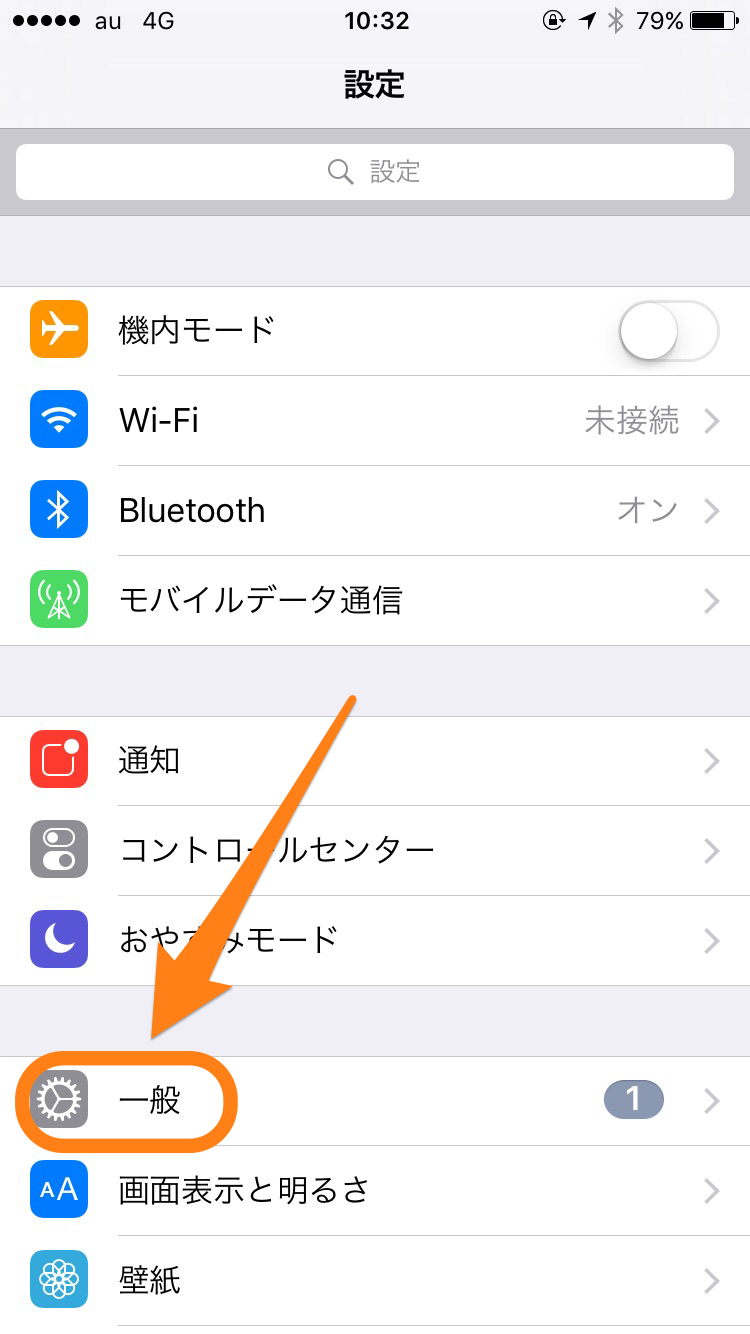
②下にスクロール
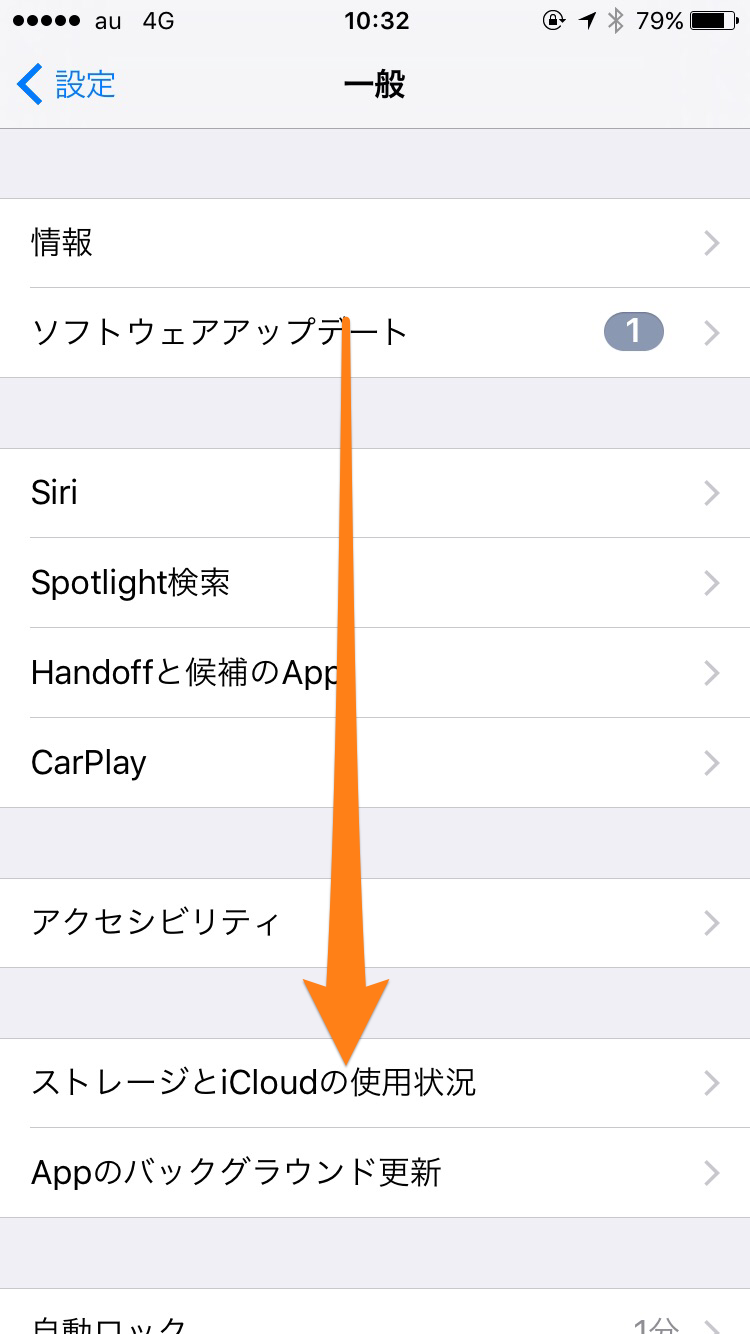
③「機能制限」をタップ
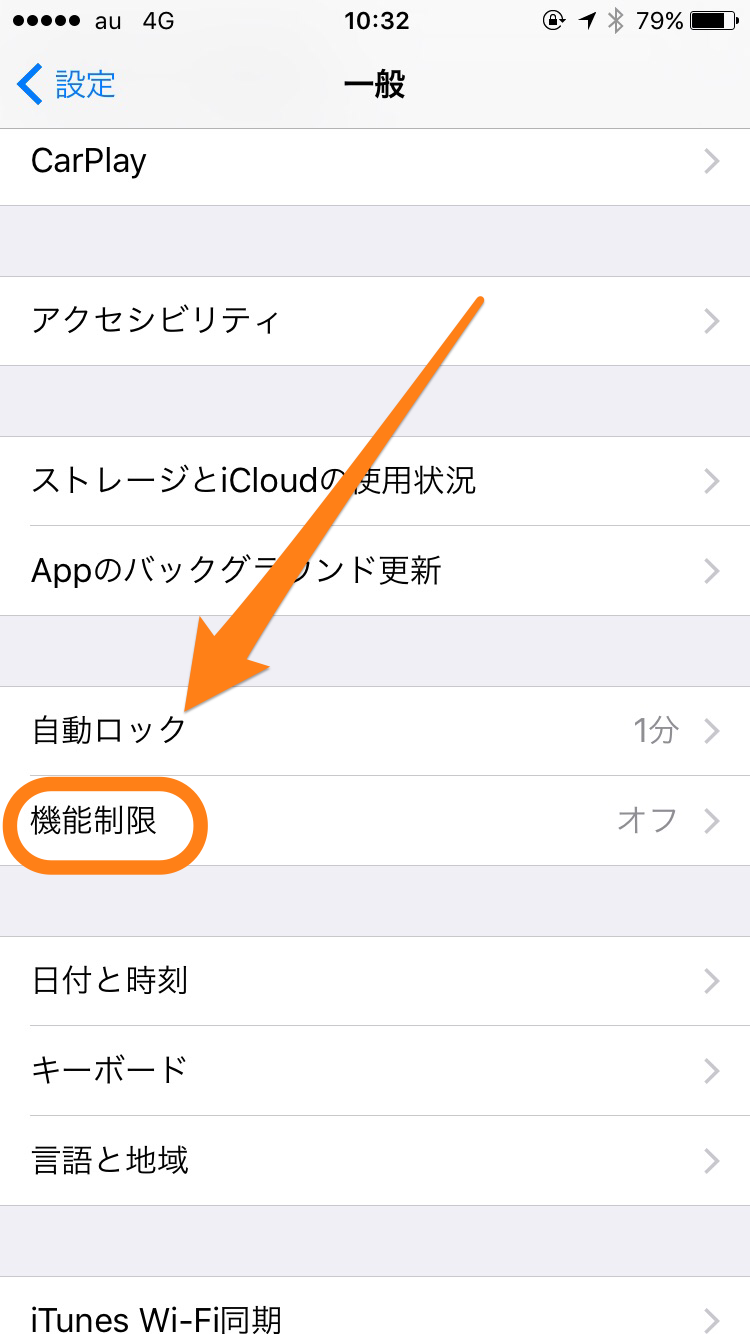
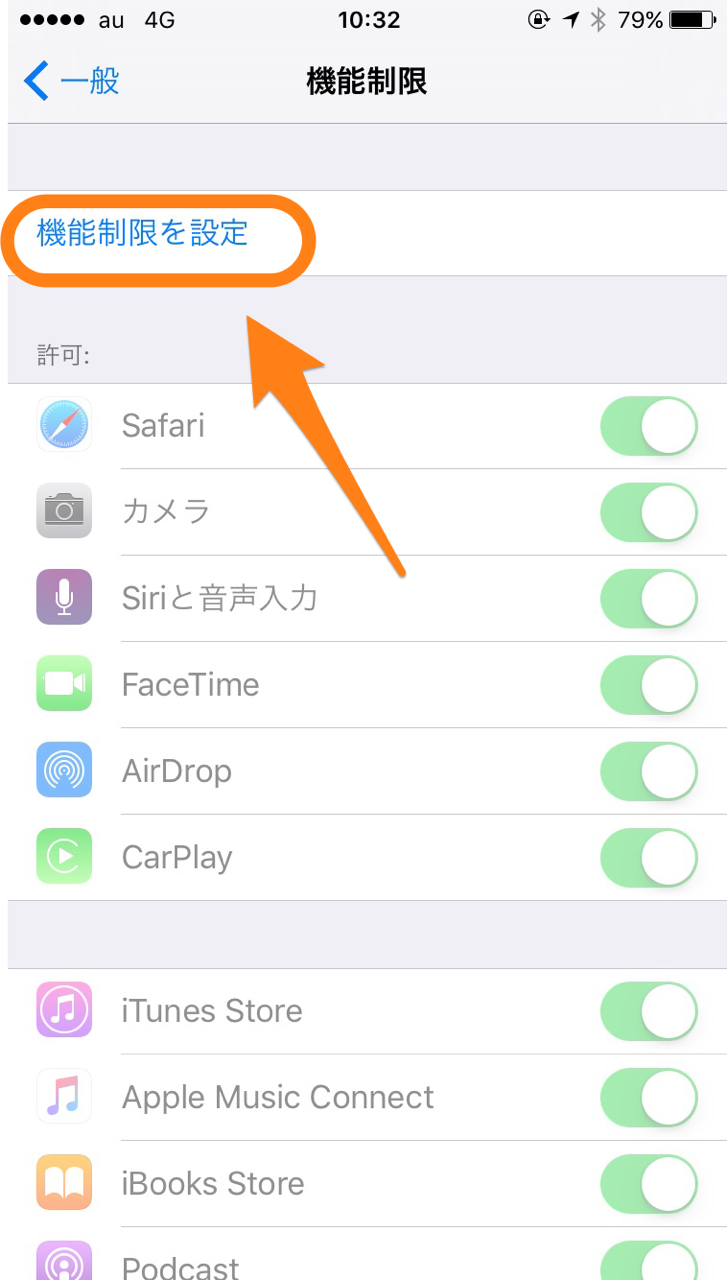
④「機能制限を設定」をタップ
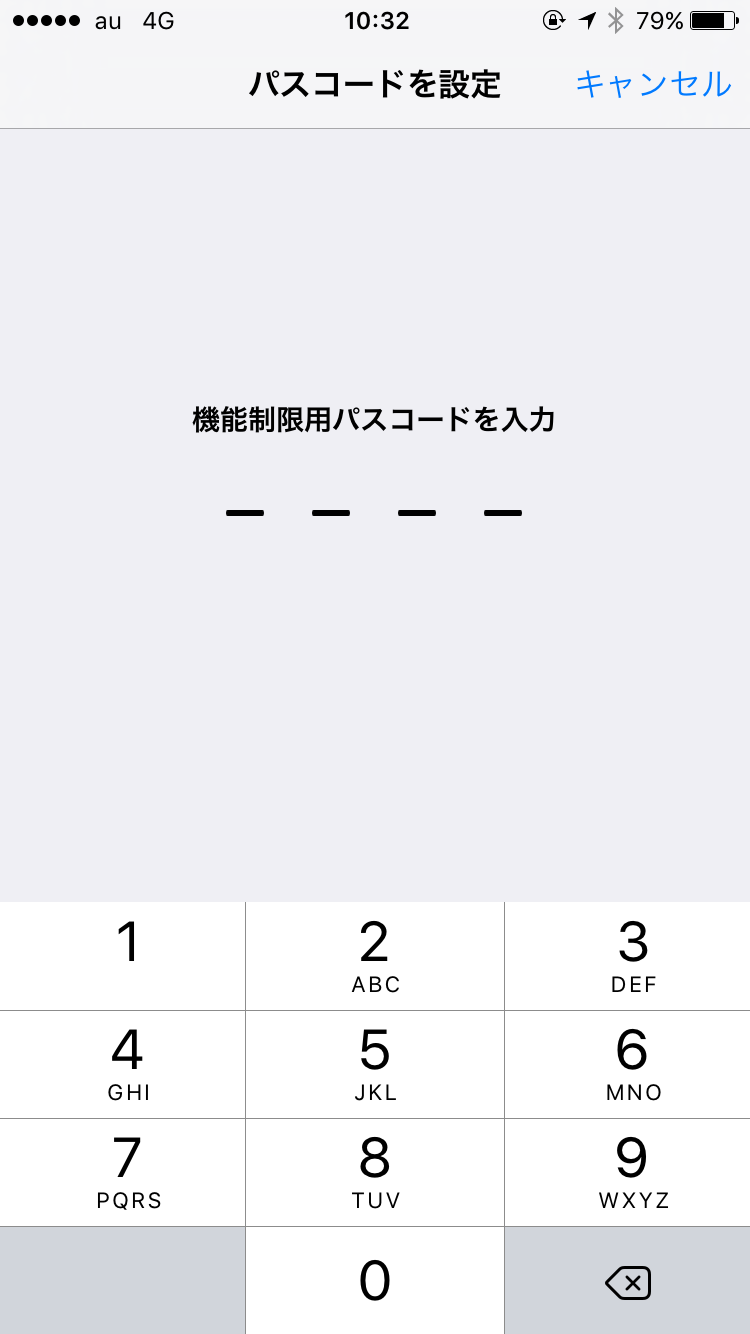
⑤機能制限用のパスコードを設定
⑥下の項目をオンオフできるように
なるので、制限したい項目をオフ
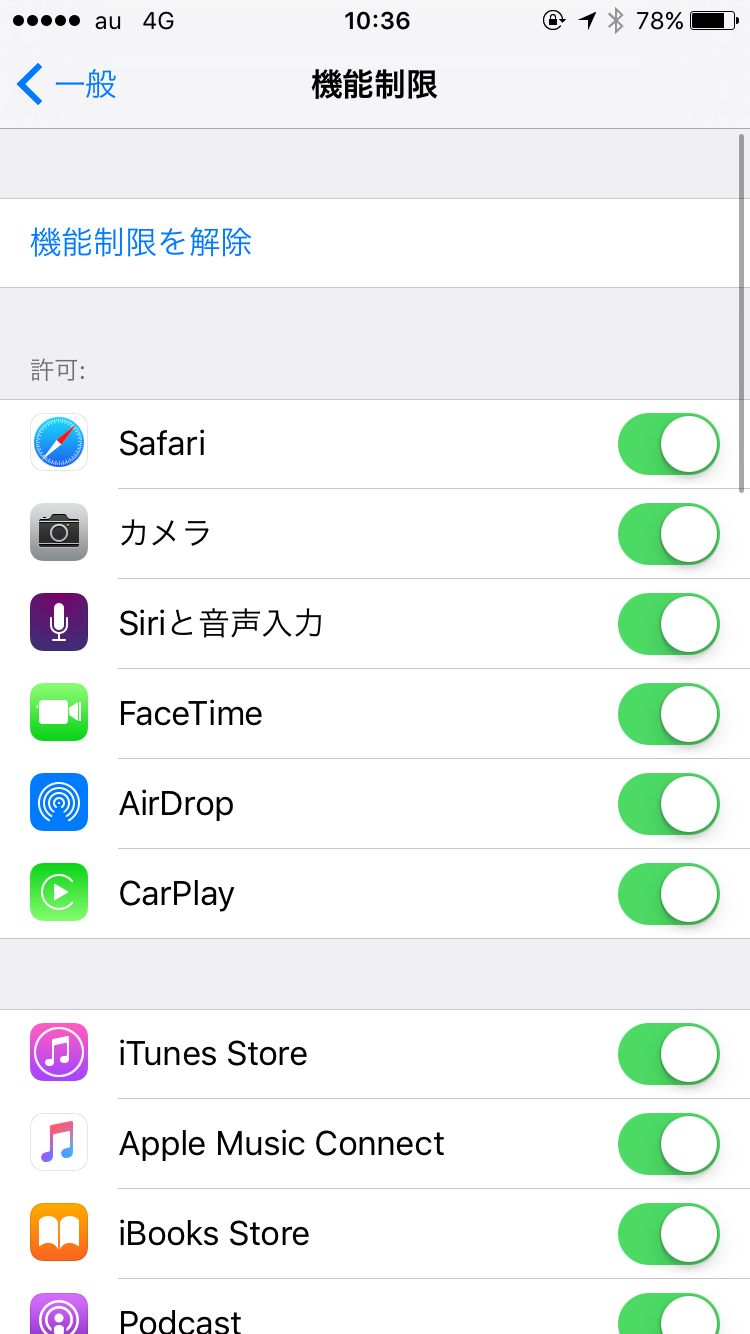
以上で設定可能です(ノ≧ڡ≦)
お子さん用のアプリなども多数配信されている昨今、
「わが子にもアイフォンを持たせたい!」と思っている
親御さんも多いと思います。
しかしインターネットの世界の危険を知っているからこそ
「目の届かないところでiPhoneを使わせるのは・・・」と
思いとどまってしまう方もいるのではないでしょうか。
こういった機能を使って、大切なお子さんを
お守りくださいね*´∀`)´∀`)*´∀`)*´∀`)
本日はここまで~~~(ノ≧ڡ≦)
ばあい~~~~いっヾ(@~▽~@)ノ
▼合わせて読みたい
▼合わせて読みたい
iPhone修理 京都
アイプラス京都アバンティ店
0120-510-310(通話料無料)
営業時間:10時~21時
京都市南区東九条西山王町31
2016/05/20
こんにちは~~~(๑✧◡✧๑)
iPhone修理のアイプラス
京都アバンティ店です~~(*ノ▽ノ)
前回パスコードについて
お話させていただいたんですが。。。
今回はパスコードについての
続編なのですっ(๑✧◡✧๑)ww
▼前回記事▼
皆様パスコードを設定するのと同時に
指紋認証
は設定していますか??
指紋認証は、
パスコードを入力する代わりに
指紋を認証させてアイフォンを
開くことができるので
とっても便利ですよねん(*ノ▽ノ)
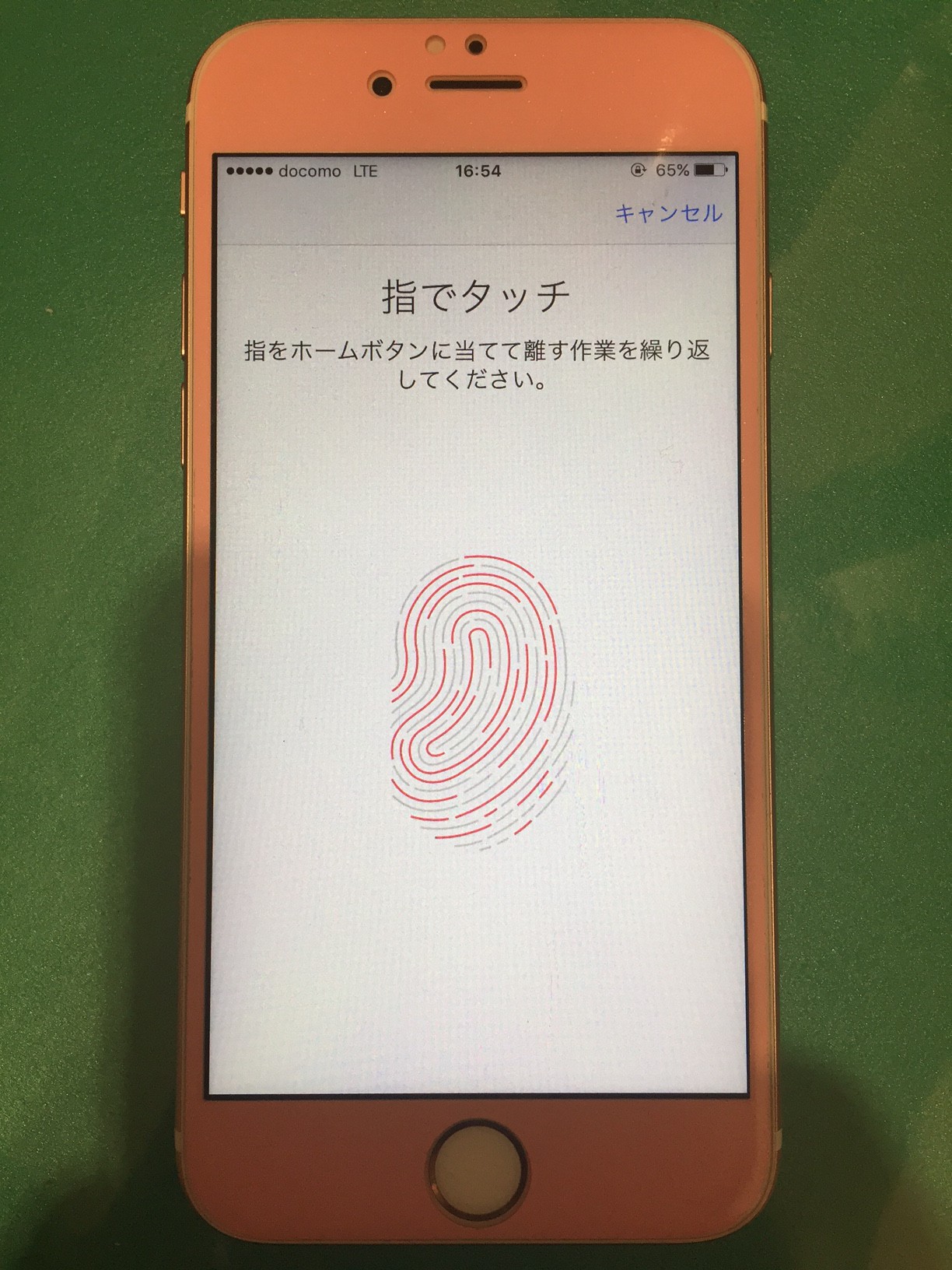
便利な機能なので指紋認証を使われる方が
多いとは思います☆彡
そんな便利な指紋認証ですが、
使用するにあたり注意しなければ
いけないことがあります!!
多いパターンとしては。。。
普段指紋認証しか使わないため、
いざという時に設定している
パスコードを求めらる際に
パスコードを忘れてしまっている
ということ!!!
そんなパターンあるん??
と思っている方っ!!
これが意外と多いんです!!!
普段は何も問題ないかもですが、
iPhoneを再起動した際や
iTunesで初めてバックアップ取る際、
メール設定をするときに
プロファイルをインストールする際等には
必ず指紋認証ではなく
パスコードを入力しなければいけません!
もしパスコードを忘れてしまったら
iPhoneは初期化
する以外に
方法はないんです!!!
なのでもし普段からパスコードを
入力しないで指紋認証を
ご利用の方は何かに
控えておいてくださいね(〃・ω・〃)
以上お役立ち情報でした~~~(〃・ω・〃)
ばあ~~いっ*´∀`)´∀`)*´∀`)*´∀`)
即日お渡し30分~の
iphone修理店
アイプラス京都アバンティ店
京都市南区東九条西山王町31
京都アバンティ3F
0120-510-310
2016/05/19
こんばんは( *¯ ³¯*)♡
iPhone修理のアイプラス
京都アバンティ店ですっヾ(@~▽~@)ノ
突然ですがみなさん、
iPhoneにパスコードは設定
されてますか???
パスコードを設定していると
iPhoneの中身を勝手に他人に
見られることがないので
安心ですよねん(๑>◡<๑)
パスコードを設定していない人は
設定していた方がいいですよん♪
ちなみにiPhoneのパスコードは
今までは4桁のパスコード設定しか
できなかったですが、
iOS9からカスタマイズすることが
出来るんですよね(*ノ▽ノ)
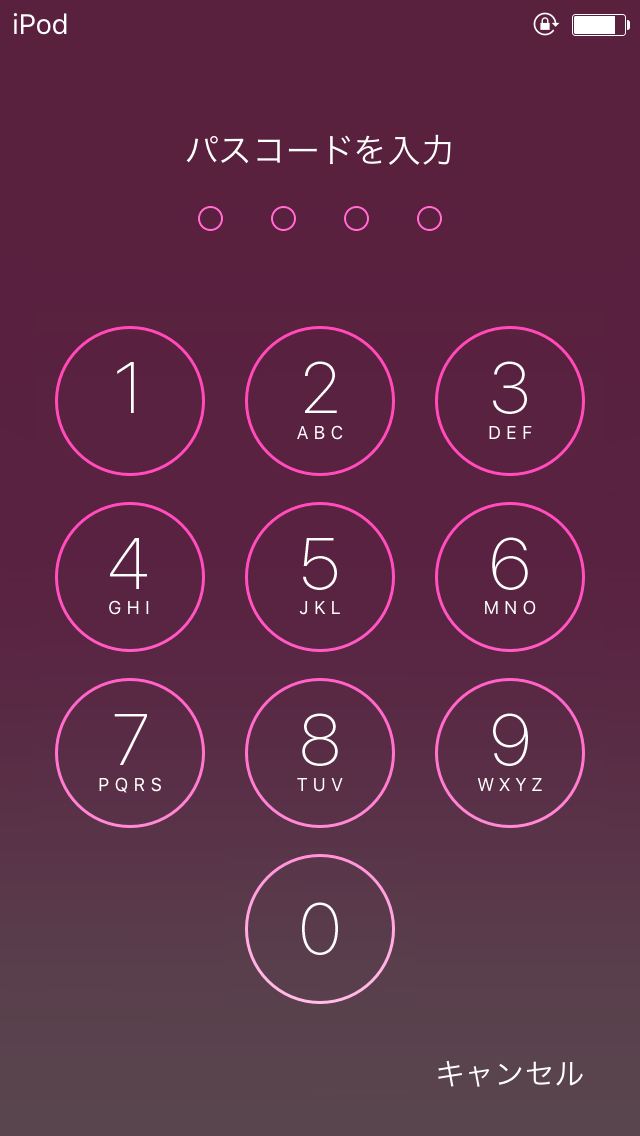
①4桁のパスコード
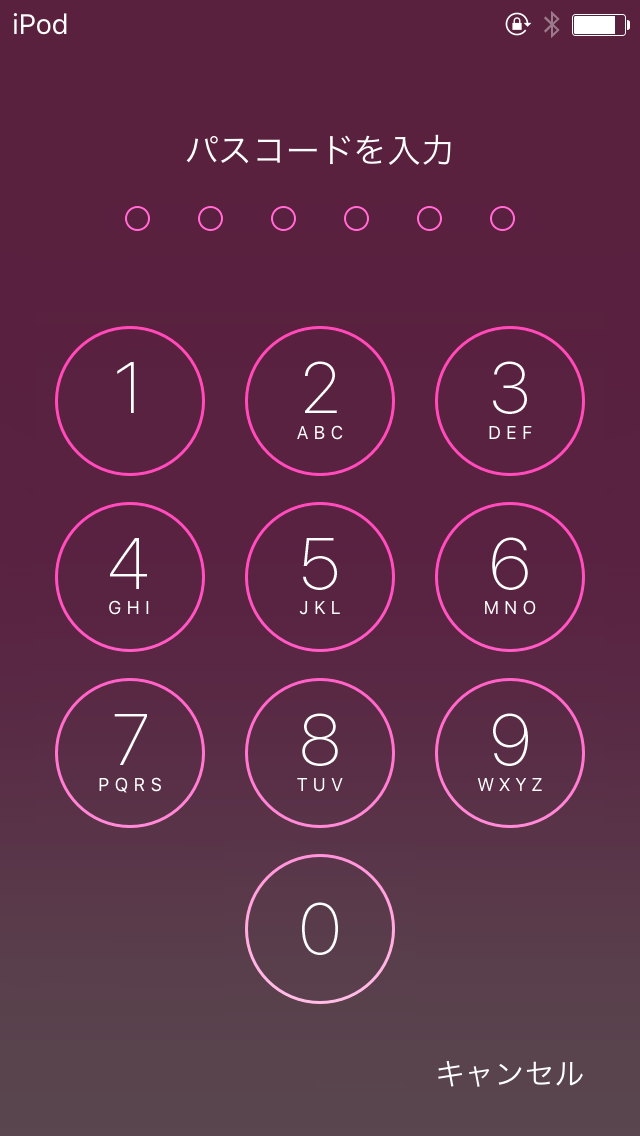
②6桁のパスコード
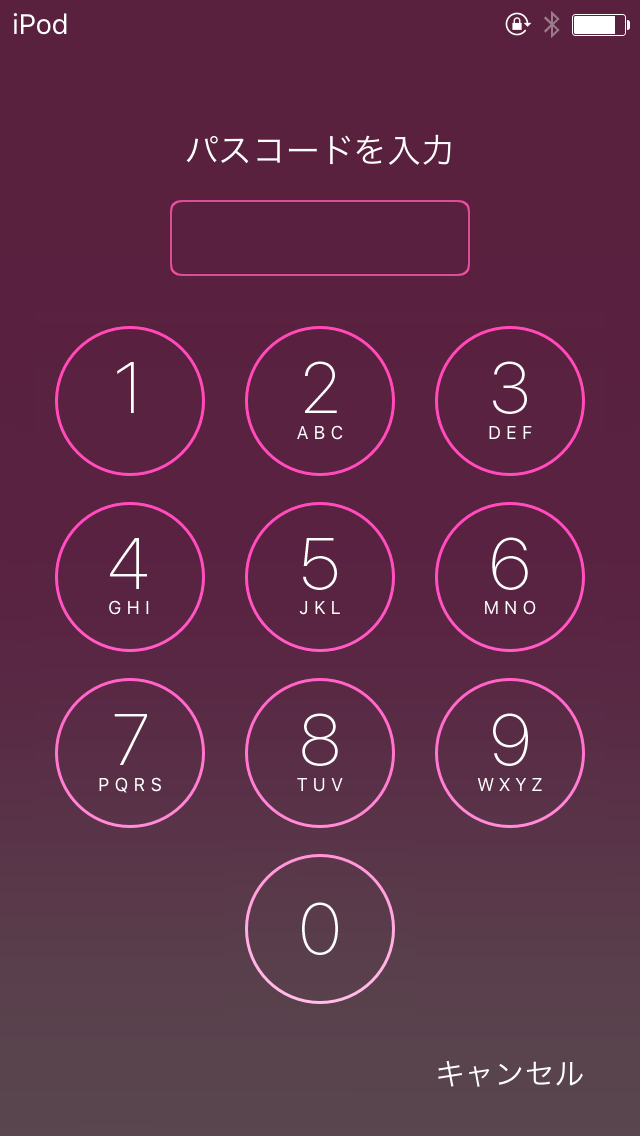
③桁数不特定パスコード
④英数字パスコード
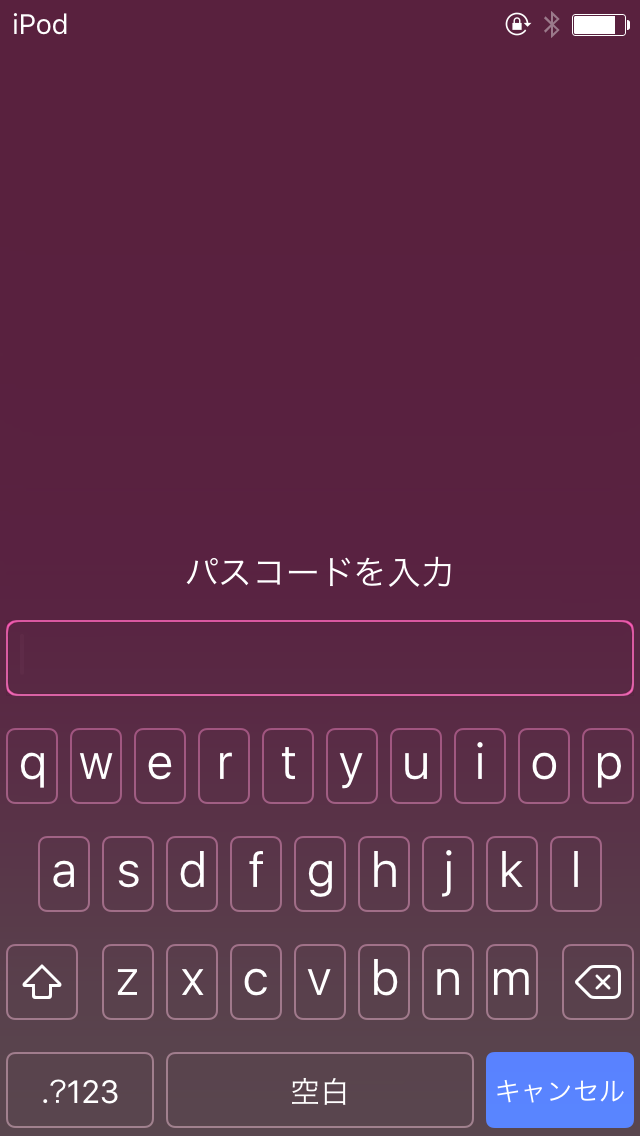
という感じで自分の好きなように
パスコードを設定できちゃうんです(๑✧◡✧๑)
紛失した際などもパスコード設定していると
中身をみられることもないので安心です!!
ぜひ設定しておきましょう(๑•̀ㅂ•́)و✧
ちなみにパスコードはぜええええったいに
忘れないように
してくださいね(〃・ω・〃)
もしパスコードを忘れてしまったら
iPhoneを初期化
しないといけなくなるので
お気を付けくださいませ(。>﹏<。)
それではまた次回お会いしましょ~~~~(๑✧◡✧๑)
ばあいっ*´∀`)´∀`)*´∀`)*´∀`)
アイホンの修理専門店の
アイプラス京都アバンティ店
データそのまま☆
即日30分~でお渡し
☆0120-510-310☆
京都市南区東九条西山王町31
京都アバンティ3F
2016/05/18
こんにちは~~~ヾ(@~▽~@)ノ
iPhone修理のアイプラス
京都アバンティ店です(ノ≧ڡ≦)
突然ですがみなさんっ(〃・ω・〃)
「iPhoneユーザーガイド」って
ご存じでしょうか??(๑>◡<๑)
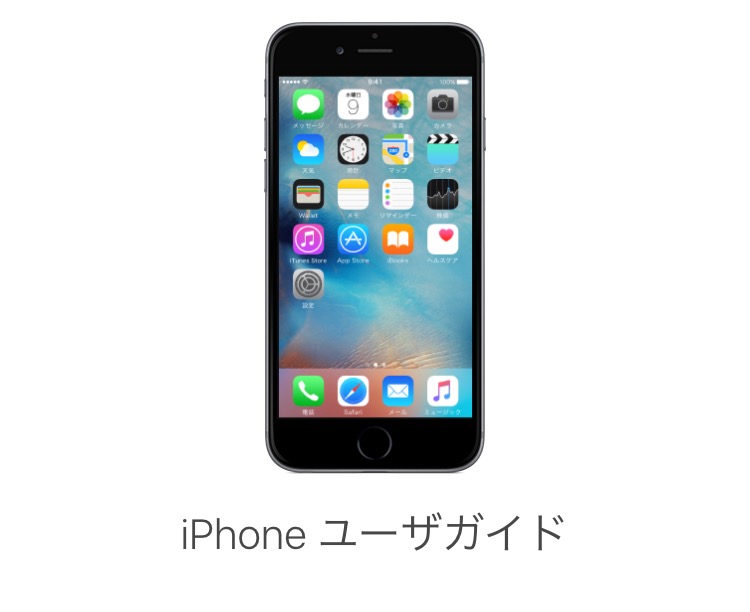
「iPhoneユーザーガイド」とは、
簡単にいうとアイフォンの説明書ですね☆彡
iPhoneの概要から電話の掛け方、
メールの送受信の仕方など
アイフォンの操作方法が
載っているものです٩(。•ω•。)
「アイフォンってなんで説明書が
ついてないの??」
と思ったことある方いるんじゃないでしょうか??
実はこの「iPhoneユーザーガイド」
最初っからアイフォンに入っているため
説明書は不要なのです(ノ≧ڡ≦)
そんなの知らなかったー!!!
という方のためにっ(*ノ▽ノ)
「iPhoneユーザーガイド」の操作方法を
ご紹介しちゃいます~~(〃・ω・〃)
今回は「iPhoneの概要について」
見ていきたいと思いますヾ(@~▽~@)ノ
↓ ↓ ↓ ↓ ↓
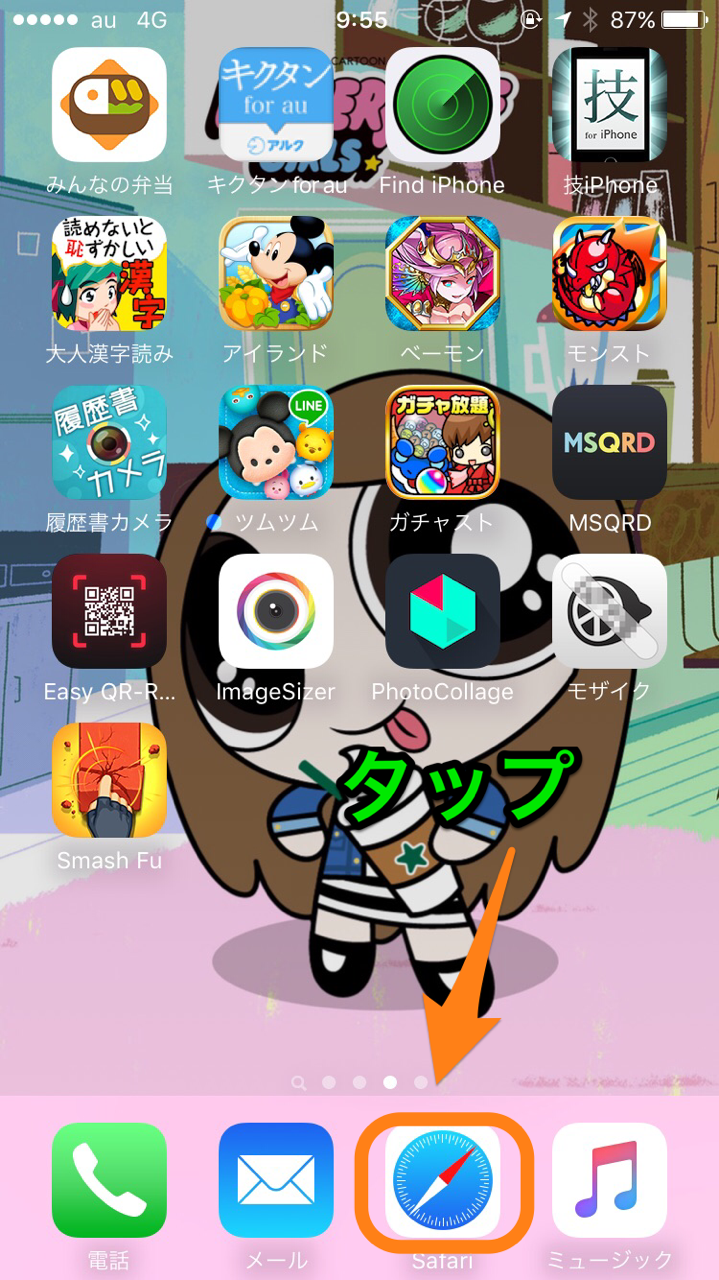
①まずはホーム画面から「Safari」をタップ
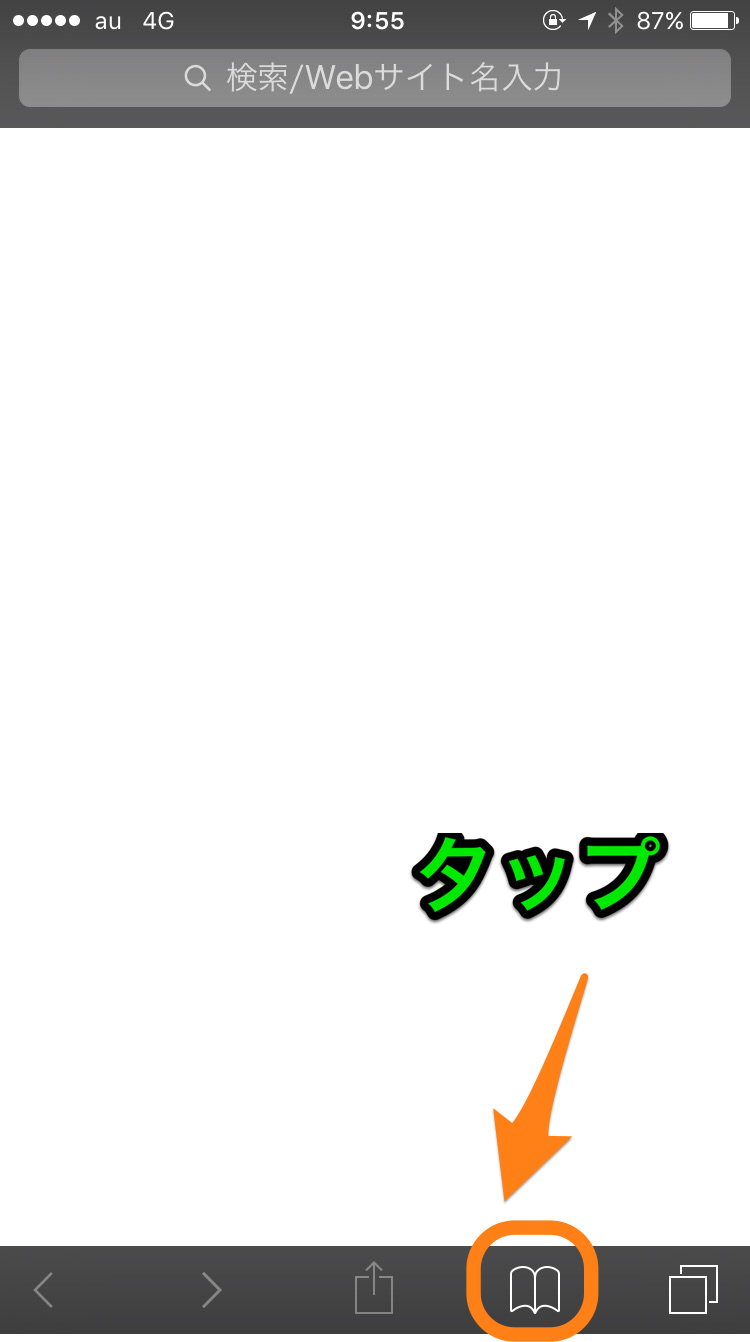
②本が開いたマーク「ブックマーク」をタップ
③ブックマークの中から「iPhoneユーザーガイド」をタップ
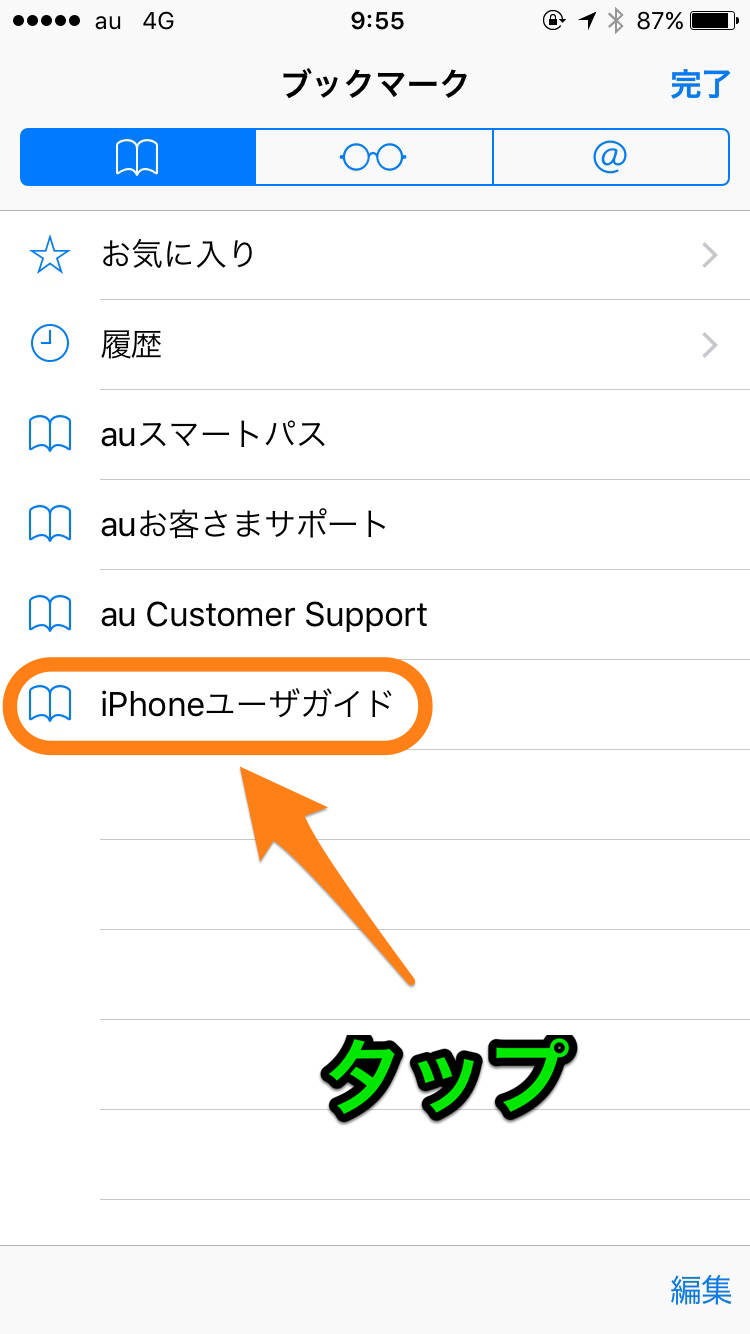
④左上の四角のマークをタップ
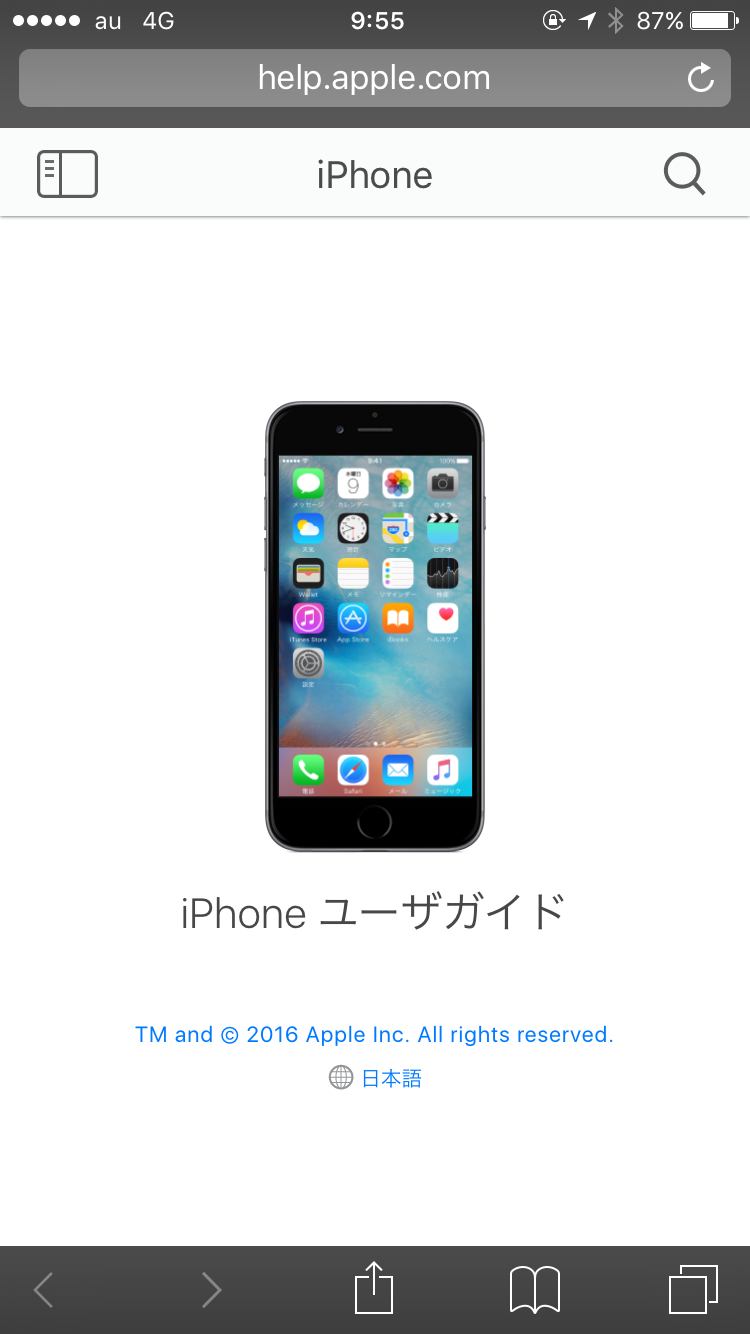
⑤「iPhoneの各部の説明」をタップ
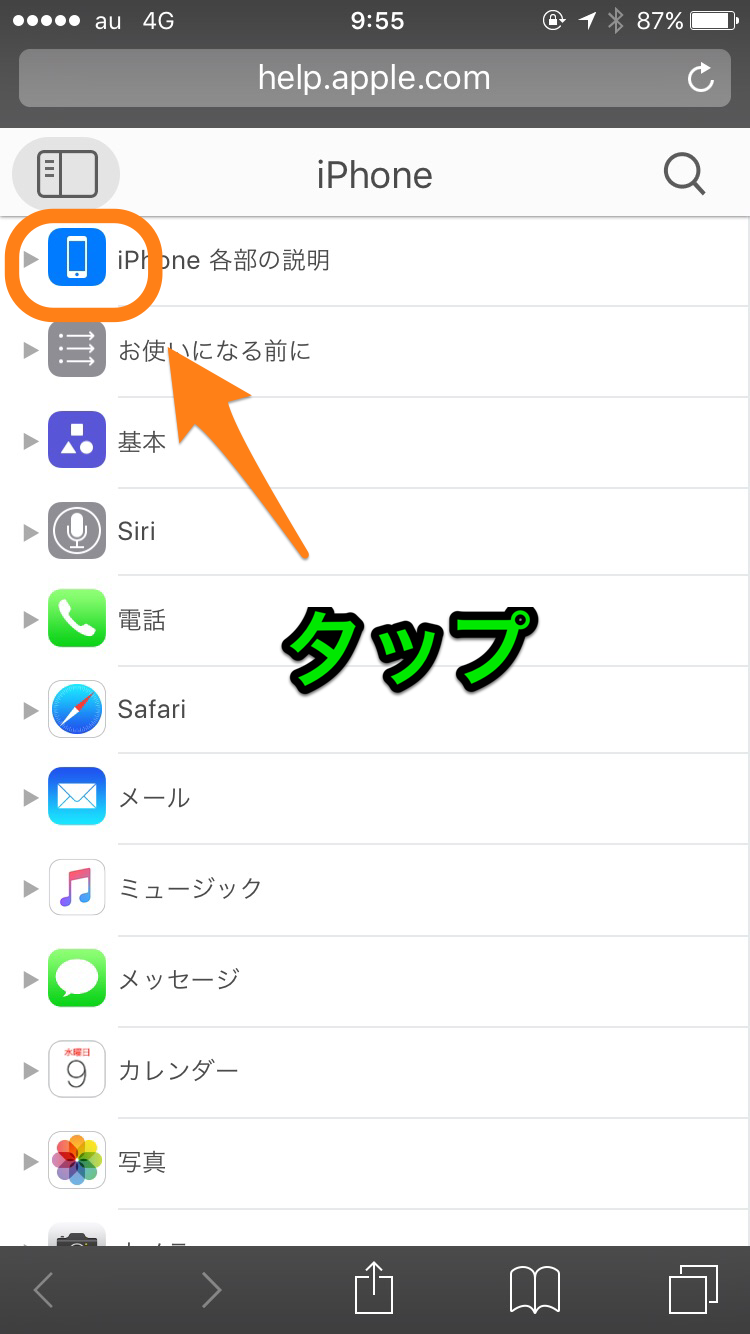
⑥すると詳しい内容が表示されます
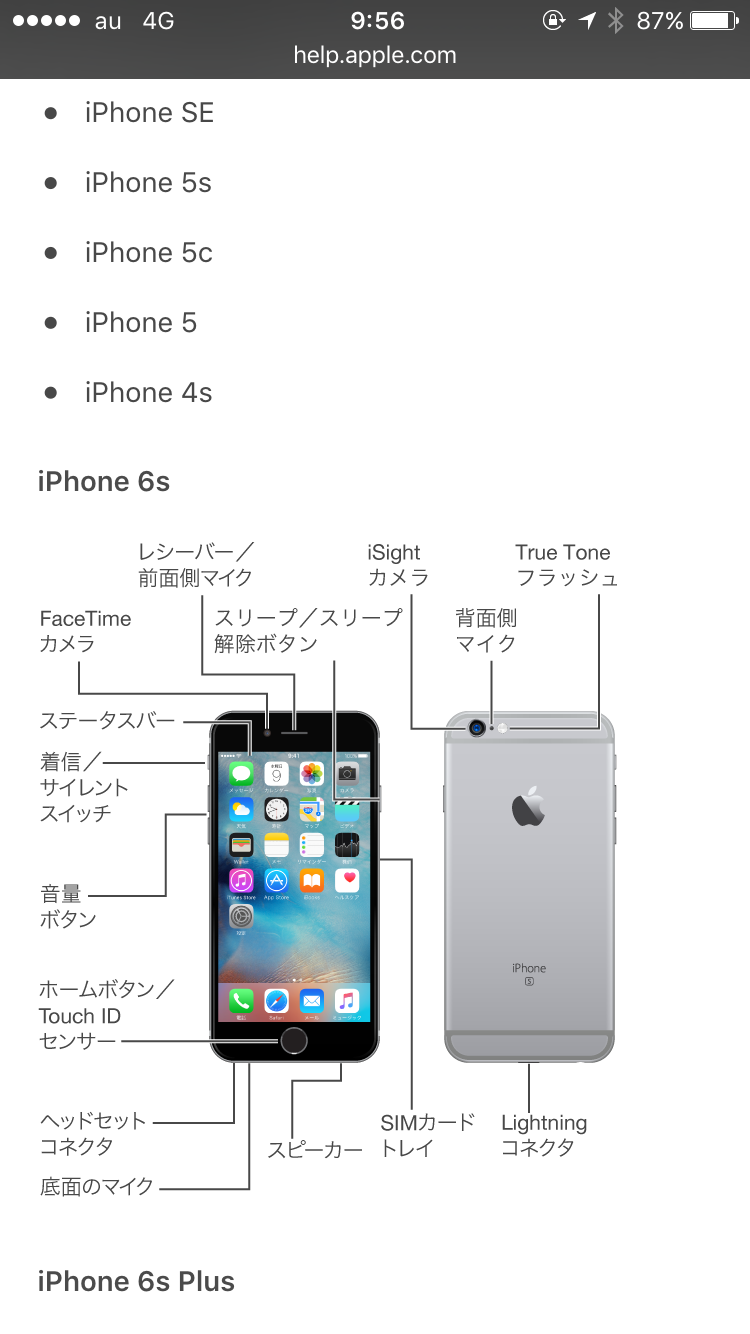
この「iPhoneユーザーガイド」は
アイホンの基本操作がすべて載っているので
これを使いこなすだけでだいぶ
iPhoneに詳しくなれますよ~~~ヾ(@~▽~@)ノ
・アイフォン買ったもののあんまり使いこなせない。。
・操作方法わかんないけどこんなの
今更誰かに聞けない。。。
そんな時にぜひとも
この「iPhoneユーザーガイド」
を活用してみてはいかがでしょうか?(*ノ▽ノ)
今回のお役立ち情報はここまで~~(ノ≧ڡ≦)
ばあ~~~~いっ(๑>◡<๑)
▼合わせて読みたい▼
▼合わせて読みたい▼
iPhoneをEnglishにっ+。:.゚٩(๑>◡<๑)۶:.。+゚
アイホンの中のデータ
そのままお渡し!!
iPhone修理のアイプラス
京都アバンティ店
京都市南区東九条西山王町31
0120-510-310
【京都のiPhone修理店直伝】iPhoneを海外で利用する時の注意点!!
2016/05/16
こんにちは(๑>◡<๑)
アイプラス京都アバンティ店です!!!
最近は京都も暑い日が続きますね( ̄Д ̄;
夏の足音が近づいてきたように感じます。
夏と言えば、お盆休みなど海外旅行に行かれる方も
いらっしゃるのではないでしょうか??
そこで!
海外旅行中も安心してiPhoneをご利用いただけるよう
アイプラスが色々と調べました( ✧Д✧) キラーン
★海外パケ死の予防策
海外のパケット通信料は、日本と料金体系が違う場合も多く
かつ言葉の壁もあるため、適当に契約して使ってしまうと
通信料金が一気に膨れ上がってしまい
数10万円、中にはウン100万円という
請求事例もあります。
いわゆるパケ死ですね(*_*)
そんな事にならないためにも、本日は幾つかの
対処法をご紹介してまいります(๑•̀ㅂ•́)و✧
対処法①…機内モードにする
設定>機内モードをオン
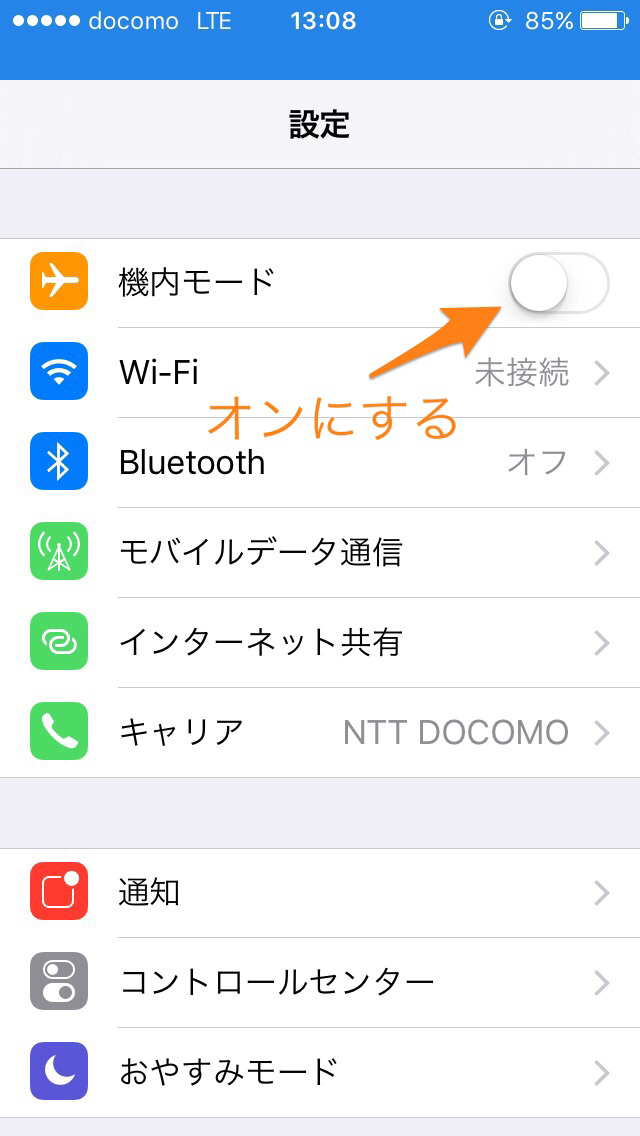
機内モードを使用している間は
ネットワークの使用が止まるので
とっても安心です(๑>◡<๑)
なんといっても設定が超カンタンなので
ぜひ実際に試してみてくださいね♪♪♪
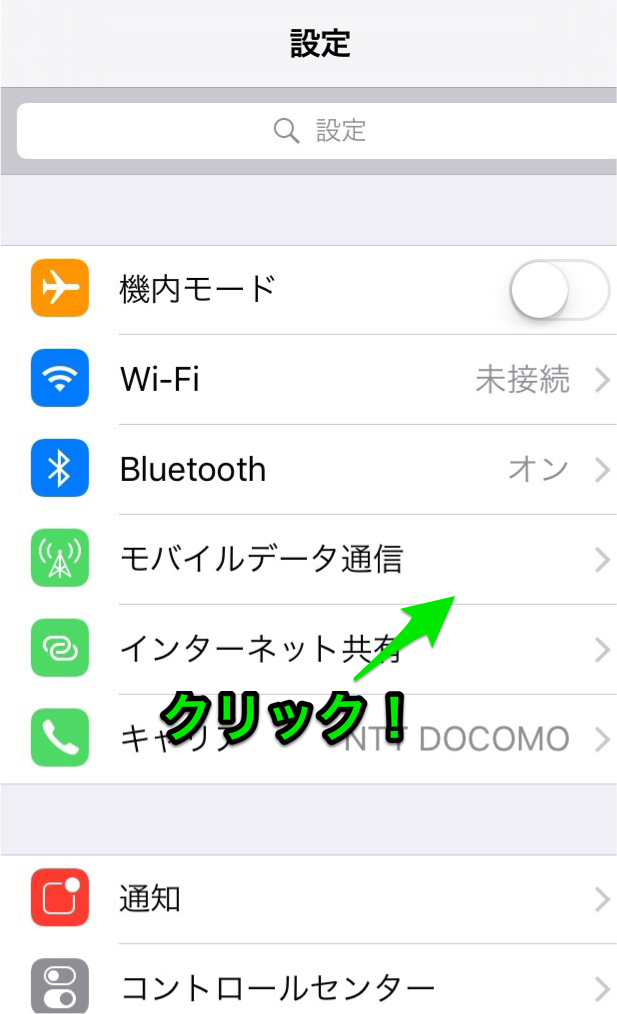
対処法②…データローミングON
1.設定>モバイルデータ通信
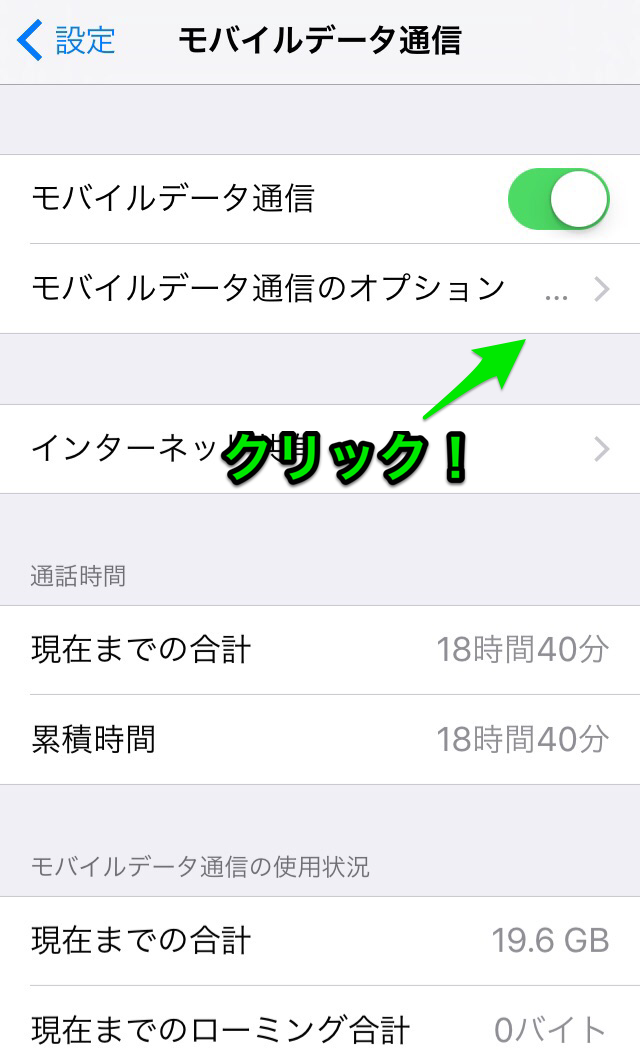
2.モバイルデータ通信のオプション
3.データローミングをオンにする
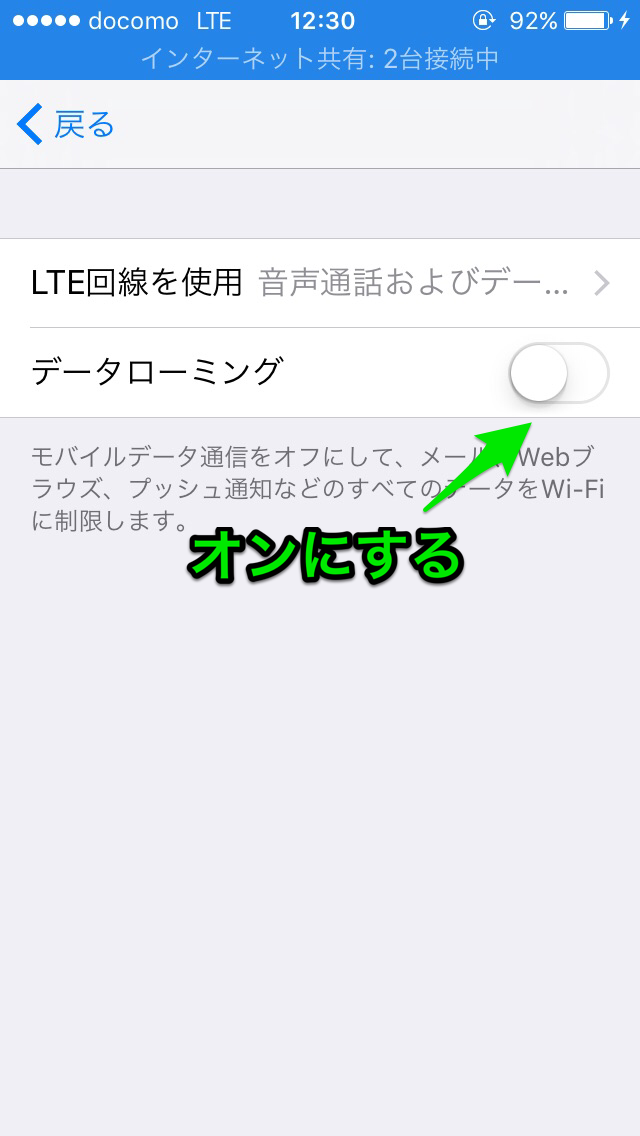
これにより、電話やSMS以外の
すべてのデータをWi-Fiに制限します。
ネットワークも遮断できます。
番外編…無料Wi-Fiの活用
海外にいても『どうしてもインターネットを使いたい!!!!』
という方もおられると思います。
0円でご使用いただける無料Wi-Fiスポットもありますので
「少しだけ使いたい方」というは
ぜひ活用してみてください( ✧Д✧) キラーン
※ご利用の前に、ご契約中の携帯キャリア等に
注意点をご確認ください。
海外では日本よりWi-Fi環境が整備されている国が多数あり、
そのような国では無料のWi-Fiスポットもたくさんありますよ♪♪
番外編②…海外用レンタルWi-Fiルーター
海外にいても『いつでもどこでもインターネットを使いたい!!!!』
という方には、旅行会社や海外のレンタルショップなどでも
海外用Wi-Fiルーターをレンタル可能です(≧▽≦)ノ
Wi-Fiスポットを探す必要もありませんので、
電波状況さえ問題なければ、滞在先のホテルなどで
とても快適にインターネットが楽しめますね(✿╹◡╹)ノ☆
但し、レンタル会社や国などによって
料金はまちまちなため、
必ず事前に確認するようにしてくださいね(´✪ω✪`)
今はdocomoさん、auさん、Softbankさんを中心に
各携帯キャリアさんの方でも、海外利用の注意点など
ご相談に乗ってくれるところが多数あります。
これから夏休みがありますので、海外に行かれる方は
プロに相談するなど、しっかり準備して旅立ちましょうヽ(•̀ω•́ )ゝ✧
▼合わせて読みたい▼
▼合わせて読みたい▼
≪ご注意≫iPhone画面の自己修理に失敗するケースが急増中!!
iPhone修理なら
アイプラス京都アバンティ店!!!
年中無休で営業しております(^^♪
【10:00~21:00まで】
☎0120-510-310