iPhone関連情報 iPhone修理のアイプラス






iPhoneお役立ち情報
アイフォンの充電持ちをよくする方法♪これでダメならバッテリー交換しましょう♪
2017/10/20
iPhone修理の
アイプラス京都アバンティ店
です(*´╰╯`๓)♬
駅チカのアイフォーンお直し屋さん
なので大阪や滋賀や奈良からも
たくさんのお客様来て頂いて
おりますよん\(❁´∀`❁)ノ
皆様、是非お越しくださいませ♪♪
さて、みなさまあいほんの
アップデートはされてますか?
なんでも新らしいios11に
アップデートすると
バッテリーの減りが2倍に
なるらしいですよ(。>﹏<。)
1週間もすれば
通常通りになるらしいのですが
さすがに、今の2分の1しか
あいふぉんの電池が
持たないのは困りますし
新しいosを気持ちよく
使いたいですよね*˙︶˙*)ノ”
そこで今回は
電池持ちをよくする方法を
お伝えしようと思います♪♪
まずは、アイホンバッテリーの
寿命についてなんですが
はっきりいって2年もちません‼︎
400〜500回、
満充電することによって
寿命がくると言われておりますので
毎日したらだいたい1年半ですね
(。>﹏<。)
電池のヘリが早くなってきたから
そろそろ2年経つし機種変更
しようかな(๑•̀ㅁ•๑)✧
そう考える方が
ほとんどですかね?
本当に携帯電話業界は上手く
出来ているなあと思いますが
2年ごとに10万円の
お買い物なんてもったいなく
ないですか?(o❛罒❛o)ニヒヒ♡
なるべく、今の機種を長く
使いたいですよね?
では、まず
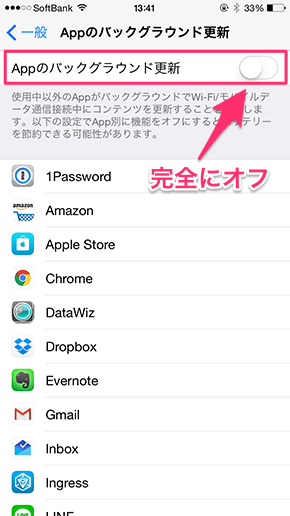
アプリのバックグラウンド更新を
オフにしましょうΣ(・□・;)
その次は〜
位置情報サービス‼︎
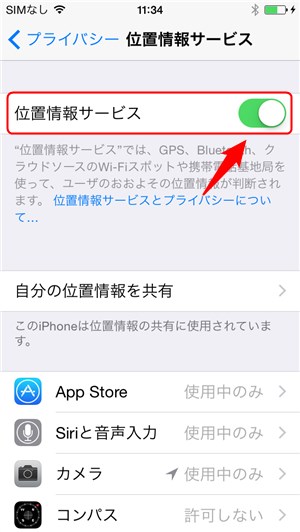
これもオフにしましょう‼︎
最後は〜
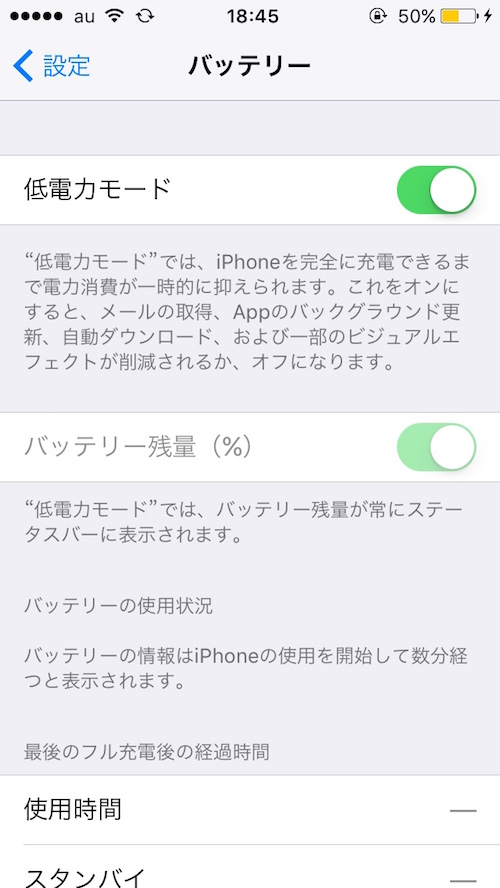
低電力モード‼︎
これはオンにしましょう♪♪
名前の通りですが1番大事です。
消費電力を抑えることで
必然とバッテリーの負荷が
少なくなります*˙︶˙*)ノ”
以上になります‼︎
こんなに設定いじったら
使えなくなる機能とか
出てくるんじゃないの?
そんな疑問が
聞こえてきそうですが
確かに使えなくなる機能は
出ますが使いたいときは
先ほどのオフにしたものを
オンにしたら使えますので
省エネでいきましょう♪♪笑
工夫することであいほんの寿命は
伸びますので是非試してみてください‼︎
それでもダメなら
京都駅前のアイプラスで
サクッとアイフォンの電池交換
においでやす(o❛罒❛o)ニヒヒ♡
iPhone修理の
あいぷらす京都アバンティ店
0120−510−310
iPhone Xを入手したい方は予約の方法のポイントを事前にチェック!!
2017/10/20
iPhone6やiPhone7の修理実績多数の
京都のiPhone修理センター
アイプラス京都アバンティ店です!
iPhoneXに機種変更したいというかた~
予約開始の
『2017年10月27日16時01分』
が近づいてきましたね(^◇^)
今回は大人気なのと生産台数が少ないことが合わさり
予約が遅れるといつ手に入るかもわからない
と言われています( ˘•ω•˘ )
そんな中このブログを見て頂いた方が
無事機種変更できるように願って
余りお伝えされていないマル秘情報を
お伝えしますよ~(੭ु´・ω・`)੭ु⁾⁾
まずは予約の方法!!
多くのかたはキャリアでの機種変更を
お考えではないですか?
この時、店舗で予約する方法と
ネットから予約する方法がありますが
断然オススメは!!
ネットでのご予約!!!
何故かというとiPhoneの予約は
早い者勝ち!!
京都店に○○台
大阪店に△△台
といった振り分けではなく
全店舗合わせてこれだけ受付しますから
予約が早い順にあげますよ~
といった形なので何よりも早さが重要です!!
そうしたときに店舗での予約は
スタッフが代わりに予約するので
一人一人対応することになり
最初の1人以外の対応が遅れてしまうことになります
そうなると早い者勝ち方式では
圧倒的に不利ですね(*´Д`)
その為に個人でネット予約しちゃいましょう!!
ちなみによくドコモの方が入荷台数が多いと
いった話もありますが
これもキャリアに関係なく早い者勝ちだそうです♪
そしてもう一つの秘儀こそ
機種変更シミュレーション!!
実際の予約は
各キャリアのオンラインショップからすることになりますが
オンラインショップの予約には
暗証番号や電話番号、クレジットカード番号など
必要となるものがあるので
それを知らずに本番を迎えてしまうと
あれっこれが必要だったの(゜o゜)
なんてことが。。。
その対策こそが仮想シミュレーション
アイフォンXの予約はできませんが
アイフォン7などの予約はできるので
アイフォーンXに見立てて
シミュレーションしましょう!
シミュレーションしておくと
必要書類の確認もできるうえ
スムーズに予約できるようになるので
本番で差を付けられます!!!
この時本当に機種変更しないようにだけ
お気を付けくださいね( ˘ω˘)
他にも情報を集めて
あいふぉんてんライフを送りましょう!
アイプラス京都アバンティ店
iPhoneを使ってお買い物??Apple pay使ったことない人は見てね♪
2017/10/17
アイフォーンお直しの
アイプラス京都駅前店
です(*´╰╯`๓)♬
当店は、アバンティの地下1階で
営業させていただいて
おりまして
特に周りに目印みたいなものは
なかったんですけど
目の前に
プリクラコーナーなるものが
誕生しましたので
プリクラの前にある
iPhone修理屋さんと
覚えてもらえますと
おそらく日本でうちだけだと
に思いますので迷わずご来店して
いただけると思いますよ(o❛罒❛o)ニヒヒ♡
是非、お越しくださいませ♪♪

さて、今回は
Apple payについて
お知らせしたいと
思いますよん✧ ٩( ๑•̀o•́๑ )و
アイフォン7から
日本で使えるようになった機能なので
知らない方も多いんではないですか?
Appleペイとは簡単に言うと
Androidのおサイフケータイと
似た機能なんです♪♪
あいほんをかざすだけで
飛行機に乗れたり
お買い物が出来ます‼︎
では、実際に使うためには
何が必要になってくるでしょうか?
もう予想しているかもしれませんが
クレジットカードがなければ
アップルペイは使えません(。•́︿•̀。)
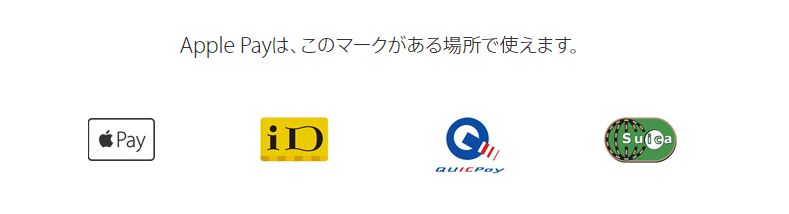
また、クレジットの種類で
iDもしくはQUICpayが
使えるかも変わってきますので
お使いのカードや
今からカードを作って
Applepayを使おうとしている方は
よく調べてからにしてくださいねん
♡(°´ ˘ `°)/
ちなみに、
Suicaは使うことできるんですけど
ICOCAは非対応ですので
このあたりも注意が必要です‼︎
使ってみたらかなり便利な機能
だと思いますので
是非、使ってみてください♪♪
皆様が使うことで
もっといろいろなサービスが
増えてくると思いますよん♪♪
それでは、また次回( *¯ ³¯*)♡
▼リンク▼
携帯料金お高くないですか??格安SIMで節約しちゃいましょう(´∀`)∩【前編】
▼リンク▼
一覧 ♡初級編♡iCloudでバックアップを取る方法ご紹介です(・∀・(・∀・(・∀・*
アイフォンが壊れた時は
京都駅直結の
アイプラスアバンティ店に
お越しくださいませ(ㆆᴗㆆ)
年中無休で営業中♪♪
0120−510−310
2017/10/14
アイフォン即日修理の
アイプラス京都アバンティ店
です✧ ٩( ๑•̀o•́๑ )و
iPhoneのガラス割れ
液晶破損
バッテリー交換
充電出来ない
ドックコネクターのお直しなど
30分〜でリペアさせて
頂きます(๑•̀ㅂ•́)و✧
しかも、京都アバンティは
京都駅直結なので雨の日でも
濡れずにご来店頂ける
アクセス抜群ですよん!
皆様、是非お待ちしております♪♪
さてさて、タイトルでも
お伝えしておりますが
皆様、アイフォーンの
機内モードは使って
いらっしゃいますか?
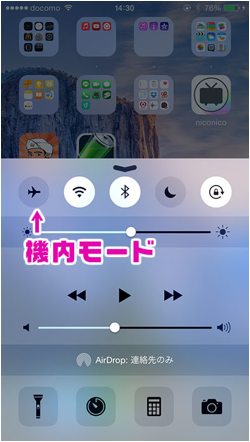
コントロールセンターの
左上にありますねん♪♪
機内モードとは電波を遮断して
メールや、LINEはもちろん
電話も出来なくなる機能です。
じゃあ、それはいつ使うのか?
飛行機のマークだし
飛行機に乗った時に
使うものでしょう?
正解です♩
飛行機では電波や通信を使う事が
禁止されておりますので、
そのために作られたものなんです!
ただ、飛行機に乗るときは電源オフに
する事が推奨されてますよね!
しかも、そんなに飛行機に
乗る事ないですよね?笑
そこで、今回は日常生活で
便利な使い方を
お知らせいたしますよん(o❛罒❛o)ニヒヒ♡
1つ目は
機内モードにする事で
充電持ちがかなりよくなります!
新幹線や高速道路などの
電池の減りが早くなる場所や
残りの充電が少ない時は
おすすめなんですよん(๑>◡<๑)
2つ目も電池に関することですが
機内モードのまま充電をする事で
いつもより早く充電する事ができます!
3つ目は電波の調子が悪い時
圏外になったりなかなか繋がらない時に
機内モードをオン→オフにする事で
新しく電波を拾う事が
出来ますので不具合が解消されるかも?
是非、お試しくださいませ♪♪
機内モードにする事で便利に
アイフォーンを使って
頂けたらと思いますが
通信が一切出来なくなりますので
大切な連絡が来る時などは
困りますので気をつけてくださいね♪♪
それではまた次回♡(°´ ˘ `°)/
iPhone修理は
アイプラス京都駅前店に
お任せくださいませ♩
朝10時〜夜21時まで
営業中です*˙︶˙*)ノ”
お気軽にお問い合わせください
0120−510−310
iOS11新機能完全解説!!地味にうれしい♡ 〜隠れた新機能編〜 続編
2017/10/14
データそのままのお渡し
京都のiPhone修理集団
アイプラス京都アバンティ店です('◇')ゞ
前回に続いてiOS11からひっそりと
追加された新機能を紹介いたしますよん♪
みなさんはどんなiphoneをお使いですか?
サイズで言うと
iPhone6sPlusなどの5.5インチ
iPhone6などの4.7インチ
iPhone5sなどの4インチ
この3つがメインになります('ω')
一番人気はバランスの良い4.7インチですが
日本人は欧米人に比べて手が小さいので。。
文字入力するときに端まで指が届かない!
しかたなくバンカーリングを使っている!
なんて人もいます(。•́︿•̀。)
iPhone7Plusだからもう片手入力は諦めて
両手で打っているなんて方も。。。
そんな方に朗報✧ ٩( ๑•̀o•́๑ )
iOS11からはキーボードを
端に寄せることができるように!!
これで大きな端末でも片手で持ちながら
フリック入力ができちゃいます(●・ω<●)b*:゚・☆
ちっちゃいiPhoneSEを使っているけど
他の人に比べて手もちっちゃいから
困ってたなんて人も使いやすくなりますね
設定方法もアイフォンらしく簡単!
キーボードの地球儀のマークを長押しで出てきますよん
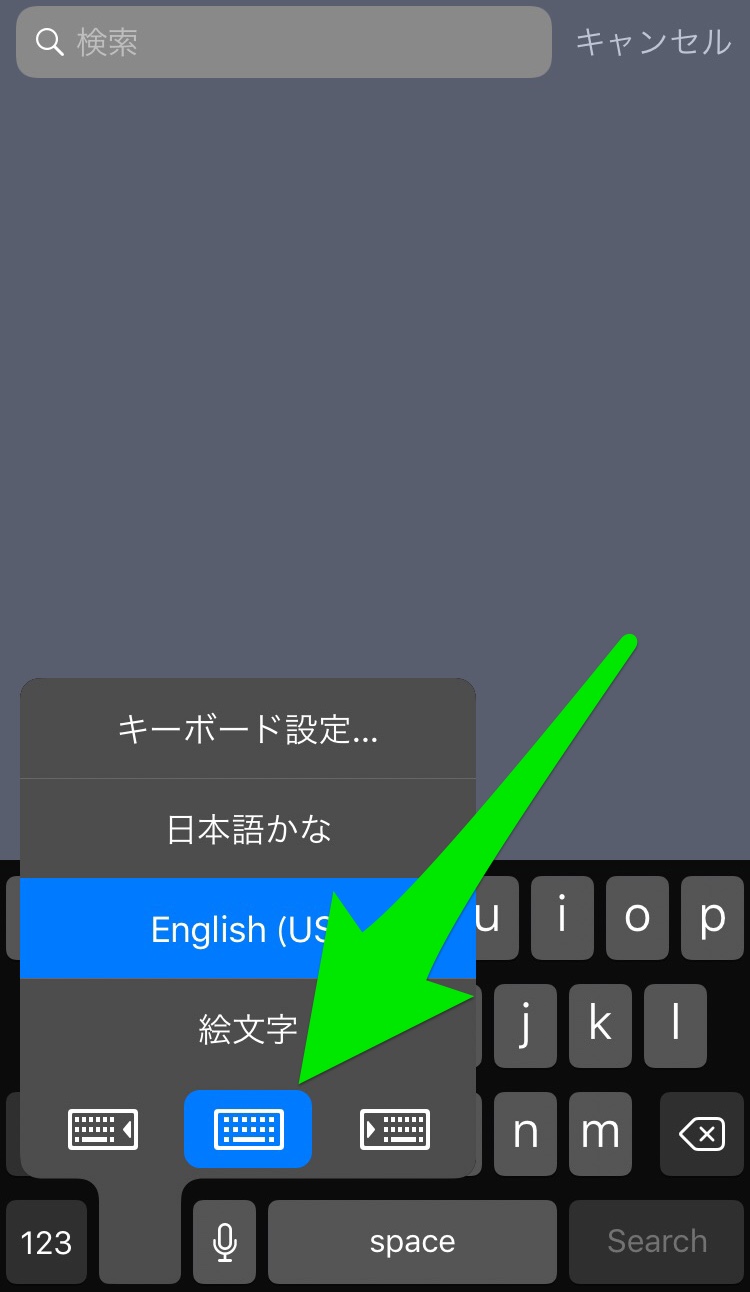
左にも右にも寄せることができるので
お好きな方にどうぞ〜〜〜
もうひとつ紹介☆
アプリを使っているときに
開発者からのレビューを求めるポップアップに
イラっと来るときありませんか?
そんなポップアップiOS11から抑えることができますよん
設定アプリの中の「iTunes StoreとApp Store」
こちらの下のほうの
「App内評価とレビュー」
なんて項目が増えていますよん♪
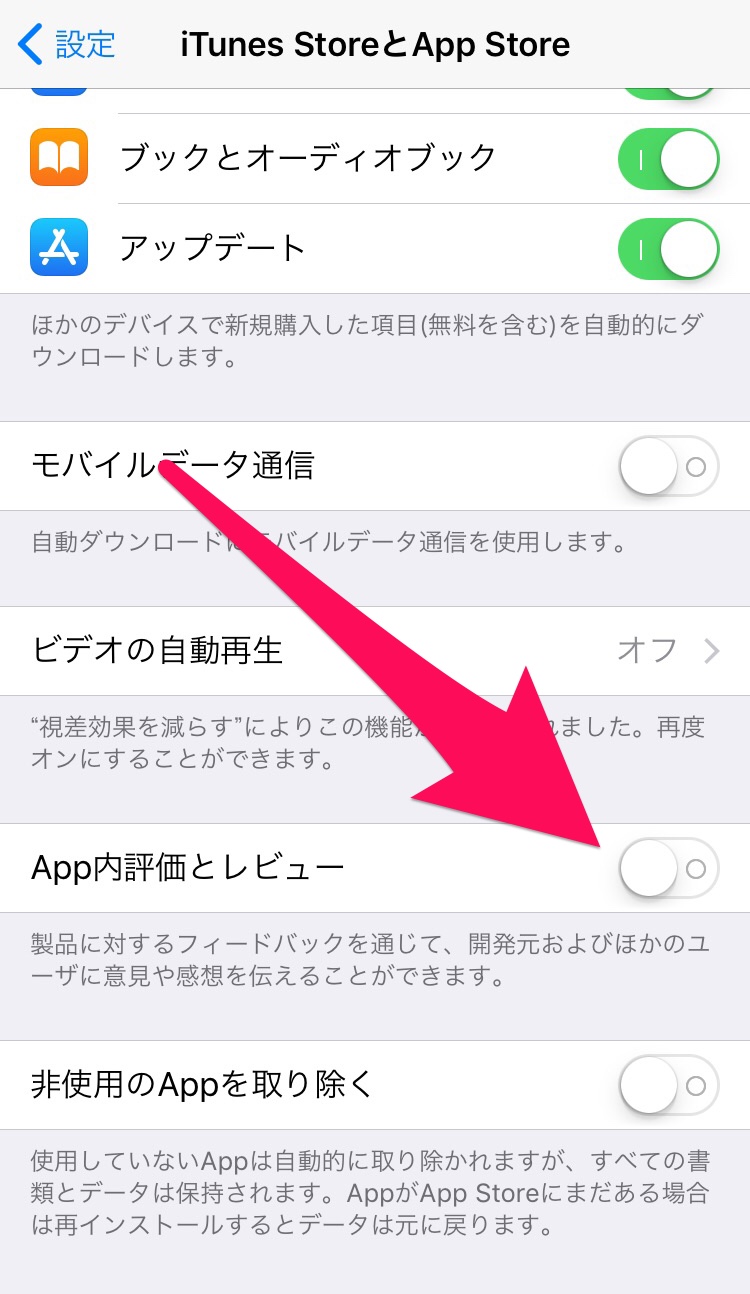
こちらをオフにすると
評価を求めるポップアップを抑えられます!
ちなみに1個下の
「非使用のAppを取り除く」をオンにすると
使っていないアプリを自動的に削除して
容量が節約されますん
アプリを無駄に獲って
結局それっきり使わないという方にオススメです
それではまた次回~~~(´っ・ω・)っ~~~
♡使い方いろいろ!iPhone単体で録画できるのは嬉しいですね♡
iOS11新機能完全解説!!画像だけでなく動画も 〜スクリーンショット画面録画編〜
♡知らない人も多いので周りに教えてあげてくださいね♡
iOS11新機能完全解説!!実はこんな機能も追加♪ 〜隠れた新機能編〜
アイプラス京都アバンティ店
iOS11新機能完全解説!!実はこんな機能も追加♪ 〜隠れた新機能編〜
2017/10/13
即日修理でお時間30分〜
京都ですぐにお直ししたい人にピッタリ
iPhone修理のアイプラス京都アバンティ店です♪
iOS11の機能を公開中ですが
まだまだiOS11の新機能はありますよん
今回はこっそりと増えていて
一見わかりずらい知る人こそ知る
新機能をご紹介しますよ(o❛罒❛o)
まずはカメラ機能!!
カメラのアップデート言えば
画質や露光の向上が思い浮かべますが
今回は~~~
「QRコード認識機能が付きました!!」
いままでアプリを使って読み取っていた
QRコードを純正のカメラで撮れるようになりましたよん
これは知っていなければわからないですね♡
こ~んな感じで
QRコードを映すだけで通知が出てくるので
簡単にアクセスできます( ✧Д✧)
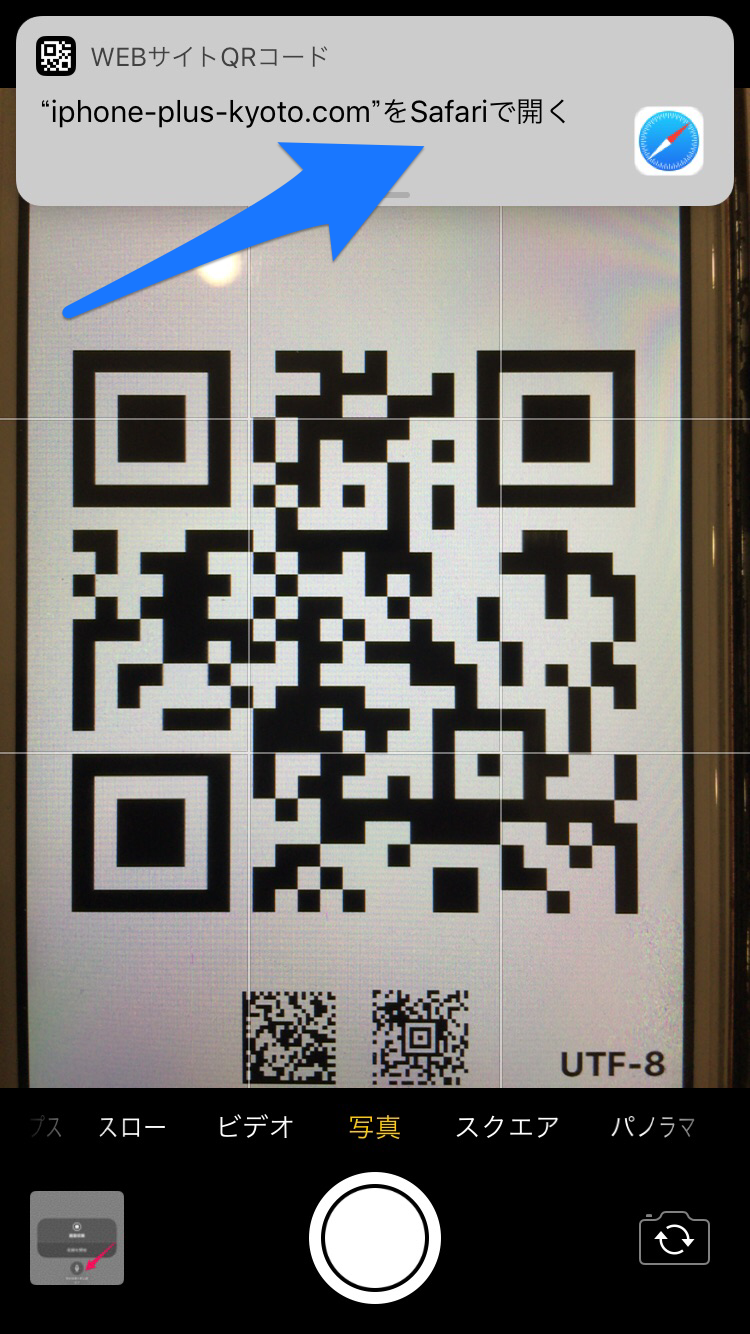
一度読み取ってみてくださいね(๑>◡<๑)
続いては〜〜
「ページをPDFで保存」
みなさんいつもSafariで調べものを
しているかと思いますが
後で見ようとブックマークしていたら
ページが消されていた!
なんてありませんか?
他にもこのページは保存しておきたけど
スクリーンショットで上から下撮るのは
量が多くて大変!
なんて時もまとめて保存できるので
楽々です(*´╰╯`๓)
方法もSafariの中央下のボタンを押して
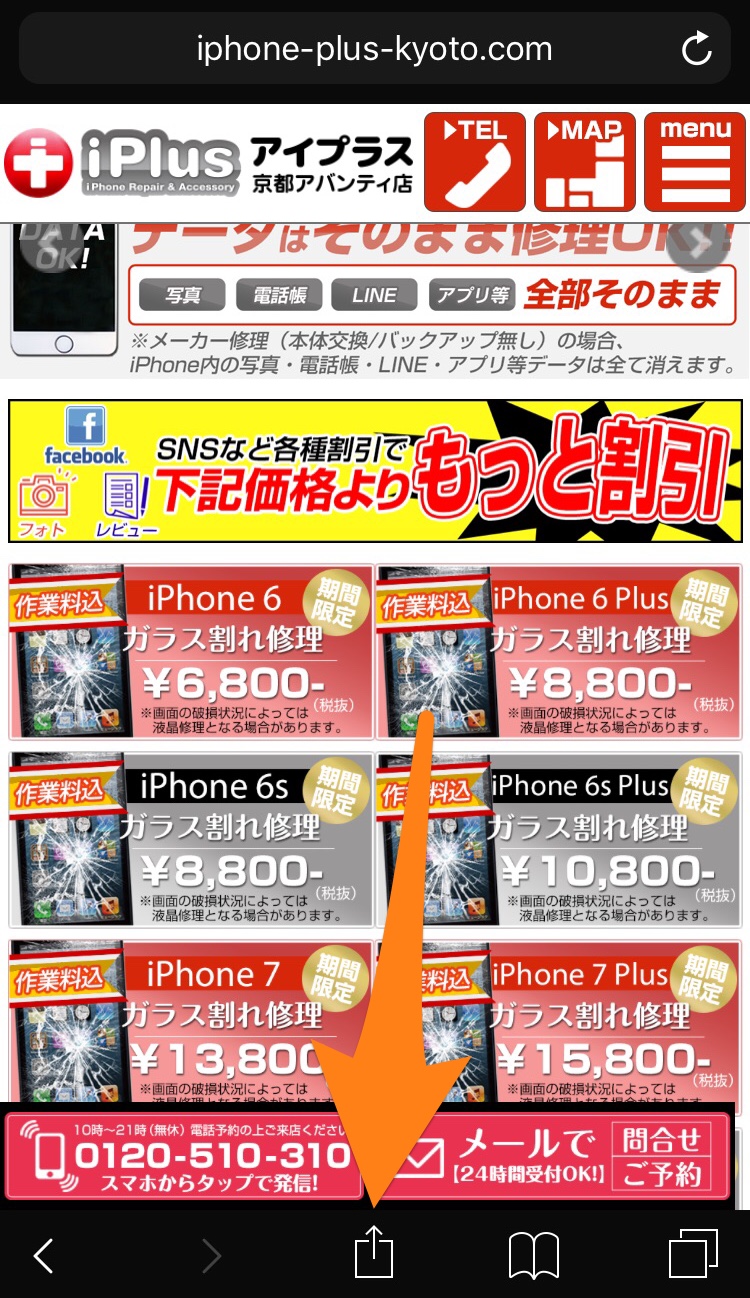
「PDFを作成」
をクリックするだけ
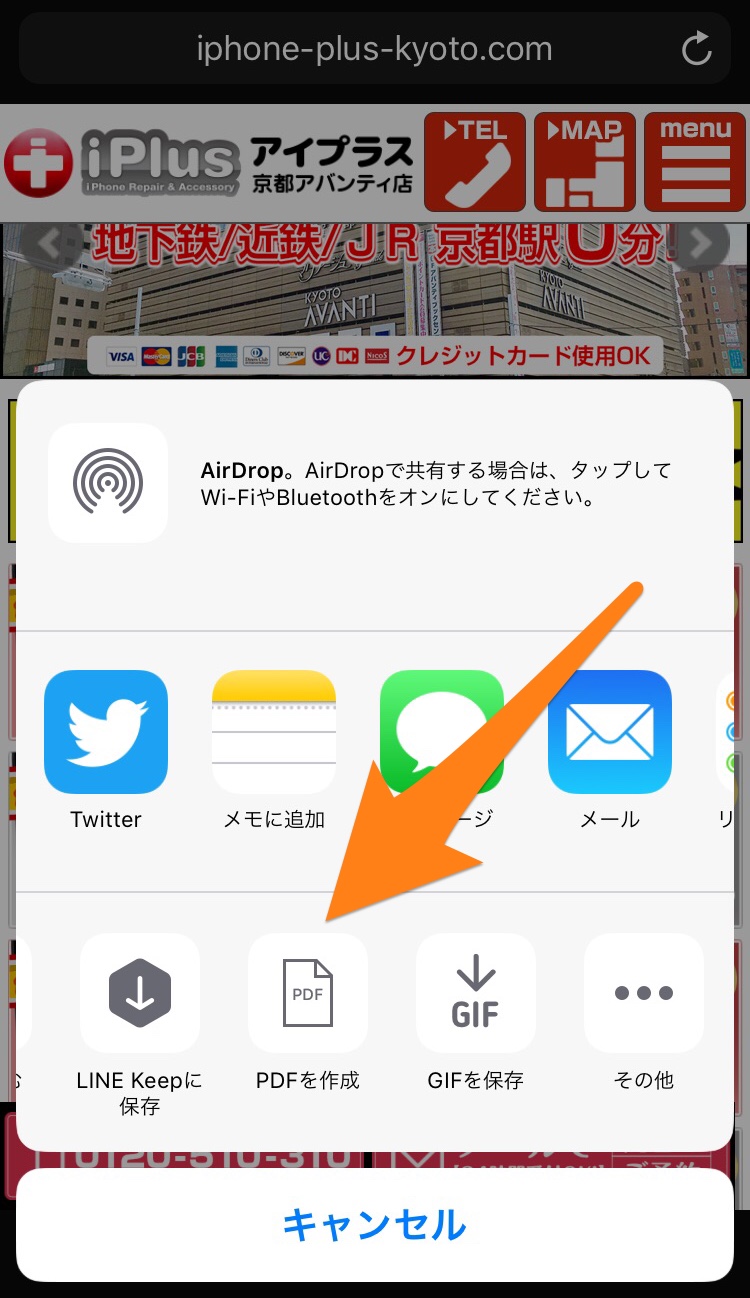
簡単にアーカイブ化できちゃいます( *¯ ³¯*)
ちなみにGIFもiOS11から再生できるようになりましたよん♪
まだまだ隠された機能はあるので次回をお楽しみに〜〜
♪♪便利になったコントロールセンターもお試しください♪♪
iOS11新機能完全解説!!アップデート後に必見 〜コントロールセンター編〜
♪♪画面録画してゲームプレイをレコード&アップロード♪♪
iOS11新機能完全解説!!画像だけでなく動画も 〜スクリーンショット画面録画編〜
アイプラス京都アバンティ店
TEL:0120−510−310
年中無休営業中
京都府京都市南区東九条西山王町31
京都アバンティB1F
iOS11新機能完全解説!!画像だけでなく動画も 〜スクリーンショット画面録画編〜
2017/10/13
滋賀県からのお客様多数!!
iPhoneの画面修理なら
京都のアイプラス京都アバンティ店♪
前回に引き続き
iOS11の新機能の解説しちゃいますよ〜
今回ご紹介するのは
『画面収録』!!
iphoneを使っていて
こんなこと思ったことありませんか?
ゲームのこのプレイ映像をSNSであげたい
親にiPhoneの操作を教えるとき
電話で説明するより実際に動画で操作を見せてあげたい
動作がおかしい時に挙動を保存しておきたい
こんな「画面が録画できたら!」という思いが
iOS11では叶えられます!!
iOS11からその名の通り
画面収録機能が付きましたので
そのご紹介させていただきますん♪
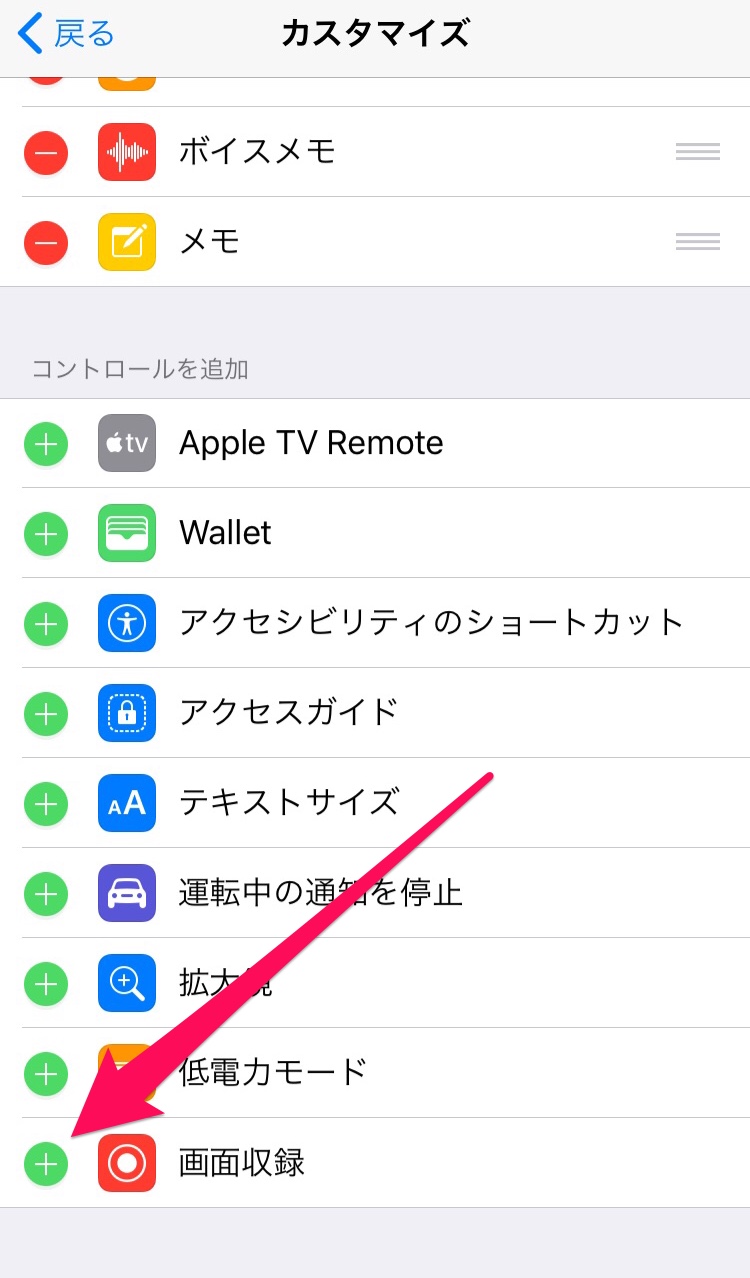
まずは画面収録機能の出し方です!
おなじみ設定アプリから
コントロールセンター
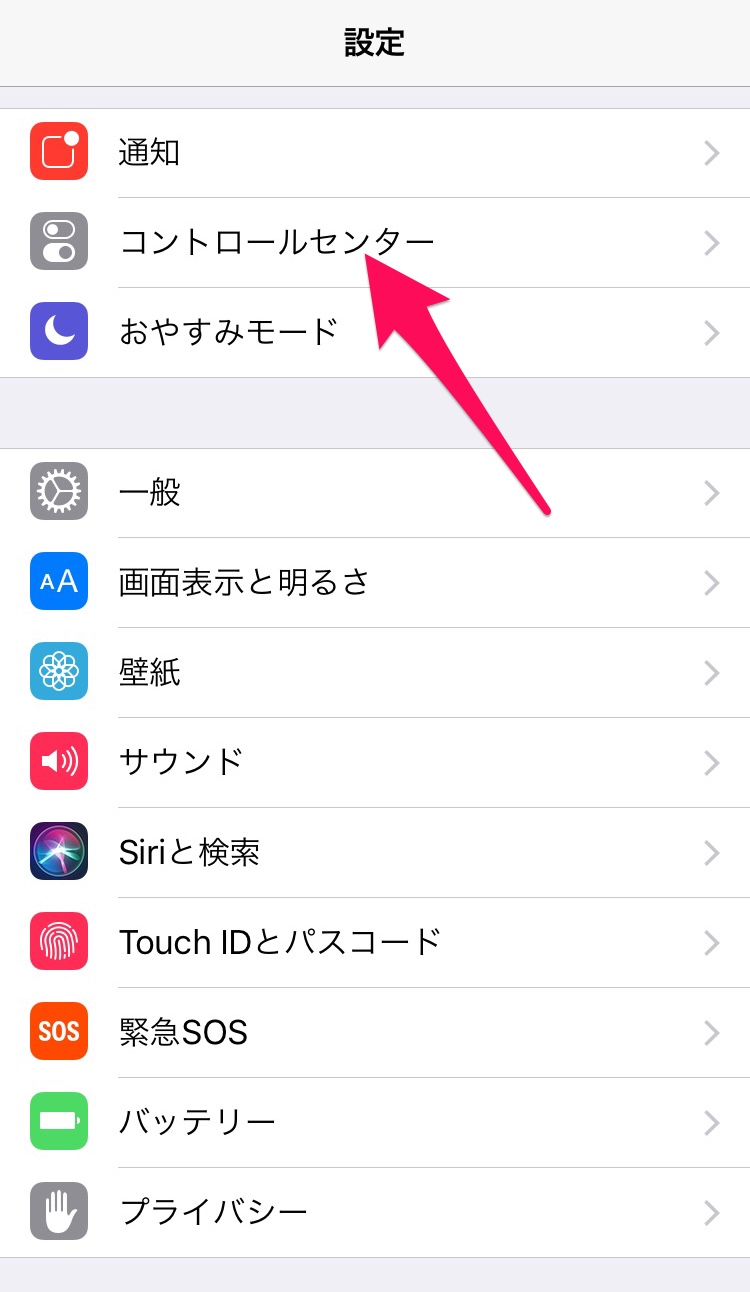
コントロールをカスタマイズ

「コントロールを追加」の項目から
画面収録を追加してください〜〜
そうするとコントロールセンターを出した時
「画面収録」のボタンが出現します
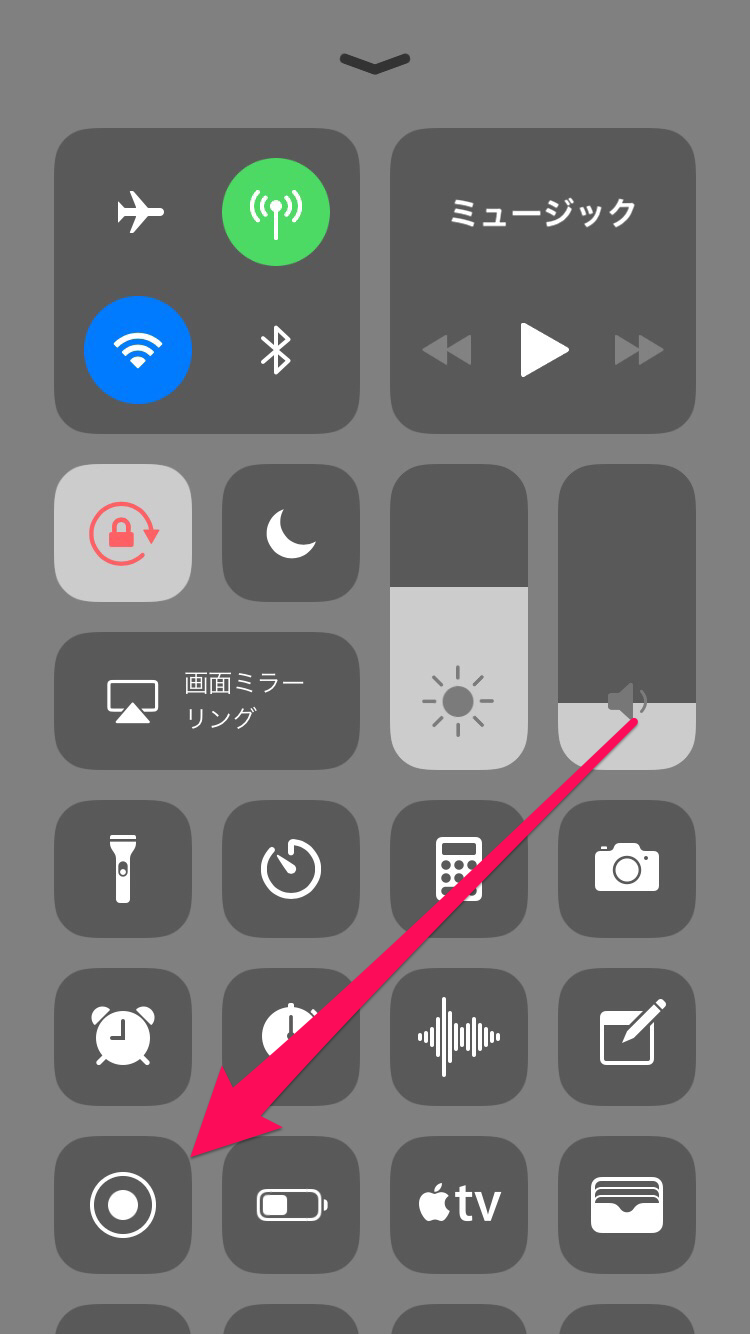
あとはこの「画面収録」ボタンを押すだけ
カウントダウンの後に動画で保存されます
終了も同じようにボタンを
押すだけなので簡単ですね♡
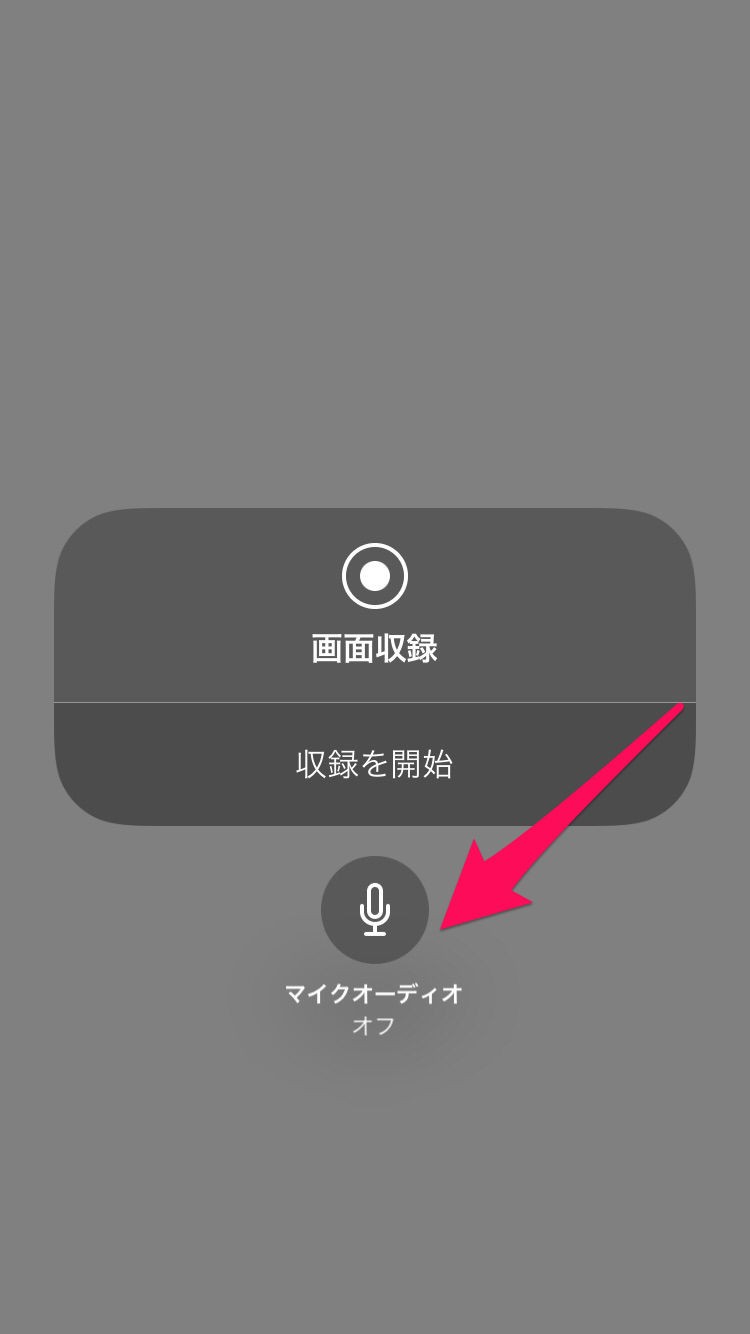
さらに「画面収録」ボタンを
3Dタッチがある端末なら押し込んで
ついてない端末なら長押しで
自分の声をミックスするかどうか
マイクオーディオのオンオフができちゃいます☆
ちなみに今まであった
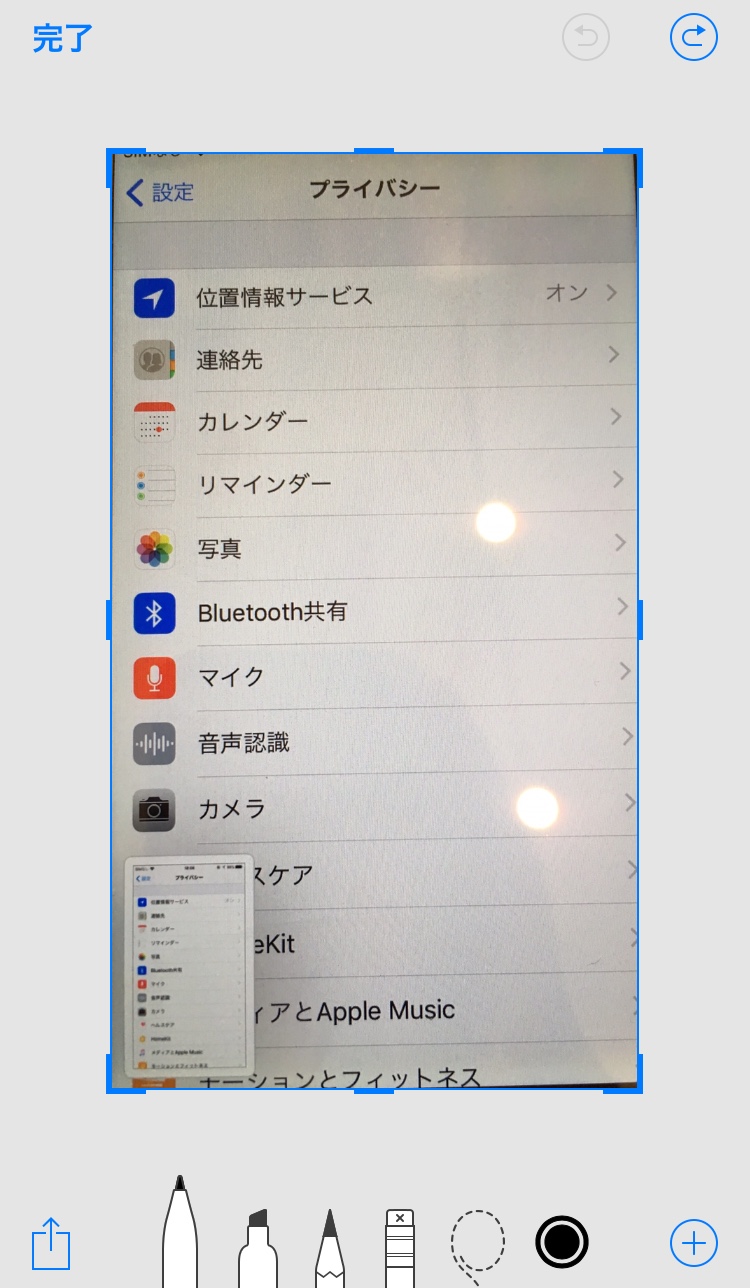
スクリーンショット機能も進化していて
スクリーンショットを撮ると
サムネイルが表示されるようになったので
タップすると〜〜〜
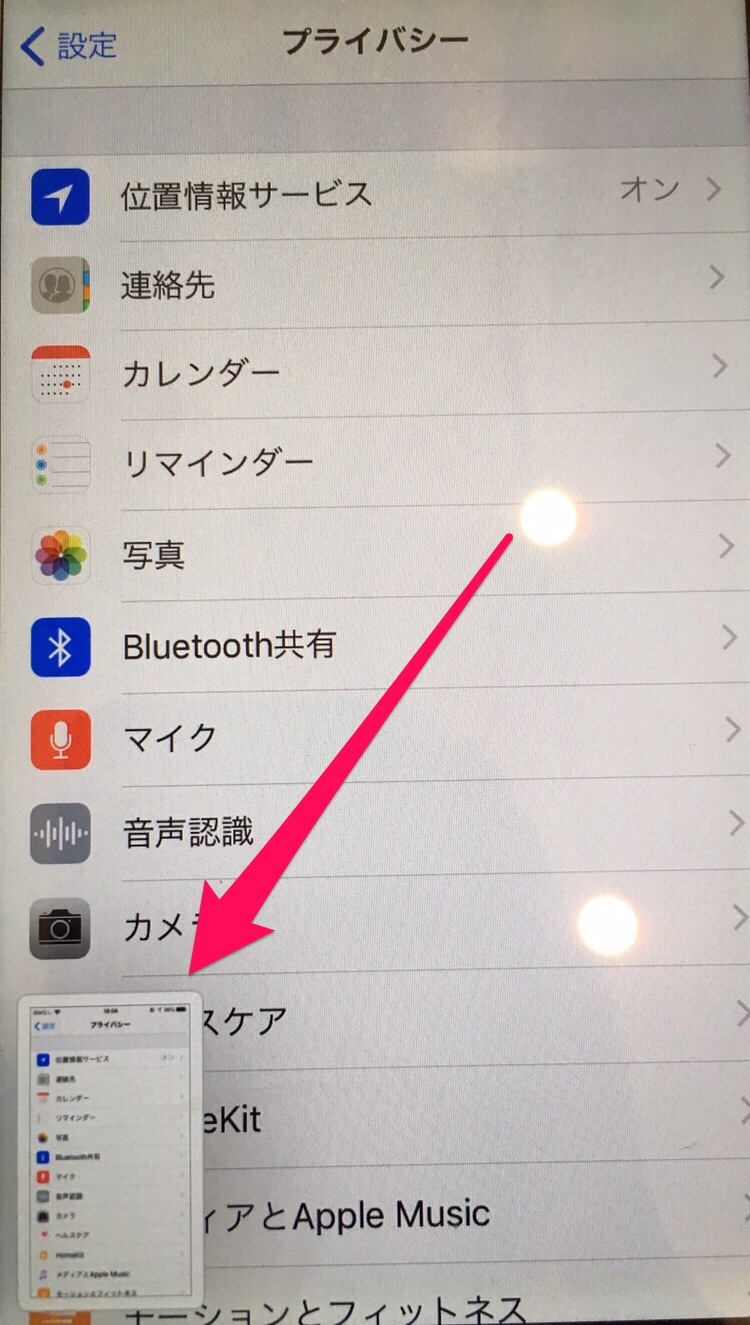
なんとシームレスで画像の編集ができちゃいます!!
今回のiOS11で
iPhone内の発信がよりしやすくなりましたね
この画面収録機能だけで
もうiOS11にする価値があるんじゃないかと
思ってしまいます(*´╰╯`๓)
それではまた次回〜〜
◇アップデート前の基本情報ですよん◇
iOS11にアップデートしたらアプリが使えないなんて事にならないように
◇コントロールセンター編も見ていってください◇
iOS11新機能完全解説!!アップデート後に必見 〜コントロールセンター編〜
アイプラス京都アバンティ店
0120−510−310
iOS11新機能完全解説!!アップデート後に必見 〜コントロールセンター編〜
2017/10/12
京都市のiPhone修理センター
iphoneの修理ならお任せ!
アイプラス京都アバンティ店です(°´ ˘ `°)/
2017年9月20日!
Appleの新OS!
iOS11が正式リリースされました(๑>◡<๑)
2016年9月14日から約1年ぶりの
メジャーアップデートとなります!
配信直後はアプリが最新iOSに
対応していないこともあるので
まだ様子見という方も多いですが
そんなかたにアップデートしたくなる
情報をお伝えしますよん♪
今回はコントロールセンター!!
今までもデザインや配置、新機能など
若干の変更がありましたが
今回からカスタマイズできるようになりましたよん
いままでこーんなのだったのが

こんな風になりましたよん
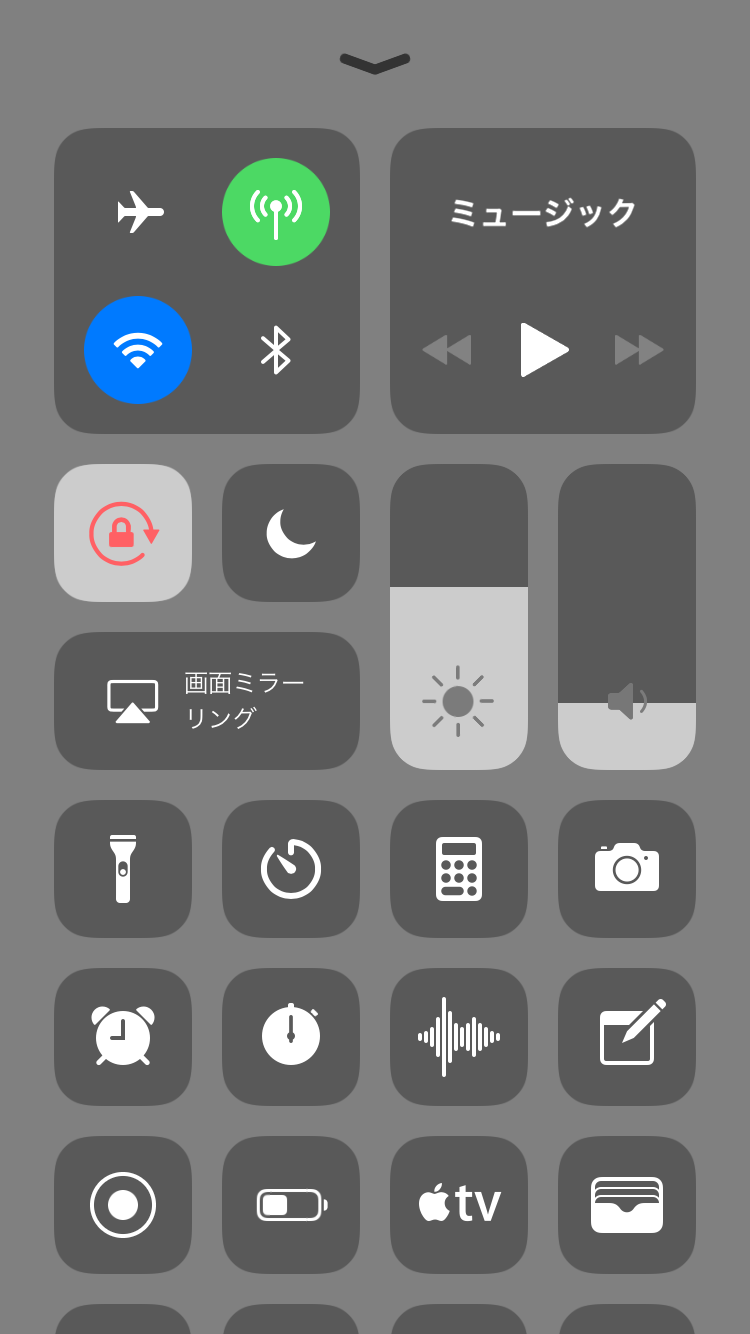
コントロールセンターからアクセスできる
項目が滅茶苦茶ふえたので
設定アプリなどから
いちいちアクセスせずにすみます(*´艸`*)
こんなに増えても逆に使いづらい!
なんて人も安心
設定アプリのコントロールセンター内
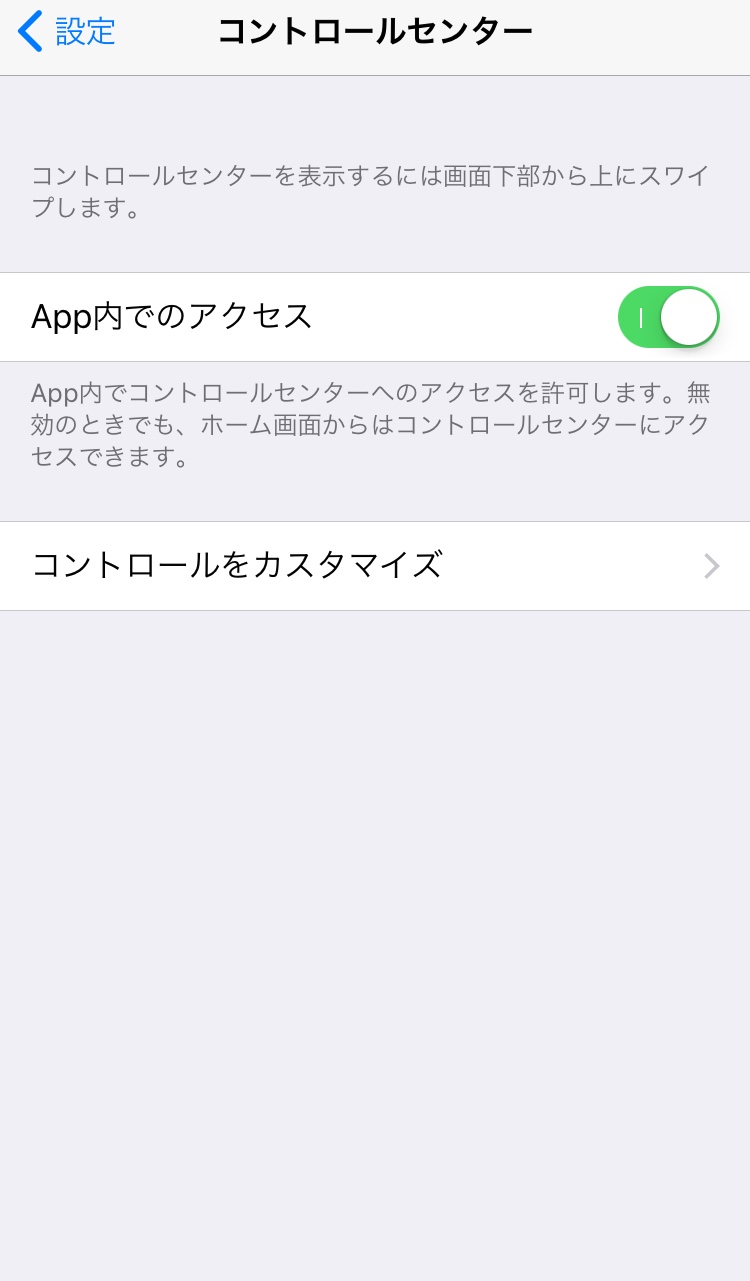
コントロールをカスタマイズから
自分の必要なだけの
ショートカットのみ登録できます
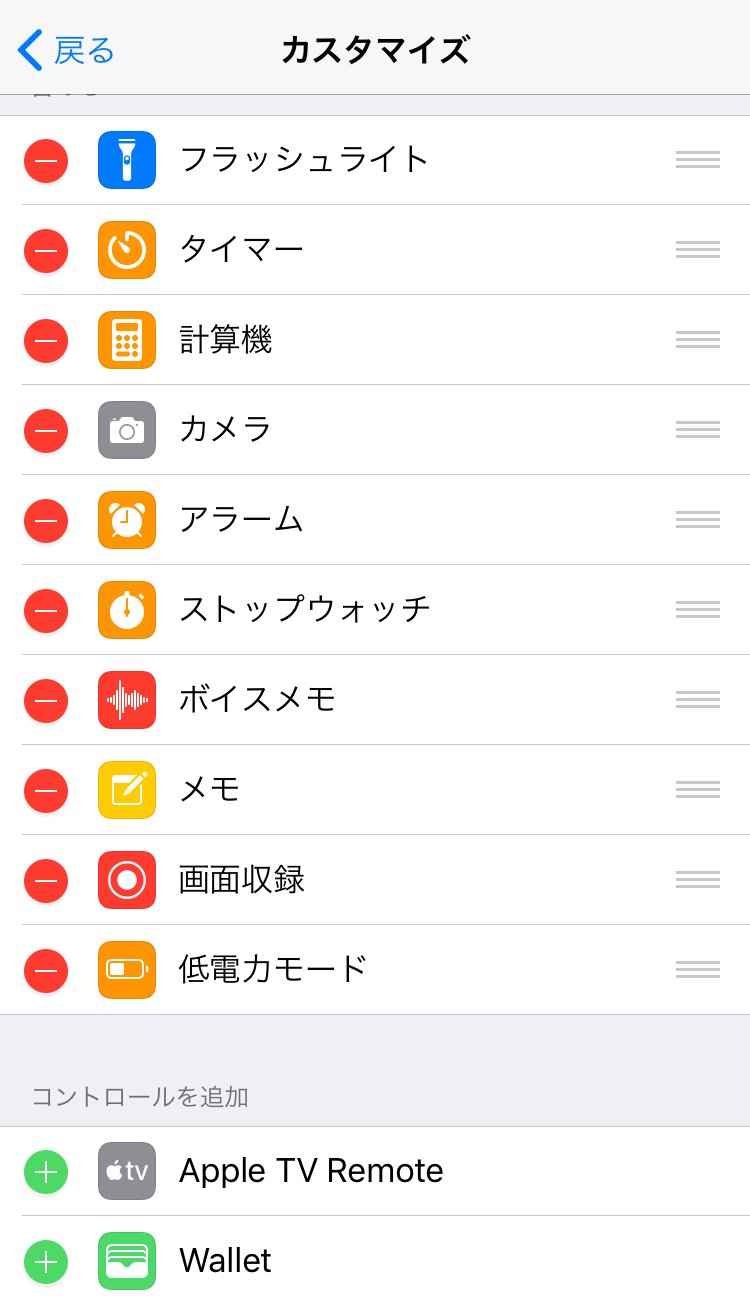
このコントロールセンターの進化!
真価を発揮するのは
ロック画面から一気にいろいろと
アクセスできるようになったところ!!
例えばすぐにメモを取りたい時でも
ロック画面から即!
メモ作成画面に行けるので
取り逃がしが減って
便利になりました( *¯ ³¯*)
すごい新機能!!
というわけではないですが
使いやすくなったので
アップデートされた方は
是非カスタマイズしてください〜〜
それではまた次回*˙︶˙*)ノ”
☆アップデート前に確認しないといざという時大変なことに☆
iOS11にアップデートしたらアプリが使えないなんて事にならないように
☆iPhone8に機種変更する方はこの機にセキュリティアップ☆
2ファクタ認証!勝手にデータを盗まれないためにセキュリティ機能を高めましょう♪♪
アイプラス京都アバンティ店
京都駅徒歩0分
年中無休営業中
0120−510−310
2017/09/16
今日も京都駅横のアバンティで
地域最安・最速を目指して
iPhoneバリバリ修理している
京都店スタッフです。
今日も暑い中たくさんの
お客様が来てくれて画面割れや
水没・バッテリー交換と色々な
修理のご依頼をこなしていますよ✧ ٩( ๑•̀o•́๑ )و
さて、夏ですねぇ・・・(*´╰╯`๓)♬
夏といえば、花火や海・プール
と楽しいイベントが盛りだくさんですね!
楽しみすぎて海にiPhone
落としちゃった・・・(´;Д;`)
なんてならないように、気をつけてくださいね!
もちろん水に落としたアイフォンも京都アバンティ
で修理していますよ〜*˙︶˙*)ノ”
でも、もし、水没してしまってこういう
ことをするとアイフォンにトドメを刺す
結果になってしまうかもしれないので
絶対にやめましょう!!!( ✧Д✧) キラーン
もし、そうしてしまっても、京都アバンティに
来てくれたら治るかもしれません・・・
では、
iPhone水没したときに絶対にやってはいけない3つのこと
・電源を入れる
電源は必ずOFFしておきましょう
電源が入ったままだと、アイフォーンの
電子基板にに水が入ってショートする
場合が・・・・。:゚(;;≡m≡;;)゚:。
・アイフォンを振る
アイフォンから水を出そうと
振ってしまうと、水がさらに
入り込んでしまって被害を
拡大する場合があります
・ドライヤーで乾かす
水を乾燥させて回復させよう
として、ドライヤーをかける・・・
これは非常に危険な行為です
絶対にやめましょう!!!(@_@;)
iPhoneのベッドタイム機能を使って快適な睡眠を手に入れましょう♪♪
2017/09/15
アイフォン修理の
アイプラス京都アバンティ店
です(*´╰╯`๓)♬
アイフォンの画面割れ
バッテリー交換など
即日30分〜の即日
お直しさせて頂いております♪♪
是非お越し下さいませ‼︎
さてさて、
皆様元気ですか?(๑>◡<๑)
人間誰しも健康で
いたいですよね♪♪
ただし、日本人の大半が
寝不足
なんだそうです‼︎
たくさん寝たのに体がだるいん
だよなぁとか
昨日ついついゲームで夜更かし
しちゃってさぁとか
飲み会で、仕事で、、、
人によって理由は様々だと
思いますが睡眠に関して
満足している方は
少ないんじゃないですか??
そこで今回ご紹介するのは
iPhoneのベッドタイム機能ですよん♪♪
ios10から追加された機能なので
知らない方も結構いらっしゃるんじゃ
ないでしょうか??
まずは、時計をタップ‼︎
いつもアラームしか使ってない方は
必見ですよ♪♪

アラームの横に
ベッドタイム。。。
なんだこれは〜!?
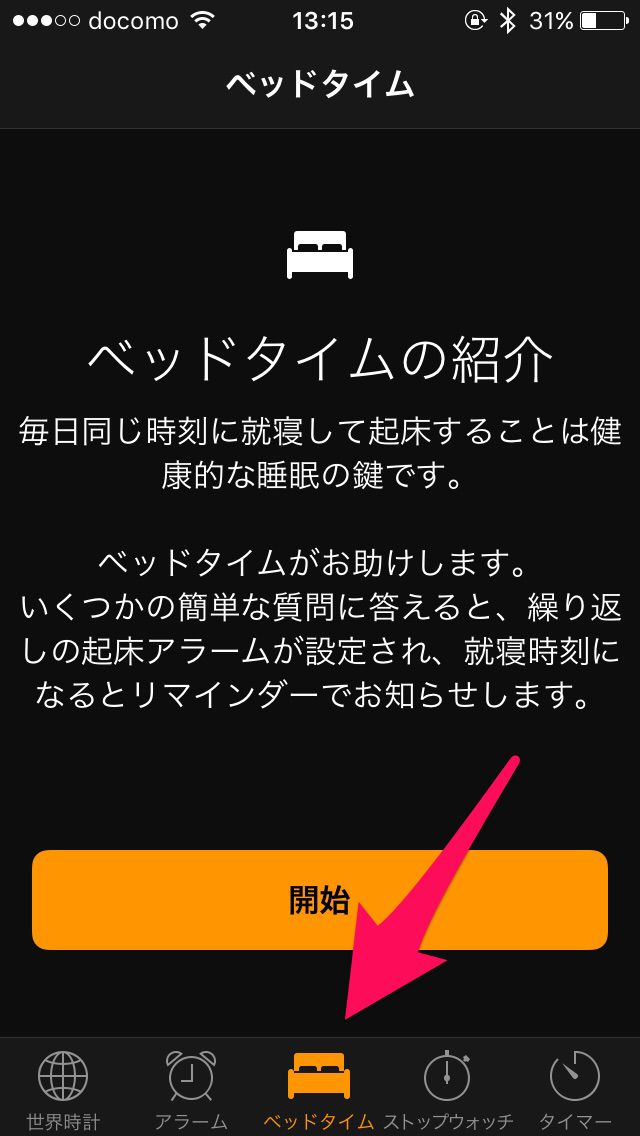
開始を押してみましょう♪♪
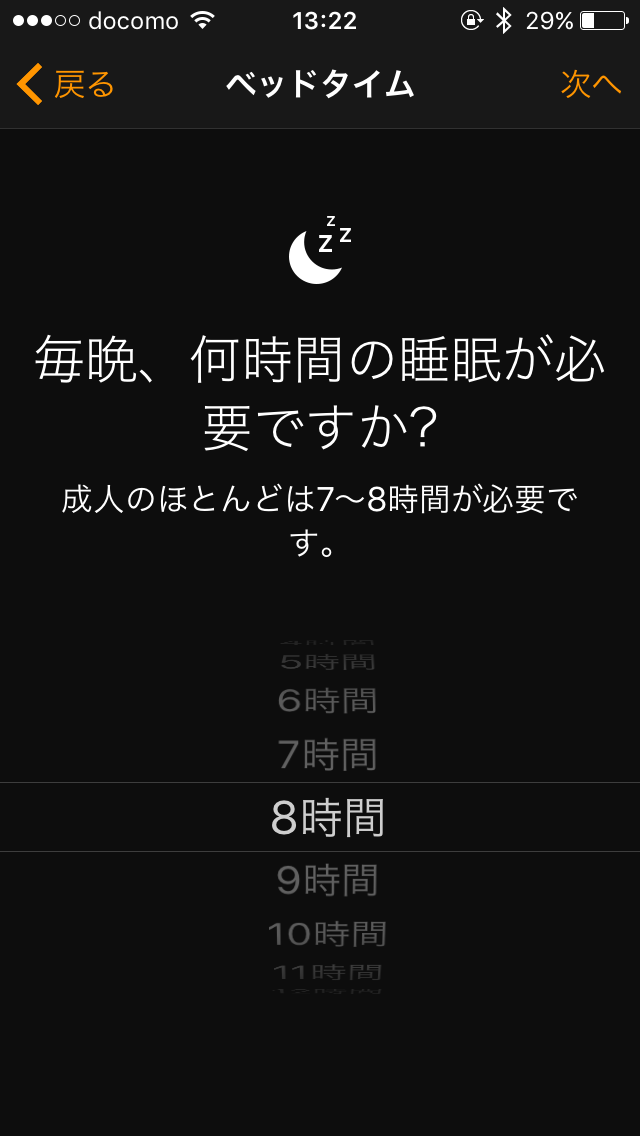
個人差はありますが
6〜8時間は寝てくださいねん♪
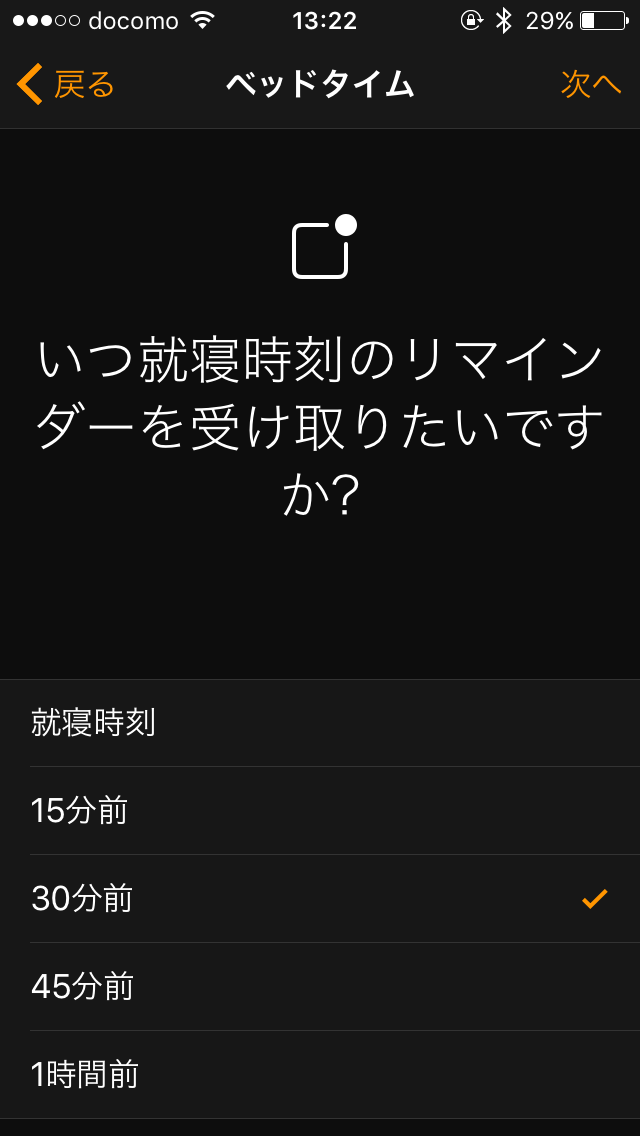
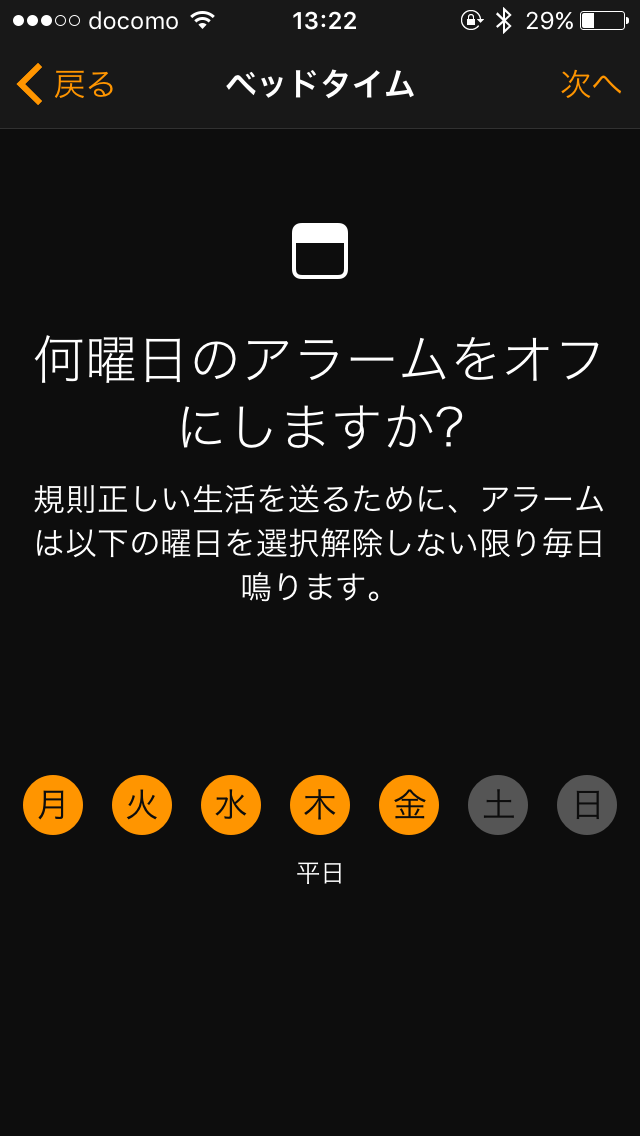

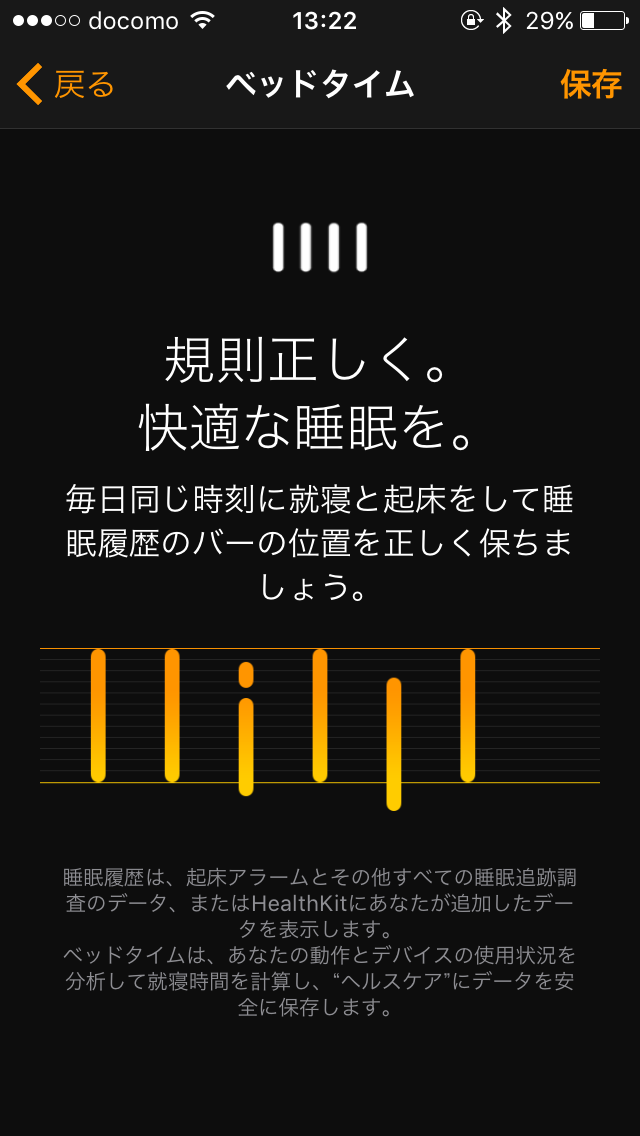

すらすら〜っと紹介
しましたが、
少し高機能なアラームみたいな
ものだと思った方は
まだまだ甘いですよん(o❛罒❛o)ニヒヒ♡
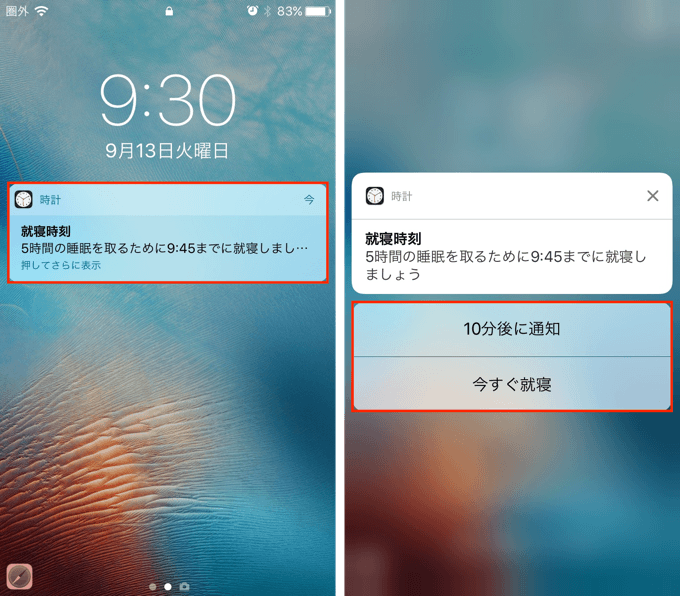
もうすぐ寝る時間ですよ‼︎
っとお知らせしてくれます♪♪
寝る時間と起きる時間を
管理してくれる、まるで
お母さんみたいですね♪♪笑
ゲームやテレビなどでついつい夜更かし
しちゃう方は寝る時間を知らせて
もらいましょうね!!(゚Д゚ノ)ノ

毎日のデータも残りますので
体調の悪い日は睡眠が足りてなかったり
するかもしれませんので1度生活を
見直しましょう*。ヾ(。>v<。)ノ゙*。
皆様とiPhoneのご健康がより良くなったら
いいですよねん(*´╰╯`๓)♬
是非使ってみてください♪♪
それでは、また次回(๑>◡<๑)
▼リンク▼
▼リンク▼
おやすみモードを使って自分だけの素敵時間と安眠を(°´ ˘ `°)
アイフォーンお直し専門店
アイプラス京都アバンティ店
朝10時〜夜21時まで
元気に営業中です♡(°´ ˘ `°)/
お問い合わせはお気軽にどうぞ♪♪
0120−510−310
【iPhone8のうわさ話】iPhone8に新色『ブラッシュゴールド』が登場??
2017/08/23
今日も京都駅横のアバンティで
地域最安・最速を目指して
iPhoneバリバリ修理している
京都店スタッフです。
今日も暑い中たくさんの
お客様が来てくれて画面割れや
水没・バッテリー交換と色々な
修理のご依頼をこなしていますよ✧ ٩( ๑•̀o•́๑ )و
さて、みなさん8月も
もう半分が過ぎましたね!
9月になれば、そう!
全Appleファン待望の
毎年恒例の新作発表の
時期ですね!!!!!
毎年この時期になると
情報を集めて
それに一喜一憂する
のが私の秋の恒例行事
ですねぇ〜(o❛罒❛o)ニヒヒ♡
さて、今年は
iPhoneやアイフォーンSEの新型(*´╰╯`๓)♬
の発表が予想されていますね( *¯ ³¯*)♡
さて、いつもは、アイフォンSE
の情報をお伝えしている
小さいiPhone愛好家の私ですが
今日は珍しく大きいアイフォーンの
iPhone8の情報についてのお知らせです。
な、なんとiPhone8に
ブラック・ジェットブラック・ゴールド
・シルバー・ローズゴールドに加えて
新色が登場するようです!!!!
うわさの新色は・・・・
「コッパーゴールド」
が追加されるそうです!
こ、コッパー?なんじゃそりゃ?( ̄Д ̄;
早速ググってみました!!!
要するに銅のような色
のことだそうです。
銅ってブロンズじゃ
ないんですね・・・(;゚Д゚艸)
ちなみにブロンズは
青銅って意味だそうです。
一つ賢くなりました。
銅のような色という
ことは、銅細工みたいな
綺麗な色合いに
なるのですかね?( ✧Д✧) キラーン
銅細工とか好きなので
そんな色だったら買ってもいいかも?
まぁ、ベストはカッパーゴールドも
小さいアイフォーン愛好家から
すればiPhoneSEで
出てくれる事が
一番ですけどね( *¯ ³¯*)♡
いろいろな噂が飛びかう
新型アイフォーン関連の情報
また何か面白いものを
キャッチしたらみなさまに
お知らせしますね〜(๑>•̀๑)ゞ
ではではでは〜*。ヾ(。>v<。)ノ゙*。
iOS11にアップデートしたらアプリが使えないなんて事にならないように
2017/07/24
滋賀県大津などからの
お客様もたくさん来ていただいてます
iPhone即日修理
アイプラス京都アバンティ店です♡
みなさーん
Apple Storeにはアプリがひじょ〜に
たくさんあるので
iphoneの中がアプリでパンパンになったり
していませんか?
その中でも何年もずっと使い続けているアプリも
一つや二つあるのではないですか*˙︶˙*)?
実はそのアプリ
使えなくなるかもしれません(๑°ㅁ°๑)‼
アプリには2種類あって
32bitで作られたアプリと64bitで作られたアプリがあります
詳しい話になると専門的になるので割愛しますが
作り方の違いでそういったものが生まれています
ちなみに
2015年2月以降の新規登録アプリ
2015年6月1日以降にアップデートしたアプリ
これらは無条件に64bitとなっています
そんな片割れの32bitで作られたアプリ
これが最新バージョンとして登場する
iOS11にすると使えなくなるようです。゚(つД`)゚。
なのでiOS11にアップデートしてから
いざ使おうとして使えなくて困った(。>﹏<。)
なんてならないように
今のうちに使えるアプリと使えないアプリ
確認しておきましょう✧ ٩( ๑•̀o•́๑ )و
64bitか32bitか調べる方法
今回は2種類ご紹介しますよ(๑>◡<๑)
一つめは単純にアプリを開く!
「このAppは将来のiOSのバージョンでは動かない可能性があります」
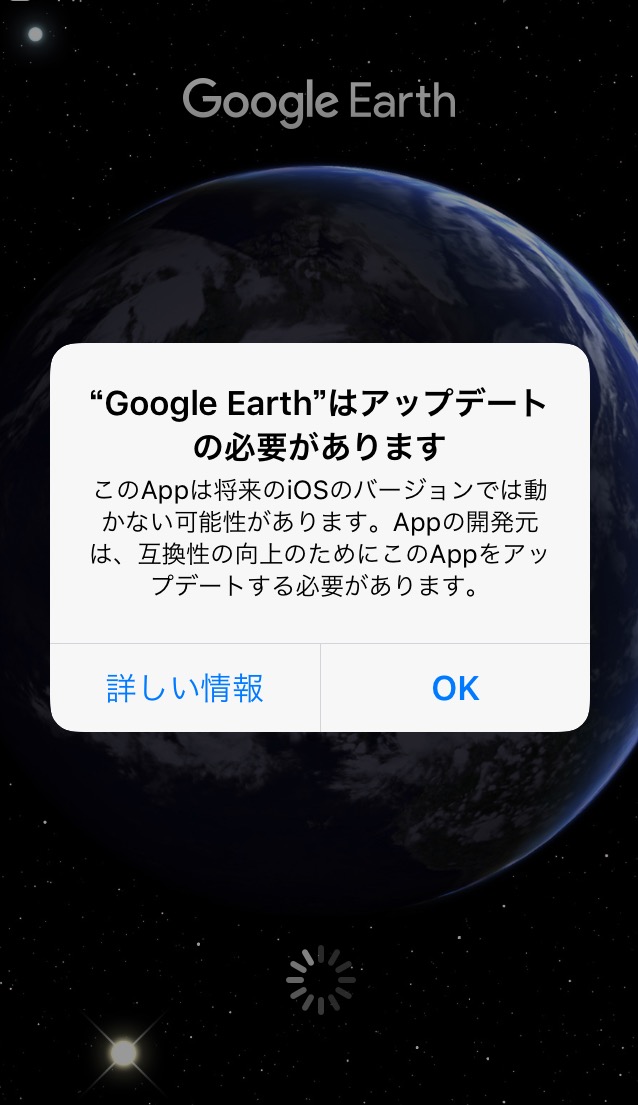
このような表示が出ている場合32bitアプリです(。•́︿•̀。)
いちいち開いていって
見るのなんて面倒臭すぎる(;´Д`)
そんなかたは
おなじみ設定アプリの一般
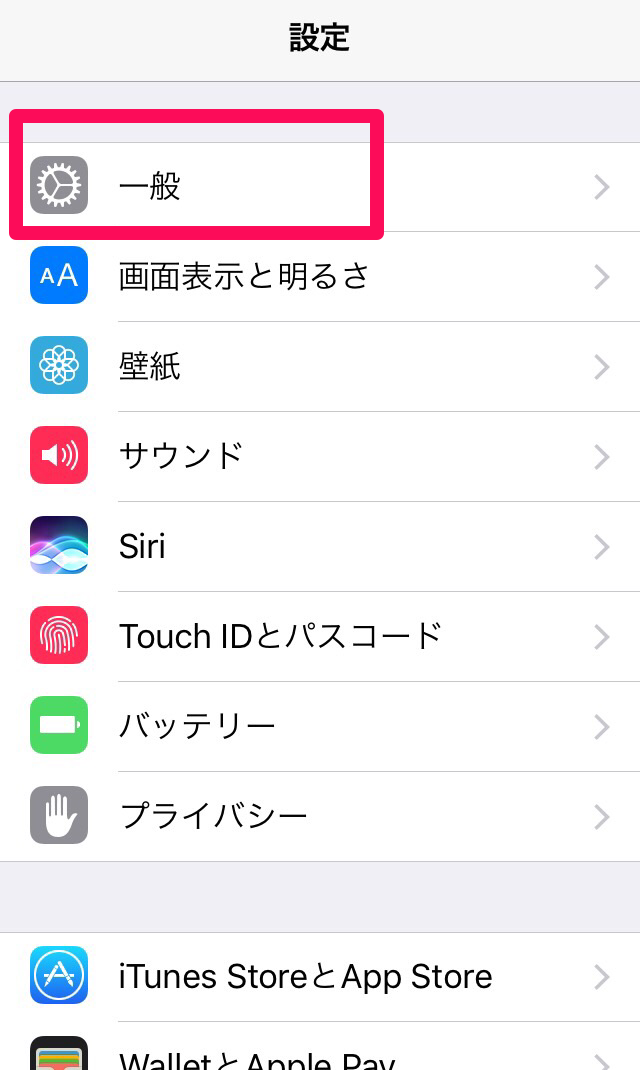
一番上の情報
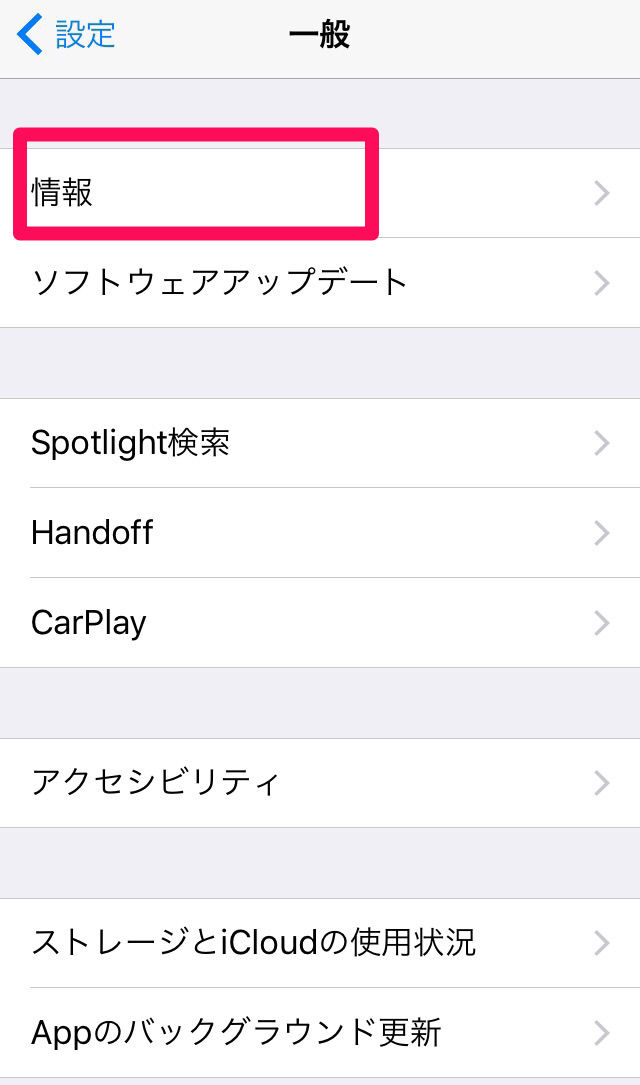
Appと書かれた項目
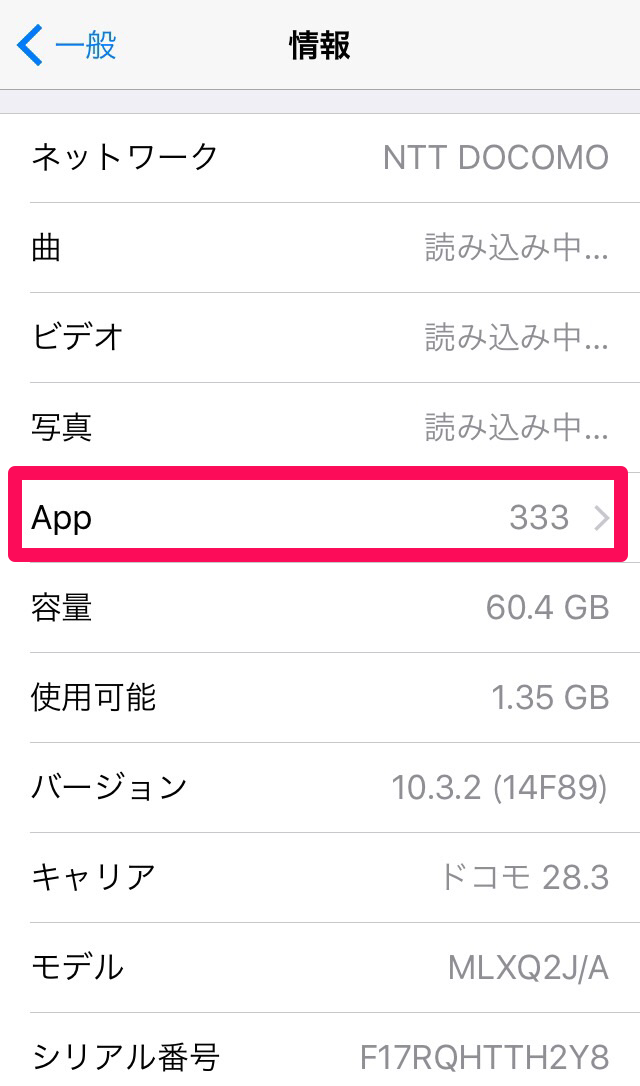
こちらを開くと〜〜〜〜
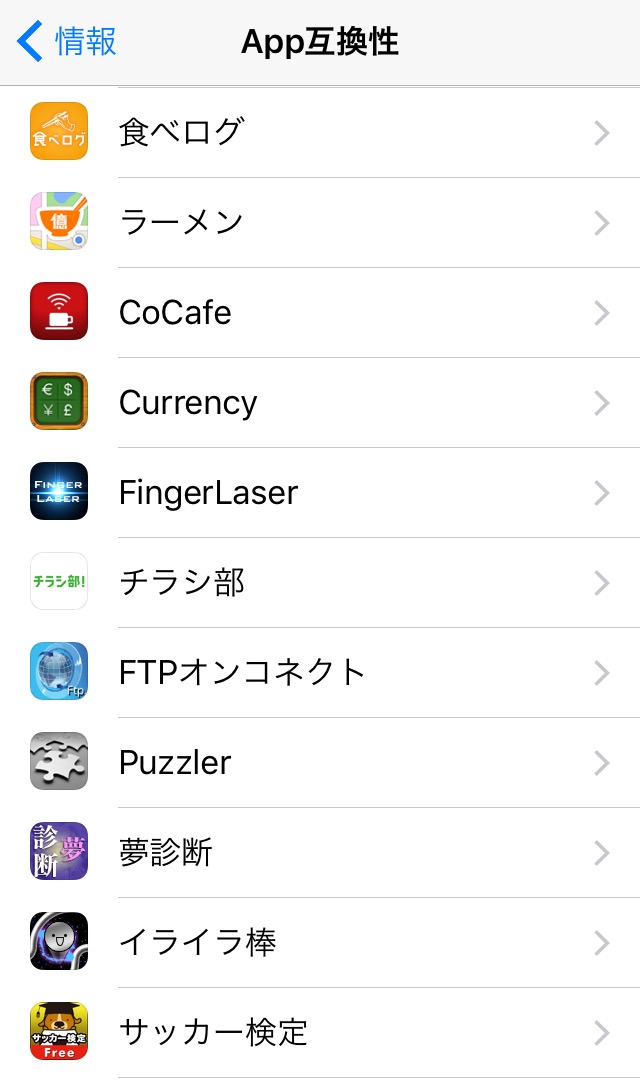
一覧が見れますよん\(❁´∀`❁)ノ
この一覧の中にあるアプリは
使えなくなる可能性があるので
アップデートがないか確認するか
代わりとなるようなアプリをお探しください
ではまた次回〜〜〜
☆おすすめ記事ですよん☆
私はいつもこのアプリを活用してますよん♪♪とっても便利な写真編集アプリ♡IN京都アバンティ店
☆こちらもどうぞ〜〜☆
2017/07/24
iPhone6がそろそろ3年になるし
どうせ機種変更するなら
iPhone8がいいという方!!
発売までに壊れた時は
アイプラス京都アバンティ店でお直しして
なんとか繋ぎましょう*˙︶˙*)ノ”
いろいろ噂が出ていますが
iPhone8楽しみですね(๑´ڡ`๑)
例年だとこの時期
もう少しいろいろと情報が
確定していくものですが
若干遅れています(๑•﹏•)
なぜ遅れているか
それは新しく搭載される
機能によるものらしいですよ
今回特に噂されている機能は2つ
一つはTouch ID!!
あれっ 俺のiPhone7についてるよ
私のiPhone6にもついてる
僕のiPhone5sにもついてるけど・・・
そうです今までのアイフォンに
搭載されていたTouch ID!
これを今回は
画面の中に埋め込みたいようです
今まではホームボタンという限定的な
場所でしか認識できませんでしたが
画面の中に埋め込む事ができれば
本当に持っただけで認証して
解除できるようになります(*´╰╯`๓)
そうなればますます便利ですね♪
ただこれは技術的には可能でも
大量生産するのに苦労するらしく
代わりに背面でTouch IDを認識させる
といったプランもあるようです
2つめは
OLED化
日本では有機ELの名前の方が知られていますが
通常の液晶に比べて消費電力が少なく
バックライトが必要となる液晶と違い
自己発光するのでコントラストがハッキリして
特に黒が本当の黒になるので美しいです
またバックライトがないおかげで薄くでき
湾曲させることもできるのでデザインの幅が広がります
つまり
より軽く
より美しく
より電池持ちが良く
大きなメリットがあります
このOLEDも大量生産するのが大変らしく
これも生産の遅れの原因と言われてます
しかしAppleはなんとしても
OLED化はしたいようなので
生産が遅れたり、初期の出荷台数が少なくなっても
搭載されるようです
台数が少ないとなれば
iPhone7のジェットブラック以上に
品薄になりそうです(o❛罒❛o)♡
答え合わせは1ヶ月後ですかね
またお楽しみに〜〜〜
2017/07/07
iphoneのキャッシュときくとIphoneでのクレジット機能Applepayとか
を想像するかたもいらっしゃるかもですが、ここでいうキャッシュとは
ネットで繋いだことのあるアクセスデータを一時的に保存するファイル
のようなものです(^◇^)
次回同じページを開いた際など繋ぎやすくするための機能ですが、
このキャッシュやクッキーがたまりすぎるとIPHONEの動きが
遅くなったりしてしまいます(ノД`)・゜・。
アイフォンの動きを軽くするためにも定期的にこのキャッシュを削除
することをお勧めします(≧▽≦)
☆キャッシュ削除方法☆

『設定』を開いて『Safari』を開く
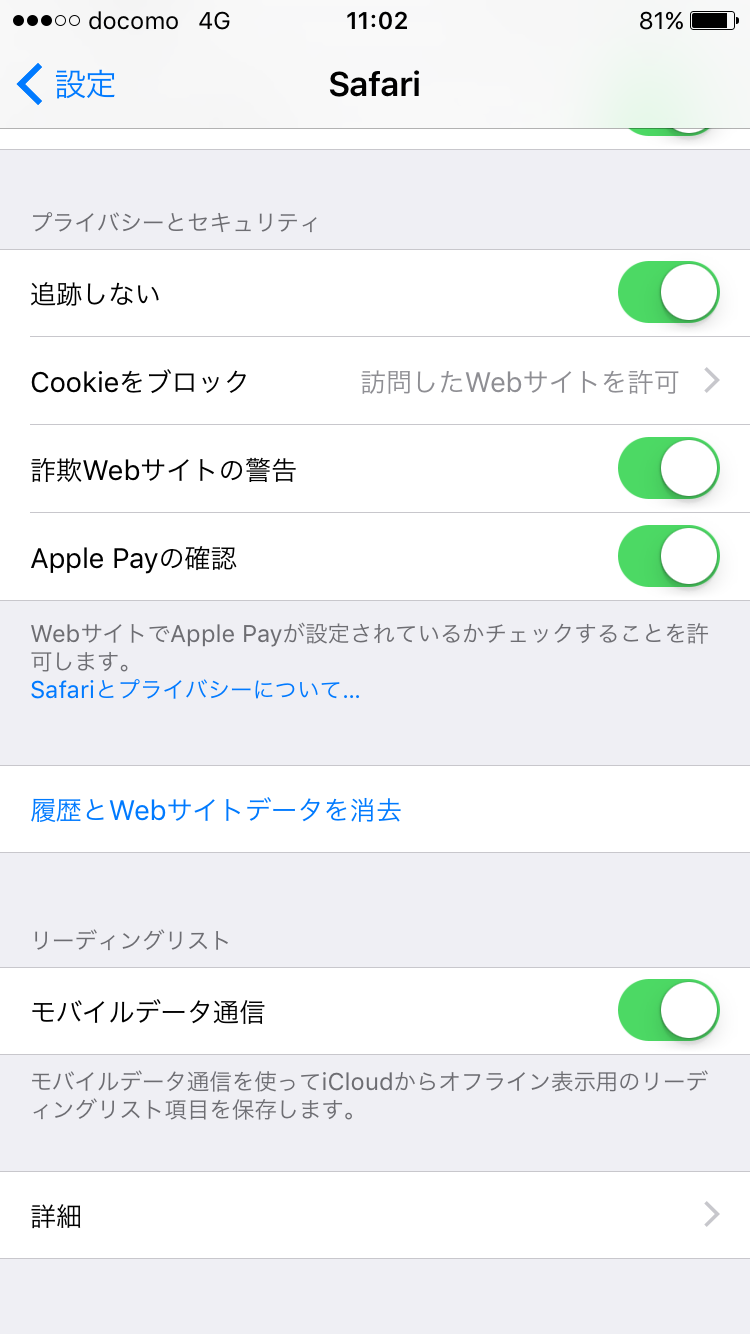
『履歴とWebサイトデートを消去』をおす
これだけでキャッシュがクリアされ動きが工場出荷時の時と
同じくらい軽くなることがあります((((oノ´3`)ノ
簡単にできるのでアイホンの動きが重い時は試してみるのも
アリです(^_-)-☆
京都駅前のiPlus京都アバンティ店
0120510310
年中無休 10時から21時まで営業中!
予約を入れて頂けると水没以外の修理は30分程で対応可能です
2017/07/06
みなさ〜んお布団に入った後どうしていますか〜
音が全くない静かな状態がいいって人や
逆に騒がしいぐらいのほうが安心するという人
静かなほうがいいけれども
外で車が通る音や部屋がきしんだりする音が
するからヒーリングミュージックを
かけているという人、、、
実はiPhoneで音楽を流しながら
時間になったら勝手に止めることが
できるってご存知ですか?
特別なアプリなんかも
必要いらないですよ(⑅ •ꙍ• ⑅)
ではやり方を
さっそく見て行きましょ〜
まずは「時計」アプリを開いてください〜
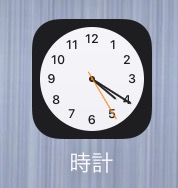
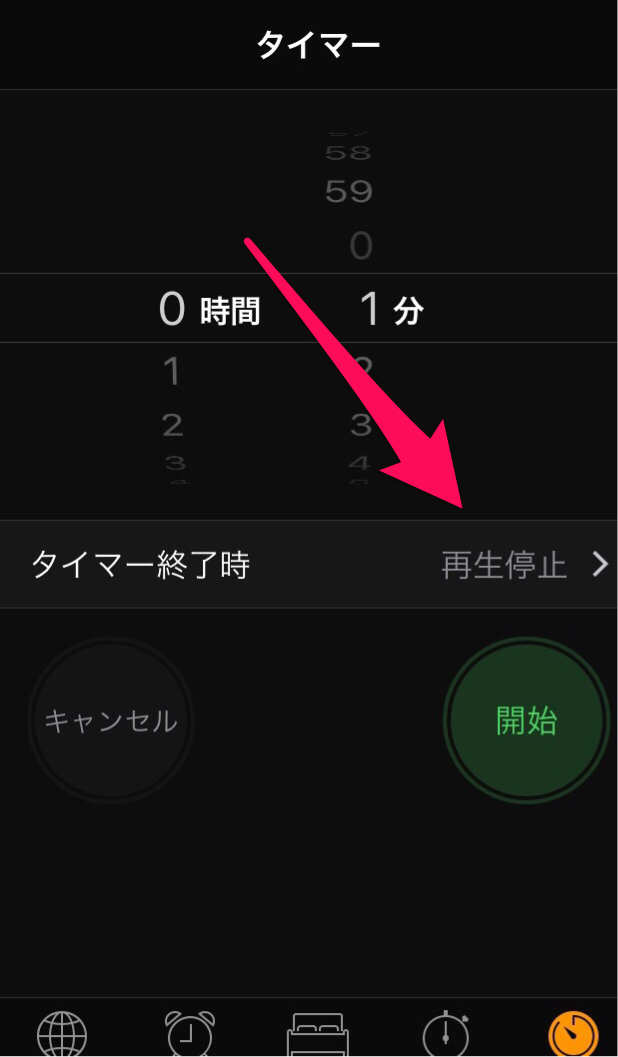
タイマーにしていただいて
「タイマー終了時」のところをタッチ
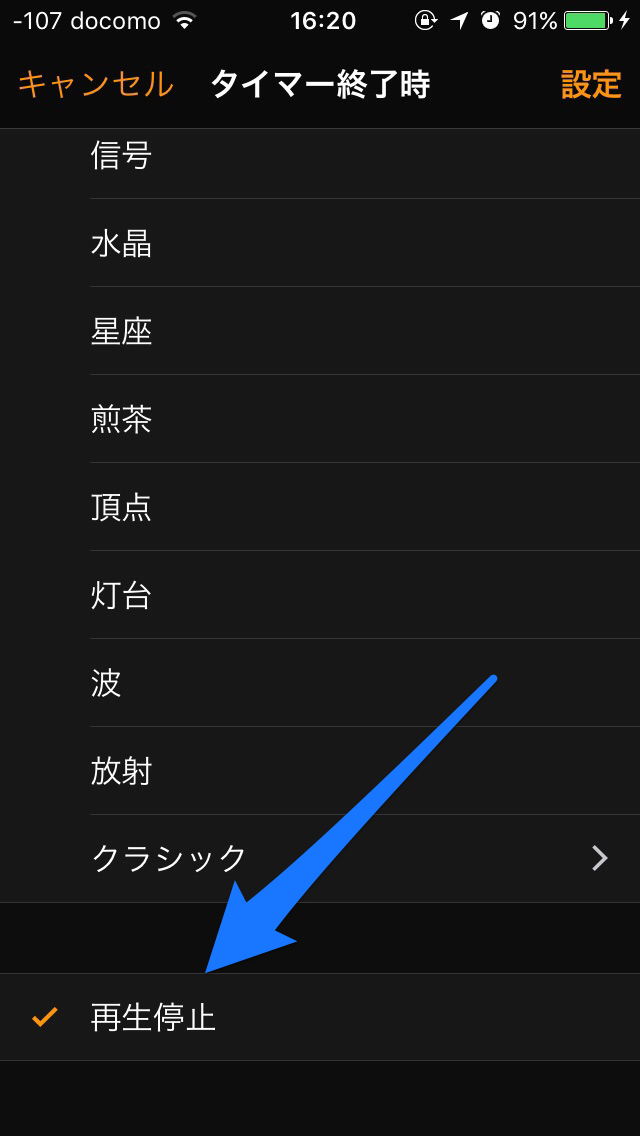
一番下まで行っていただくと
[再生停止]
これがありますので選択してください〜
後は30分なら30分
7時間なら7時間と
時間を設定すると
流していた音楽が消えますよ〜〜
寝る時に使えるのは勿論
例えば作業用のセットリストを作って
何か作業する時に利用すると
音楽を楽しみながら
正確に経過時間を教えてくれます\(❁´∀`❁)ノ
カップラーメンを作る時や
使い方は自由自在( *¯ ³¯*)♡
アラームで時間になったら
音楽を流すのは知られたことですが
逆に時間になったら音楽を止める
こともできるのですが
あまり知られていないTipsでした*˙︶˙*)ノ”
他にも純正機能なのであまり知られていない
Tipsがあるので調べてみると
面白いかもですよ(o❛罒❛o)ニヒヒ♡
それではまた次回まで〜〜〜
▼パスコードをもっと複雑にしたい!簡単にしたい!というかたはこちら▼
多彩なセキュリティコードでiPhoneを頑丈にしてデータ流出を未然にブロック!!
▼辞書アプリをわざわざ買わなくても純正機能で手書き漢字をお調べ(๑•̀ㅁ•๑)✧▼
漢字が読めないのに検索する糸口が無い!!そんな時に便利な機能のご紹介♡
アイプラス京都アバンティ店
年中無休で営業中
即日30分〜のお時間!
AM10:00〜PM21:00(最終受付20:00)
ご来店お待ちしております
電話がかかってきたけど出られへん!そんな時放置しないであげましょう‼︎
2017/07/06
データそのまま修理でおなじみ
京都駅直結でアクセス抜群の
アイプラス京都アバンティ店です(๑>◡<๑)
今や必須の携帯電話
みんな持ってるのが
当たり前の時代になったので
家電にかけるなんてことは
もうなくなりましたね( ・ㅂ・)
固定回線を引くのも
電話機を買うのも面倒臭いので
家電が存在しない!
なんて家庭も多くなっているみたいです
そんな家電代わりにもなっているiPhone!
電話かかってきたときどうしてますか?
家とかで普通に出られる時は
そのまま応答すればいいですが
問題は電話に出れない時!!
電車の中だったり
会議中だったり
なんとなく出たくない時
そんな時そのままにしないで
アクションを起こしましょう✧٩( ๑•̀o•́๑ )و
まずは一番多く使うことが多い
『とりあえずうるさいバイブや着信音を止める方法!』
着信が来てバイブが震えだしたら
スリープボタンか音量ボタンを1回押すだけ!!
たったこれだけです(*˘︶˘*)
バイブは止まっても
コール自体は続いているので
着信に気づいてもすぐに出られないけど
着信がある間には出られそうな時
使いましょう\(❁´∀`❁)ノ
次は
『今は出られそうにないから
すぐ留守電につないでほしい時!』
そんな時はさっきは
スリープボタンなどを1回押しましたが
今度は2回素早くカチカチッっと
押しちゃいましょう
そうするとすぐに留守番電話サービスに繋ぐことが
できますよん*˙︶˙*)
電車の中だったり会議中だったり
すぐに出られない時に
役立ちますね(*´╰╯`๓)♬
【番外編】
急用で今すぐ電話に出てもらわないと困る時
何度かけても出てくれないか
留守番電話に繋がる時
いちいちかけなおすたびに
電話番号を打ち込むのって非常に面倒ですね
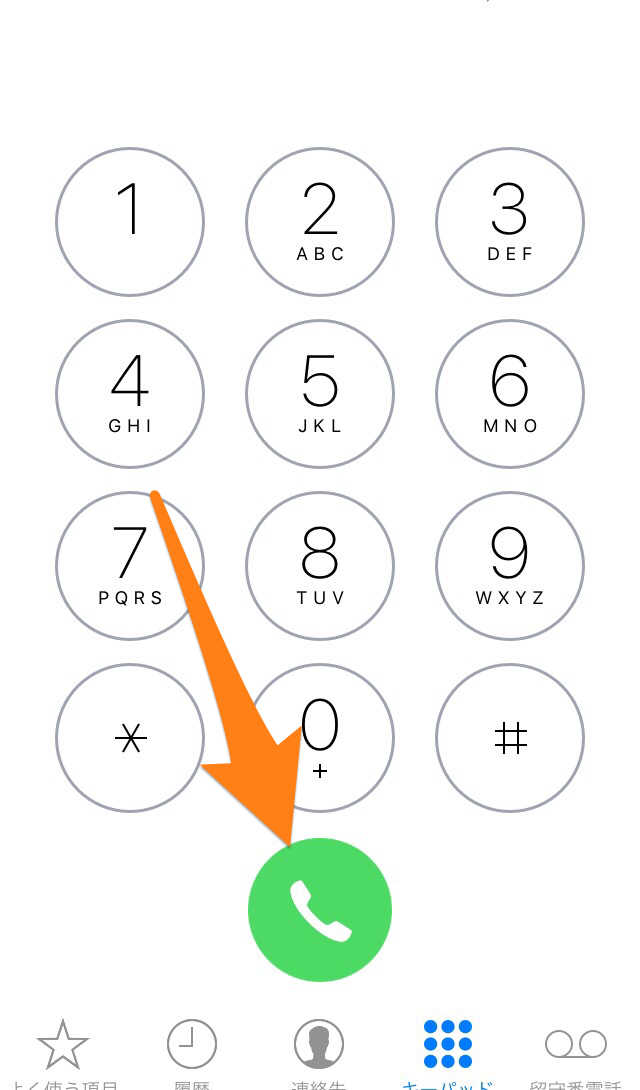
そんな時はリダイアル!
電話番号入力画面で
発信ボタンの緑の電話マークを
何も入力しない状態でタップすると
直近でかけた番号が表示され
もう一度押すと発信されますよ♡
以上、知らないと気づきにくい
電話豆情報でした(人´ω`*)
アイプラス京都アバンティ店
0120−510−310
知らない人に本名がいつの間にか知られてしまう?対策しちゃいましょう!!
2017/06/15
京都だけでなく滋賀や奈良からも
お越しいただくことの多い
iPhone修理ならお任せ
アイプラス京都アバンティ店です(。>v<。)
みなさん
iphone毎日使っていますよね
部屋の中から街中や電車、ショッピングモール
ずっと肌身離さないのではないですか?
そんなアイフォンから
本名が知られている可能性が
あると知っていましたか(๑°ㅁ°๑)‼
あいふぉんから本名が知られてしまう原因!
それはずばり!!
iPhoneの登録名!!!
実はアイホンには端末を区別しやすいように
名前がつけられています!
そんな名前ですが
登録しているフルネームの
「名字名前のiPhone」と
なっていることが多いです
iphoneの名前を見られると
連鎖的に本名まで
知られてしまうわけですね(๑•﹏•)
そんな名前を見られる機会
大きく2つ分けてありますよん
一つはパソコンにつなぐ時!
ちょっと充電させてもらう時など
パソコンにつなぐと
名前が出たりするのでバレます!!
2つ目は便利なAirDropを使う時
これがオンになっていると
宛先に名前が表示されるので
知らない人に見られてしまいます!!!
便利なAirDropの使い方についてはコチラ
iPhone同士ならギガを減らさずにデータのやりとりができますよん♪♪
これを悪用すると知らない人に自分の名前が
知られてしまいます
なんだか気持ち悪いですね(๑•﹏•)
ですが!
もちろん対策方法がありますよ!!
パソコンに繋いだ時に出てくる名前や
AirDropの時に出てくる名前は
変えることができるので
自分のフルネームが入ったままの人は
ニックネームやイニシャルなんかにしましょう
変更手順は
設定アプリ→一般→情報
そこの名前をタップすると編集できます(*´▽`*)
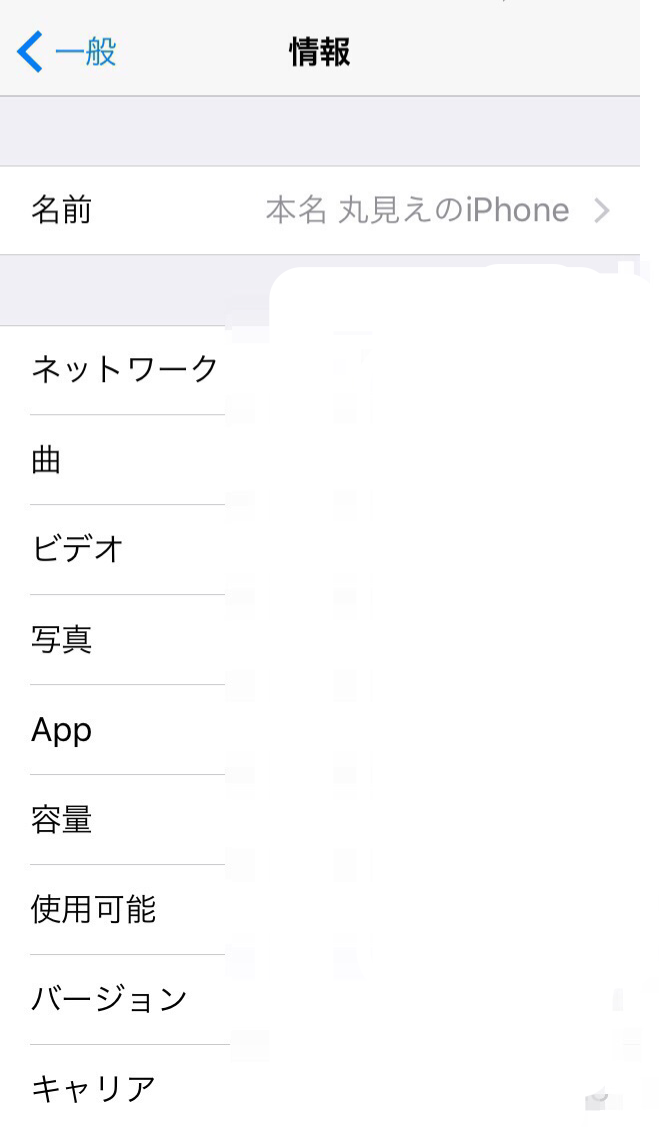

一度も触ったことが無いという人は
確認しちゃいましょう*˙︶˙*)
◆買取に出す前に要チェックですよん◆
必読♡iPhoneを買取に出す前にやっておくべき準備4か条✧٩(๑❛ᗨ❛๑)✧
◆他にもこんな小技があります◆
iPhoneの小技特集! vol.1 京都駅前のiPhone修理屋より(‘ω’)ノ
アイプラス京都アバンティ店
0120−510−310
iPhone同士ならギガを減らさずにデータのやりとりができますよん♪♪
2017/06/15
京都駅前のiPhoneお直し屋
即日修理のアイプラス京都アバンティ店です♪
みなさんご旅行していますか〜??
誰かとお出かけしたり旅行なんかに行くと
たくさんお写真撮ったりしますよね
iphoneならキレイに写真を撮れますが
構図やアイデアなんかは
やっぱりセンスがでてしまいます
そんな人でも数打てば当たる戦法で
撮りまくるといい写真が1枚2枚
撮れちゃったりしますよね( *¯ ³¯*)
そんなみんなに見てもらいたい写真
共有したくなります(人´ω`*)♡
その場でLineなんかに投稿して
ダウンロードしてもらうのもいいですが
枚数が多かったりビデオだったりすると
ダウンロードしてもらったことで
ギガが減ってしまって旅先で
通信制限!!!
なんてことに(。•́︿•̀。)
そんな時
共有したい相手が近くにいるなら
『AirDrop』がオススメですよん
AirDropって何ってかた
使っていないってかたは
覚えていってください
やり方は簡単!
相手に送りたい写真を開いて
左下のマークをタップ
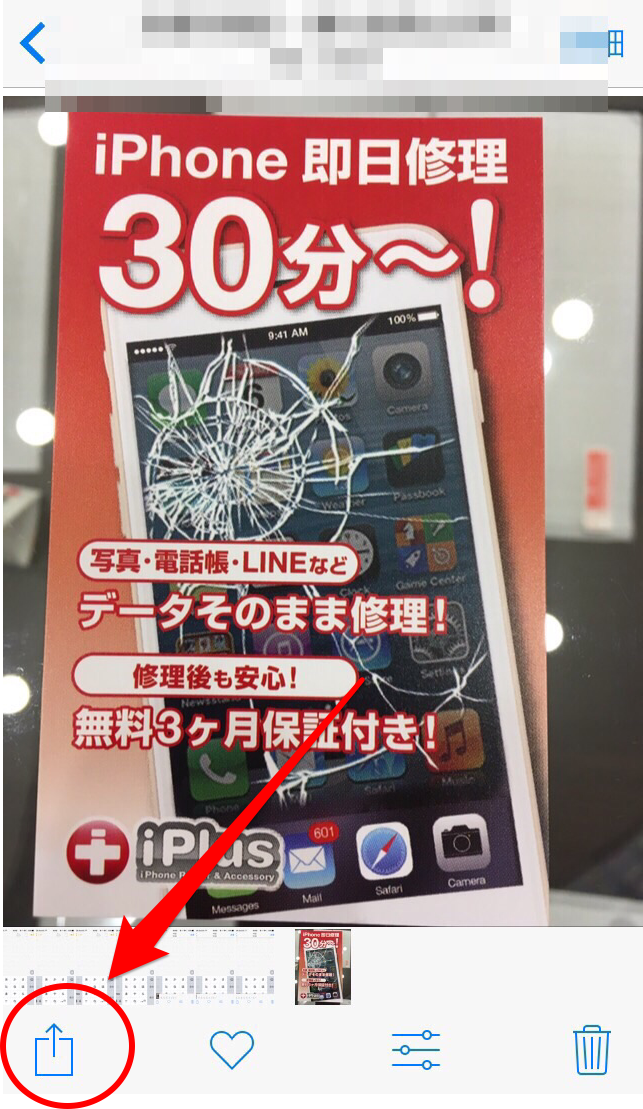
送りたい相手の名前をタップするだけで
簡単に送れちゃいます\(❁´∀`❁)ノ

ただしこの時送る側と
送られる側
どちらもWi-FiとBluetoothを
オンにする必要がありますよん
送られる人は
コントロールセンターから
AirDropをオンにするのもお忘れないように
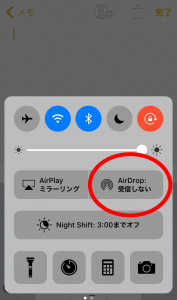
コントロールセンターの
出しかたがわからないという方は
コチラの記事まで
意外と使っていない?ちょ〜便利なコントロールセンターのご紹介☆☆☆
ちなみにこのAirDrop
MACでも使えるのでMACユーザーもお試しあれ
こちらに注意点もあるのでご覧くださいね
知らない人に本名がいつの間にか知られてしまう?対策しちゃいましょう!!
iPhoneには色々便利な機能がついているので
安全快適に使いましょう!
☆長旅に必須なモバイルバッテリー!気をつけてください☆
モバイルバッテリーが発火しちゃう??お使いの方は必見ですよ!!
☆旅先で電池が切れそうな時はこちら☆
iPhoneのバッテリーを節約できる低電力モードをご紹介(๑•̀ㅁ•๑)✧
アイプラス京都アバンティ店
0120−510−310
必読♡iPhoneを買取に出す前にやっておくべき準備4か条✧٩(๑❛ᗨ❛๑)✧
2017/06/12
iPhoneの修理が
地域最安値っ♡
即日30分〜の、、
アイプラス京都アバンティ店
なのですよん〜〜(o❛罒❛o)ニヒヒ♡
本日は〜〜、、、
iPhoneの買取について
のお話ですよん♪♪
今家にあるあいほんを
買取にだした〜〜い!!
でも買取に出したことないから
何をしておけばいいか
全くわからない、、、、
っという方のために!!
本日はアイフォンを買取に
出す前にやっておくべき
準備をご紹介していきたい
と思いますよん〜〜✧٩(๑❛ᗨ❛๑)✧
↓ ↓ ↓ ↓
▽ ▽ ▽ ▽ ▽
その1♡売却したいあいほん内の
データをバックアップ!!
あいふぉんを買取に出す前には
必ずデータのバックアップを
取っておきましょう♪♪
一度買取に出してしまったら
もうデータを取り戻すことは
できなくなってしまいますよー!!
iPhoneのバックアップは、
パソコンを使ってiTunesで取るか、
アイホンをWi-Fiに接続して
iCloudでとるかどちらかで
できますよん〜〜٩(ˊᗜˋ*)و
↓ ↓ ↓ ↓
♡リンク♡
iPhoneの突然の故障!!!データが、、、バックアップについてのお話♡♡IN京都アバンティ(๑´ڡ`๑)
その2♡「iPhoneを探す」をオフ!!!
アイフォーンを探すのオフは、、、
必ず!!!
しておきましょうー!!!
これをオフにしないで
あいふぉんを初期化してしまうと、
新たに初期設定をする前に
AppleIDとパスワードが必要になって、
先に進めなくなるのです(;´Д`)
そのため、iPhoneを探すを
オフにしていない端末は
買い取ってくれなかったり、
ジャンク品扱いになって
買取金額が大幅にさがってしまうのです、、、
↓ ↓ ↓ ↓
♡リンク♡
その3♡iPhoneを初期化!!!
アイフォン内のデータをバックアップ
取って、あいほんを探すをオフに
したら、データの初期化を
行いましょう〜〜♪♪
個人情報漏洩を防ぐために
必ず!!!
初期化はしておきましょうねん♡
↓ ↓ ↓ ↓
♡操作方法♡
設定>一般>リセット
>すべてのコンテンツと設定を消去
その4♡ネットワーク制限解除の確認
アイフォンを買取に出す際は
必ずネットワーク制限の確認を行いましょう!!
ご自身のあいほんが
ネットワーク規制されている場合は、
買取してもらえないか
ジャンク品扱いになって
大幅に買取金額が下がってしまいます、、
キャリア別でサイトが違いますので
ご自身の利用キャリアサイトで
確認くださいねん(๑´ڡ`๑)
↓ ↓ ↓ ↓
♡ネットワーク制限確認♡
▽ ▽ ▽ ▽ ▽
これで買取前の準備は
バッチリなのですよん(๑´꒳`๑)
ちなみに、アイフォーンが
入っていた箱やアクセサリーも
もしご自宅にあれば、
それに入れて買取に
出すようにしてくださいねん♪♪
備品があるなしで金額が
変わってきますからね✧٩(๑❛ᗨ❛๑)✧
ということで以上、
買取前の準備についての
お話でした〜〜٩(ˊᗜˋ*)و
ばいばいきん♡♡
アイプラス京都アバンティ店
0120−510−310
2017/04/20
iPhoneのバッテリーは過充電はよくありません(*´▽`*)
100%になったらなるべくすぐ抜きましょう
充電するタイミングとしては、できる限り0近くまで使用してから
100%になるまで触らず充電し続ける感じでオッケーです
このとき
空になるまで使い切ってから充電するのはやめましょう
電池の寿命をかなり縮めてしまうみたいです(ノД`)・゜・。
電池のパーセンテージを飛ばして減ったり増えたりしている場合
とかは一度電池を使い切りすっからかん状態にして1時間くらい
放置してから、満充電してバッテリーのリフレッシュをする必要
があります(*^▽^*)
バッテリーのリフレッシュは月1度くらいするのが理想だそうです('ω')ノ
あと画面が割れていたりすることで余計な電力を消費したり
で電池の減りが早くなってしまうこともあるみたいですので
画面割れしている方はアイプラス京都店に修理しにきてください(≧▽≦)
JR京都駅 近鉄京都駅 地下鉄京都駅から直結0分の場所です!
京都アバンティというデパートの地下1階にありますので
修理待ってる間にお買い物もできますよ((((oノ´3`)ノ
画面修理とかバッテリー修理など30分もあればできますよん
それでは今回はこのへんで~★